
Введение
В этом руководстве вы узнаете, как снять нижний корпус с вашего PowerBook.
Шаг 1 Батарея

С помощью монеты поверните винт фиксации батареи на 90 градусов по часовой стрелке.
Извлеките батарею из компьютера.
Шаг 2 Верхний корпус

Открутите следующие 10 винтов:
Два 3 мм крестообразных винта в батарейном отсеке, по обе стороны от контактов батареи.
Четыре крестообразных винта 3 мм вокруг отсека памяти.
Четыре 16-миллиметровых крестообразных винта вдоль шарнира.
Шаг 3

Снимите крышку отсека памяти.
Выкрутите два винта Phillips диаметром 12 мм на алюминиевом кронштейне в верхней части отсека памяти.
Шаг 4

Поверните компьютер на 90 градусов по часовой стрелке так, чтобы розетка питания была обращена к вам.
Выкрутите три винта Phillips диаметром 3 мм вдоль края нижнего корпуса.
При замене этих винтов необходимо установить их в правильном порядке. Начните установку с винта, расположенного ближе всего к петле дисплея, а затем двигайтесь к передней части компьютера.
Шаг 5

Поверните компьютер на 90 градусов по часовой стрелке так, чтобы шарнир был обращен к вам.
Выкрутите нижний 5-миллиметровый крестообразный винт с каждой стороны шарнира (всего два).
Шаг 6

Поверните компьютер на 90 градусов по часовой стрелке, чтобы порты были обращены к вам.
Выкрутите три винта Phillips диаметром 3 мм вдоль края нижнего корпуса.
При замене этих винтов необходимо установить их в правильном порядке. Начните с установки винта, расположенного ближе всего к петле дисплея, а затем двигайтесь к передней части компьютера. Также будьте осторожны, чтобы винты не попали в два отверстия по обе стороны от порта видеовыхода.
Шаг 7

Переверните компьютер и откройте дисплей.
Выкрутите два шестигранных винта длиной 4,2 мм и диаметром 1,5 мм в верхних углах верхнего корпуса (всего два).
Для этого подойдет драйвер T6 Torx, но многократное использование приведет к срыву винтов.
Шаг 8
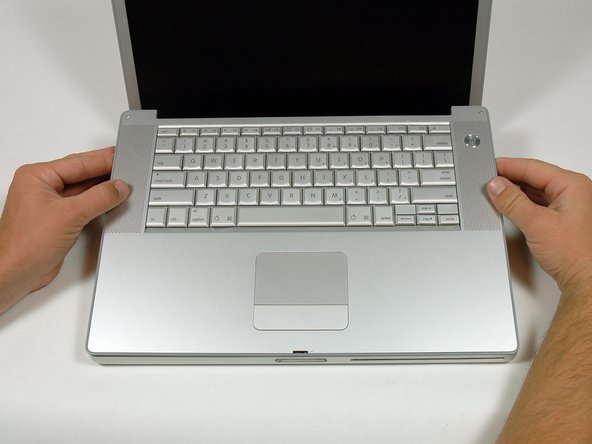
Возьмитесь за задние углы верхнего корпуса и потяните вверх.
Пока не снимайте верхний корпус: вам еще нужно отсоединить кабель клавиатуры и трекпада.
Поднимите заднюю часть корпуса вверх и проведите пальцами по бокам, освобождая корпус по мере продвижения. После того как вы освободите боковые стороны, вам может понадобиться покачать корпус вверх-вниз, чтобы освободить переднюю часть верхнего корпуса.
Шаг 9

Поверните верхний корпус вверх и в сторону экрана, чтобы он упирался в него.
Шаг 10
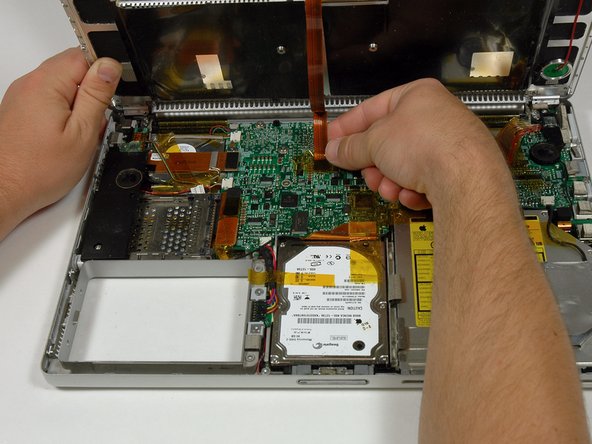
Снимите янтарную ленту, крепящую ленту трекпада к логической плате.
Отсоедините ленту трекпада от логической платы, потянув вверх за разъем.
Снимите верхний корпус с компьютера.
Шаг 11 Правый динамик

Выкрутите 12-миллиметровый крестообразный винт, крепящий правый динамик к нижнему корпусу.
Шаг 12
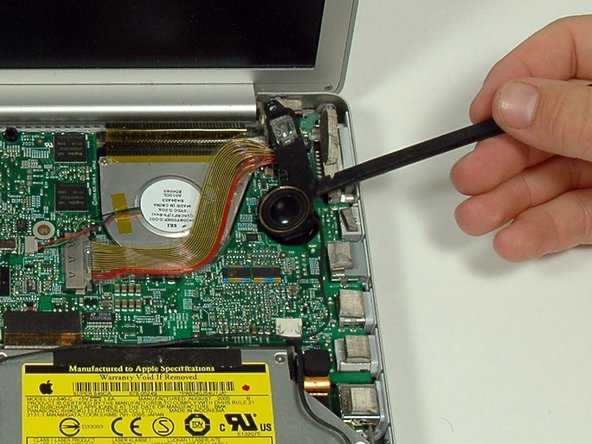
С помощью пробки аккуратно выньте динамик из корпуса.
Крышка правого датчика освещенности подключена к динамику и не должна сниматься.
Шаг 13


Отсоедините разъемы жесткого диска и оптического привода от логической платы.
Отсоедините разъем кабеля правого динамика.
Отсоедините кабель правого динамика и извлеките динамик из компьютера.
Кабель правого динамика может оказаться зажатым под разъемом кабеля жесткого диска. В этом случае придется извлечь жесткий диск, чтобы отсоединить кабель и извлечь правый динамик.
Шаг 14 Логическая плата

Отсоедините 11 оставшихся кабельных разъемов, при необходимости снимая изоленту.
В некоторых красных коробках имеется два кабельных разъема.
Шаг 15

Выкрутите следующие 9 крестообразных винтов из логической платы:
Три 6,5 мм в левом верхнем углу.
Шесть оставшихся 4,5 мм.
Шаг 16

Приподнимите левую сторону логической платы настолько, чтобы отсоединить черный и красный кабель питания от левой стороны логической платы.
Пока логическая плата приподнята, отсоедините также разъем батареи.
Шаг 17


Выкрутите единственный черный винт Phillips из верхней части корпуса левого динамика.
Снимите шестигранную гайку 4 мм с корпуса левого динамика.
Поднимите корпус левого динамика из нижнего корпуса и отсоедините разъем микрофона/динамика.
Шаг 18

Приподнимите левую сторону логической платы и отсоедините модемный кабель от нижней части логической платы. Для освобождения разъема от клея пригодится пробка.
Шаг 19

Очень осторожно поднимите левую сторону логической платы.
Если логическая плата не освобождается сразу, возможно, необходимо размягчить термопасту между логической платой и радиатором. Размягчить термопасту можно с помощью фена. Поводите феном взад-вперед между двумя вентиляторами на расстоянии одного дюйма над логической платой в течение одной минуты. В этот момент логическая плата должна легко освободиться.
Поднимите левый край платы примерно на угол 30 градусов (если у вас нет под рукой транспортира, просто поднимайте, пока порт DVI не освободится от правой петли).
Как только логическая плата освободится от портов, сдвиньте ее влево.
Шаг 20

Важно! При переустановке логической платы необходимо заменить термопасту, которая находится между процессором на логической плате и радиатором. Если не удалить старую пасту и не нанести новый слой, это может привести к перегреву компьютера и его повреждению. Следующие шаги относятся к замене термопасты между процессором и радиатором; выполняйте их только тогда, когда вы готовы установить логическую плату в компьютер.
С помощью твердого пластикового края соскоблите термопасту с радиатора.
Нанесите новый слой термопасты на радиатор.
Перед установкой новой логической платы необходимо снять обойму PC Card. Модемный кабель идет от модема к логической плате, но подключается к модему под обоймой PC Card. После снятия обоймы PC Card необходимо отсоединить модемный кабель от модема, подключить его к нижней части логической платы, а затем снова подключить к модему. Затем можно снова установить сепаратор карты ПК, следуя инструкциям в обратном порядке.
Шаг 21 Радиатор и вентиляторы

Выкрутите четыре винта Phillips из обоймы PC Card.
Два более длинных винта находятся на правой стороне корпуса карты.
Шаг 22

Приподнимите корпус карты ПК и извлеките его из компьютера.
При замене сепаратора карты ПК убедитесь, что он прикреплен к стойке на металлической кнопке извлечения.
Шаг 23

Закройте дисплей и поверните компьютер шарнирной стороной к себе.
Выкрутите оставшиеся винты Phillips с обеих сторон шарнира (всего два винта).
Поддерживайте дисплей одной рукой, пока выкручиваете оставшиеся винты T8.
Шаг 24

Поддерживайте дисплей одной рукой, пока выкручиваете оставшиеся винты T8.
Выкрутите два винта T8 Torx с каждой стороны дисплея (выделены красными рамками).
При замене дисплея убедитесь, что правый винт отсоединяет контур заземления от кабеля данных дисплея.
Отсоедините два антенных кабеля от карты аэропорта/bluetooth (показаны желтыми кружками) и выведите их из-под других кабелей.
Шаг 25

Поднимите дисплей с нижнего корпуса.
Шаг 26

Выкрутите черный и серебряный винты Phillips (всего два), крепящие корпус правого динамика к нижнему корпусу.
Снимите корпус правого динамика с нижнего корпуса.
Шаг 27

Открутите следующие 6 винтов:
Один 9 мм Phillips.
Два черных 5 мм крестообразных винта.
Три серебристых крестообразных винта 4 мм.
Шаг 28

Выньте радиатор и вентиляторы из нижнего корпуса.
Шаг 29 Нижний корпус

Выкрутите три винта Phillips из кронштейна крепления жесткого диска/оптического привода.
Выкрутите короткий черный винт Phillips из переднего правого угла оптического привода.
Шаг 30

Снимите фиксирующий кронштейн.
Шаг 31

Поднимите жесткий диск с правой стороны и извлеките его из компьютера.
Шаг 32

Извлеките оптический привод из компьютера со стороны, на которой находится разъем.
Шаг 33

Выкрутите два 4-миллиметровых крестообразных винта, крепящих плату USB к нижнему корпусу.
Шаг 34

Извлеките плату USB из нижнего корпуса.
Шаг 35

Выкрутите два крестообразных винта, крепящих разъем аккумулятора.
Выкрутите один крестообразный винт, крепящий кабель заземления к нижнему корпусу.
Извлеките разъем батареи из нижнего корпуса.
Шаг 36

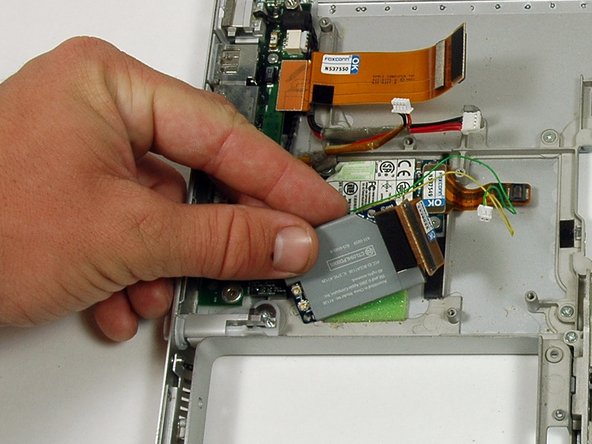
Выкрутите два крестообразных винта, крепящих карту AirPort/Bluetooth к нижнему корпусу.
Извлеките карту AirPort/Bluetooth из нижнего корпуса.
Шаг 37

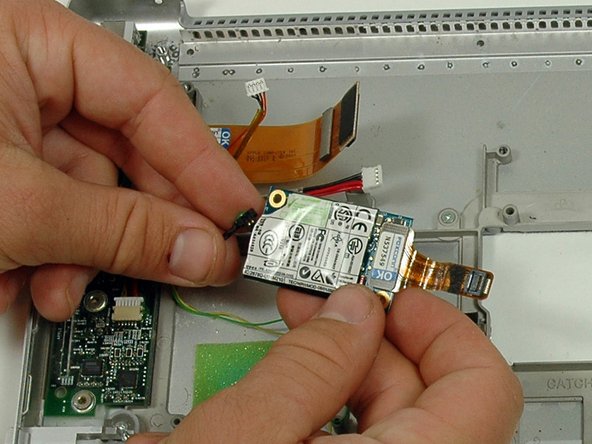
Открутите винты Phillips по углам модема (всего два винта).
Отсоедините модем от кабеля с левой стороны и извлеките его из компьютера.
Шаг 38

Выкрутите серебристый винт Phillips.
Выкрутите винт с шестигранной гайкой на 5 мм.
Эти винты крепят DC и звуковую карту к нижнему корпусу.
Шаг 39

Выньте DC и звуковую карту из нижнего корпуса.
Нижний корпус остается.
