
Введение
С этого раздела начинается любой ремонт MacBook Pro. Вам понадобится отвертка P5 Pentalobe, чтобы снять нижний корпус и проникнуть внутрь устройства.
Для вашей безопасности разрядите аккумулятор MacBook Pro перед началом этой процедуры. Заряженный литий-ионный аккумулятор при случайном проколе может вызвать опасное и неконтролируемое возгорание.
Шаг 1 Отключение автозагрузки


Перед началом этой процедуры необходимо отключить функцию автозагрузки Mac. Автозагрузка включает Mac, когда вы открываете крышку, и может быть случайно включена во время разборки. Чтобы отключить автозагрузку, воспользуйтесь этим руководством или следуйте приведенным ниже сокращенным инструкциям. Эта команда может работать не на всех компьютерах Mac.
Включите Mac и запустите Терминал.
Скопируйте и вставьте следующую команду (или введите ее точно) в Terminal:
sudo nvram AutoBoot=%00
Нажмите [return]. Если появится запрос, введите пароль администратора и снова нажмите [return]. Примечание: Клавиша возврата может также обозначаться как ⏎ или «enter».
Теперь вы можете безопасно выключить Mac и открыть нижний корпус, чтобы он случайно не включился.
Когда ремонт будет завершен и Mac будет успешно собран, снова включите автозагрузку с помощью следующей команды:
sudo nvram AutoBoot=%03
Шаг 2 Удалите нижний регистр


Прежде чем продолжить, отключите MacBook от сети и выключите его. Закройте дисплей и положите его на мягкую поверхность верхней стороной вниз.
С помощью зубочистки P5 открутите шесть винтов, крепящих нижний корпус:
Два винта 6,2 мм
Два винта 5,3 мм
Два винта 3,4 мм
На протяжении всего ремонта следите за каждым винтом и убедитесь, что он возвращается точно на место, чтобы не повредить устройство.
Шаг 3
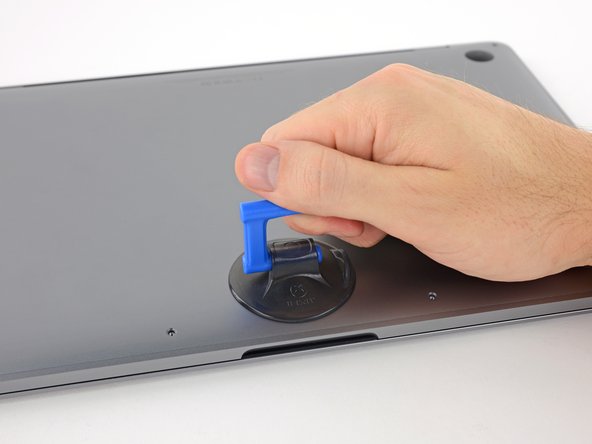

Приложите ручку-присоску к нижнему корпусу в районе передней центральной части MacBook Pro.
Приподнимите ручку присоски, чтобы создать небольшое разделение между нижним корпусом и шасси.
Шаг 4


Вставьте один угол открывающего резца в пространство между нижним корпусом и шасси.
Сдвиньте открывающую кирку вокруг ближайшего угла и наполовину вверх по боковой стороне корпуса.
При этом освободится первая из скрытых клипс, крепящих нижний корпус к шасси. Вы должны почувствовать и услышать, как освобождается зажим.
Шаг 5


Повторите предыдущий шаг с противоположной стороны, просунув медиатор под нижний корпус и вверх по бокам, чтобы освободить вторую клипсу.
Шаг 6


Снова вставьте медиатор под передний край нижнего корпуса, рядом с одним из двух центральных отверстий для винтов.
Сильно поверните медиатор, чтобы освободить третью клипсу, крепящую нижний корпус к шасси.
Повторите эту процедуру возле двух центральных отверстий для винтов, освобождая четвертый зажим.
Шаг 7


Сильно потяните нижний корпус к передней части MacBook (в сторону от шарнира), чтобы отделить последние клипсы, крепящие нижний корпус.
Возможно, вам поможет потянуть сначала за один угол, затем за другой.
Тяните в сторону — не вверх.
Это может потребовать значительного усилия.
Шаг 8

Снимите нижний корпус.
Чтобы установить нижний корпус на место:
Установите ее на место и совместите скользящие фиксаторы возле петли дисплея. Нажмите и сдвиньте крышку в сторону шарнира. Она должна перестать скользить, когда зажимы войдут в зацепление.
Когда скользящие зажимы полностью вошли в зацепление и нижняя крышка выглядит правильно выровненной, сильно нажмите на нижнюю крышку, чтобы защелкнуть четыре скрытых зажима под ней. Вы должны почувствовать и услышать, как они защелкиваются.
