
Введение
Замена пластикового нижнего корпуса.
Обратите внимание, что существует три разных невзаимозаменяемых нижних корпуса для Macbook Core Duo/Core 2 Duo, не являющихся Unibody: оригинальные модели, модели Santa Rosa/Penryn и модели Early 2009/Mid 2009. Они невзаимозаменяемы из-за разного расположения крепежных винтов для различных радиаторов, сабвуфера и правого шарнирного крепления.
Шаг 1 Аккумулятор

С помощью монеты или пробки поверните винт фиксации аккумулятора на 90 градусов по часовой стрелке.
Шаг 2

Извлеките батарею из компьютера.
Шаг 3 Крышка памяти

Открутите три равномерно расположенных винта Phillips вдоль задней стенки батарейного отсека.
Винты закреплены на металлической крышке памяти, поэтому их нельзя потерять.
В этом шаге вам поможет гибкий удлинитель, продаваемый iFixit.
Шаг 4

Возьмитесь за правый конец L-образной крышки памяти и потяните ее на себя, чтобы она освободила отверстие аккумуляторного отсека.
Поднимите крышку памяти вверх и извлеките ее из компьютера.
Шаг 5 Верхний корпус

Открутите следующие 3 винта:
Один 11-миллиметровый Phillips#00 в центре нижнего корпуса. (Головка: диам. 5 мм x толщина .75 мм)
Два 14,5 мм Phillips #00 (головка: диам. 5 мм x толщина .75 мм).
Если винты застряли в корпусе, вы можете использовать намагниченную отвертку, чтобы вытащить их.
Более короткий из трех винтов вставляется в середину нижнего корпуса.
Шаг 6

Будьте особенно осторожны с этими винтами, так как они могут легко сорваться!
Вы можете использовать гибкий удлинитель, чтобы свести к минимуму вероятность срыва.
Открутите следующие 3 винта с задней стенки батарейного отсека:
Один 3 мм Phillips #0. (Головка: 2,75 мм. диам.)
Два 4-мм крестообразных винта № 0 с каждой стороны. (Головка: диам. 2,75 мм.)
Шаг 7

Выкрутите два винта Phillips с обеих сторон правой стенки батарейного отсека (не те, что ближе к разъему батареи).
Два 6,25-миллиметровых винта Phillips #000. (Головка: 4 мм. диам. x .5 мм. толщина)
Шаг 8

Выкрутите четыре указанных винта Phillips с передней стенки батарейного отсека. При работе слева выкрутите 2-й, 4-й, 7-й и 9-й винты.
Четыре 3,25-миллиметровых винта Phillips #000. (Головка: 4 мм. диам. x 4 мм. толщина)
Шаг 9

Открутите следующие 4 винта с задней панели компьютера:
Два 11 мм Phillips #00, с хвостовиком (2,2 мм диам. x 2 мм дл.) (Головка: 3,2 мм диам. x .5 мм толщ.)
Два 7,25 мм Phillips #00, с хвостовиком (диам. 2 мм x 3,75 мм дл.) (головка: диам. 3,2 мм x .5 мм толщ.)
При сборке два более длинных винта вставляются внутрь, а два более коротких — снаружи.
Шаг 10

Выкрутите два винта Phillips с оптического привода (справа) на боковой стороне компьютера:
Два 5,2-мм винта Phillips #00, с хвостовиком (2,3 мм диам. x 3,25 мм дл.) (Головка: 3,2 мм диам. x .5 мм толщ.)
Нет необходимости выкручивать аналогичные винты на портах (левой) стороны компьютера.
Шаг 11

Верхний корпус соединен с логической платой ленточным кабелем для трекпада и клавиатуры, поэтому пока не снимайте верхний корпус полностью.
Используйте инструмент для открывания пластика, просроченный пластиковый кредит или карту аналогичной толщины, чтобы поддеть верхний корпус, начиная с левого верхнего угла и продвигаясь к передней части компьютера.
Скорее всего, верхний корпус прилипнет в месте соединения над передним краем оптического привода. Если это произошло, сначала освободите все остальные стороны, а затем потяните верхний корпус вверх с обеих сторон от отверстия оптического привода. Здесь снова может пригодиться пластиковая карта, гитарный медиатор и т. д.
Если вы поставите основание MacBook на один конец, чтобы лучше рассмотреть его, вы можете сместить четыре серых пластиковых зажима, которые удерживают правую часть верхнего корпуса на месте. Не паникуйте. Они вставляются в пазы на правом верхнем краю нижней рамки, над передним краем оптического привода.
При сборке убедитесь, что зажимы на правой стороне, над оптическим приводом, плотно встали на место. Они отличаются от зажимов на левой стороне, поэтому обычно для их фиксации требуется более сильное давление.
Шаг 12


Придерживая верхний корпус, потяните вверх черный язычок на конце разъема серебристого ленточного кабеля от гнезда разъема на логической плате.
Если черного язычка нет, можно также воспользоваться палочкой, чтобы аккуратно вытолкнуть разъем из гнезда на логической плате. Этот разъем высокий, поэтому поддевайте его прямо.
Если вы случайно сломали кабель верхнего корпуса при снятии верхнего корпуса, мы продаем кабель отдельно, и у нас есть руководство, которое упрощает его замену.
Пока вы снимаете верхний регистр, самое время удалить пыль, волосы и т. д. Лучше всего использовать баллончик со сжатым воздухом, но если вы пользуетесь щеткой, убедитесь, что ее щетина сделана из материала (обычно это шерсть животных), который не создает статического электричества, способного разрушить электронику.
После сборки в пазы, расположенные в верхней части корпуса перед оптическим приводом, будут установлены 4 серые пластиковые клипсы (см. второе и третье изображения). Эти клипсы должны быть установлены в свои пазы, чтобы ответные выступы на нижней стороне правой части верхнего корпуса защелкнулись.
Шаг 13 Оптический привод

Возьмитесь за белый пластиковый выступ, прикрепленный к жесткому диску, и потяните его влево, извлекая жесткий диск из компьютера.
Шаг 14

Выкрутите два винта Phillips с боковой стороны оптического привода.
Два винта Phillips #000 диаметром 3,25 мм (головка: 4 мм в диаметре x .3 мм толщиной).
Шаг 15

Отсоедините оранжевый разъем ленточного кабеля оптического привода от логической платы, поддев его пальцем или шилом.
Шаг 16

Отсоедините только что обнаруженный разъем кабеля данных дисплея от логической платы, потянув его вверх с помощью черного фиксатора.
Если на верхней части разъема нет тянущего язычка, то для отсоединения этого разъема может пригодиться палец.
Шаг 17

Отсоедините только что обнаруженный разъем кабеля жесткого диска от логической платы, потянув его вверх за черный язычок.
При повторном подключении штекера кабеля жесткого диска к логической плате убедитесь, что штекер проложен под кабелями правого динамика и микрофона, иначе штекер не будет располагаться заподлицо с логической платой, что не позволит штекеру полностью войти в гнездо на логической плате.
Шаг 18

Отклейте фольгированную ленту между вентилятором и оптическим приводом. Снимите фольгированную ленту со стороны вентилятора, оставив ее прикрепленной к оптическому приводу.
При сборке не забудьте проложить кабели под лентой, прежде чем прикреплять ее обратно.
Если клей на этой фольгированной ленте больше не прилипает, можно прикрепить ее на место с помощью обычного куска ленты, но не перекрывать входное отверстие вентилятора.
Шаг 19

Потяните вверх кабель данных дисплея вдоль края оптического привода, чтобы обнаружить серебристый крестообразный винт.
Шаг 20
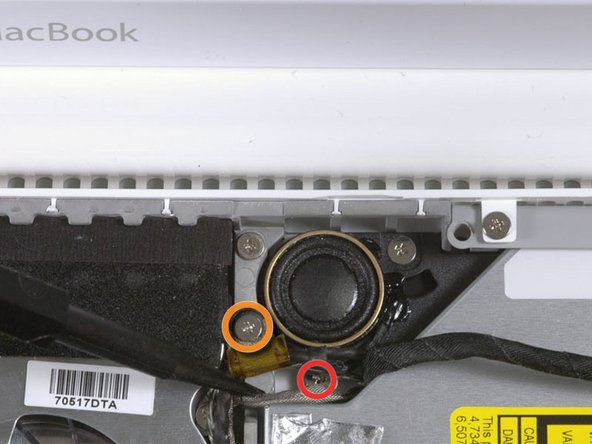
Выкрутите 2-миллиметровый винт Phillips #00, крепящий задний угол оптического привода.
При повторной установке этого винта следите за тем, чтобы ни один из расположенных рядом кабелей не зацепился за головку винта.
Возможно, кабель Bluetooth в серебристой оболочке закрывает винт. Если это так, аккуратно сдвиньте его в сторону. Возможно, вам придется удалить винт, удерживающий наконечники экранов заземления двух соседних кабелей, прежде чем вы сможете сдвинуть кабель Bluetooth в сторону. Этот винт имеет размер 7 мм в ранних моделях и может быть 4,2 мм в моделях Santa Rosa/Penryn и 2009.
Шаг 21

Поднимите плату антенны Bluetooth с переднего края оптического привода.
Шаг 22

Выведите кабель жесткого диска из-под зажимов на ближней стороне оптического привода.
При сборке проложите кабель под этими зажимами.
Шаг 23

Приподнимите ближайшую к вам сторону оптического привода, затем сдвиньте привод к себе, вверх и выньте из компьютера.
Для повторной установки оптического привода выполните следующие действия:
Сначала заведите ближайшую к задней части Macbook сторону под край задней рамки слева от шарнира, а также заведите крепежный выступ оптического привода в его верхнем левом углу под кабели в этом месте.
Частично опустите привод в нижний корпус. Держите кабель жесткого диска подальше от отсека оптического привода.
Перед тем как полностью опустить диск на место, надавите с помощью пробки на отверстие для винта в крепежном выступе диска (в направлении передней части диска).
Сдвиньте вперед ползунок, который проходит вдоль дальней стороны привода, чтобы вставить его конец в небольшой канал в нижней раме корпуса. Это поможет зафиксировать накопитель на месте.
Если при продвижении ползунка вперед отверстие под винт в крепежном язычке накопителя не совпадает с резьбовой латунной вставкой в нижнем корпусе, значит, передний конец ползунка не полностью вошел в свой канал в раме. Продолжайте попытки, но если ползунок не сдвигается вправо, снимите привод и проверьте, не погнут ли конец ползунка.
Если передний конец ползунка не погнут, возможно, он слишком длинный. С помощью кусачек отрежьте более узкую часть конца ползунка. Оптический привод при этом останется на своем месте.
Шаг 24 С-канал

Для оригинальных моделей Macbook Core Duo и Core 2 Duo открутите эти 3 винта:
Два 3 мм Phillips возле правого динамика.
Один 6-миллиметровый Phillips, продетый через отверстие в пластиковом пальце над сабвуфером.
При повторной установке винта над сабвуфером будьте осторожны и не затягивайте его слишком сильно, иначе пластик сабвуфера может треснуть.
Для моделей Santa Rosa/Penryn и 2009 года, которые не имеют с-канала:
Выкрутите только один 3-миллиметровый винт Phillips из правого динамика и пропустите шаг 26.
Шаг 25

Извлеките правый динамик из корпуса и отложите его в сторону.
Шаг 26

Если у вас модель Santa Rosa/Penryn или 2009 года, пропустите этот шаг.
С помощью палочки аккуратно подденьте белый пластиковый паз и сдвиньте металлический c-канал вправо и в сторону от дисплея.
Шаг 27 Дисплей

С помощью палочки аккуратно отсоедините кабель микрофона от логической платы. Работайте из стороны в сторону, медленно поворачивая штекер назад и вынимая его из гнезда.
Если потянуть за этот разъем в вертикальном направлении, он сломается и выйдет из логической платы. Этот разъем можно извлечь только в горизонтальном положении, аккуратно потянув микрофонный кабель к экрану и просунув между разъемом и гнездом палец.
Шаг 28

Поднимите одной рукой черный кабель правого динамика и отсоедините кабель микрофона от серебристого металлического зажима, расположенного над правым слотом оперативной памяти.
Этот металлический зажим может присутствовать не во всех моделях. Прежде чем продолжить, убедитесь, что кабель свободен от любых фиксаторов в этой области.
Шаг 29

Если вы не удалили винт крепления заземляющего наконечника в шаге 20 выше, удалите его сейчас. Это 7-миллиметровый (может быть 4 мм или 3 мм в моделях Santa Rosa/Penryn и 2009) крестообразный винт, крепящий наконечники заземления правого кабеля динамика и микрофона к металлической раме.
Шаг 30


Отсоедините кабель микрофона и черный кабель данных дисплея от выступов в нижней части сабвуфера.
Во время сборки может показаться, что существует несколько способов прокладки кабелей, однако наилучшим является способ, показанный на фото 2. Нажмите на фото для увеличения.
Шаг 31

Выкрутите один 3-миллиметровый крестообразный винт, крепящий заземляющий наконечник кабеля данных дисплея, расположенный прямо над платой Bluetooth. Этот винт также может крепить наконечник заземления в кабеле динамика.
Шаг 32


Отсоедините антенные кабели от платы аэропорта:
Если у вас оригинальная модель MacBook Core Duo или Core 2 Duo, смотрите первое изображение, на котором видно, что антенных кабелей три.
Если у вас MacBook Core 2 Duo Santa Rosa/Penryn или модель 2009 года, то антенных кабелей только два, а штекер/гнездо для черного кабеля инвертора находится в другом месте. Над разъемом/гнездом для подключения платы инвертора может находиться квадратная пенопластовая деталь.
Отсоедините кабель инвертора от гнезда, вставив палец между правым или левым концом штекера и гнездом и осторожно надавив в вертикальном направлении. НЕ надавливайте на гнездо — тяните только за штекер, вертикально вынимая его из гнезда. Не тяните в направлении проводов кабеля, иначе вы вырвете гнездо из логической платы.
Шаг 33


Для оригинальных моделей Macbook Core Duo и Core 2 Duo смотрите первую фотографию и выкрутите следующие 2 винта из правого шарнирного крепления:
Один 6-миллиметровый крестообразный с левой стороны крепления шарнира.
Один 10-миллиметровый крестообразный винт на правой стороне крепления петли.
Для моделей Santa Rosa/Penryn и 2009 см. второе изображение и открутите следующие 3 винта с правого крепления петли:
Один Phillips меньшего диаметра 3 мм в крайнем левом углу.
Один 5,2 мм большего диаметра, 4,2 мм головка Phillips в центре.
Один винт Phillips диаметром 10 мм с головкой 4,2 мм в крайнем правом углу.
Перед тем как снять правое крепление петли, обратите внимание на то, как его части прилегают друг к другу, включая маленькую белую пластиковую деталь. Знание того, как крепятся детали, поможет при сборке. Поднимите правое шарнирное крепление с маленькой белой пластиковой деталью из компьютера.
Шаг 34

Придерживая дисплей одной рукой, выкрутите следующие 3 винта из левого шарнирного крепления:
Один 7,2 мм меньшего диаметра Phillips с правой стороны.
Один крестообразный винт большего диаметра 5,2 мм из середины.
Один крестообразный винт большего диаметра 10 мм с левой стороны.
Перед тем как снять левое крепление петли, обратите внимание на то, как его части прилегают друг к другу, включая маленькую белую пластиковую деталь. Знание того, как крепятся детали, поможет при сборке.
В моделях 2009 года форма левого крепления петли может отличаться от показанной на фотографии, но расположение и размеры винтов такие же.
Поднимите левое крепление шарнира с белой пластиковой деталью из компьютера.
Убедитесь, что кабели, выходящие из правого конца левого шарнира, не зажаты другими кабелями.
Шаг 35

Возьмитесь за дисплей с обеих сторон и поднимите его вверх и вытащите из компьютера, следя за тем, чтобы кабели, подсоединенные к дисплею, не зацепились за детали нижнего корпуса.
Шаг 36 Нижний корпус

Снимите небольшую черную резиновую крышку с правой стороны радиатора.
Эта крышка может отсутствовать на моделях Santa Rosa/Penryn.
Шаг 37


Модели Core Duo и оригинальные модели Core 2 Duo (фото 1):Отсоедините два недавно обнаруженных разъема датчика температуры и разъем вентилятора от логической платы. Эти разъемы отходят от логической платы вертикально вверх, НЕ тянутся к задней части корпуса и могут быть извлечены с легким нажимом из-под кабеля.
Модели Santa Rosa/Penryn (фото 2): Имеется только один разъем датчика температуры, содержащий все четыре провода.
У моделей Early и Mid 2009 нет отдельного датчика температуры, прикрепленного к радиатору, и, соответственно, нет кабеля для него, поэтому в разъем датчика температуры ничего не подключается.
Шаг 38


Открутите следующие 6 винтов:
Один 3 мм Phillips на правой стороне вентилятора.
Один 6- или 7-миллиметровый крепеж с левой стороны вентилятора.
Четыре крестообразных винта 8 мм или 9 мм, крепящих радиатор к нижнему корпусу.
На моделях Santa Rosa/Penryn (фото 2) радиатор имеет немного другую схему крепления.
В моделях Early и Mid 2009 (фото 3) радиатор имеет еще один, немного отличающийся рисунок винтов.
Шаг 39

Держа радиатор одной рукой, а вентилятор — другой, извлеките радиатор и вентилятор из компьютера. Вентилятор прикреплен к радиатору только полоской черной фетровой ленты, поэтому не забудьте извлечь обе части как единое целое.
Если вам понадобится установить радиатор обратно в ноутбук, у нас есть руководство по нанесению термопасты, которое упростит замену термопасты.
Пока вентилятор снят, откиньте секцию ребер радиатора вверх (по возможности оставив ее приклеенной к вентилятору), чтобы вы могли найти и удалить пыль внутри вытяжного отверстия вентилятора, где она может скапливаться и блокировать воздушный поток.
Шаг 40

Открутите следующие два винта:
Один винт 3 мм, крепящий плату MagSafe к нижнему корпусу.
Один винт 7,5 мм, крепящий левый динамик к нижнему корпусу.
Шаг 41

Отсоедините кабель левого динамика от двух зажимов на левой рамке ввода/вывода.
Шаг 42
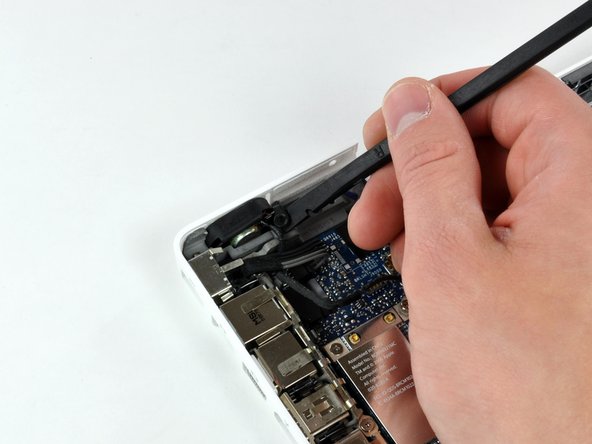
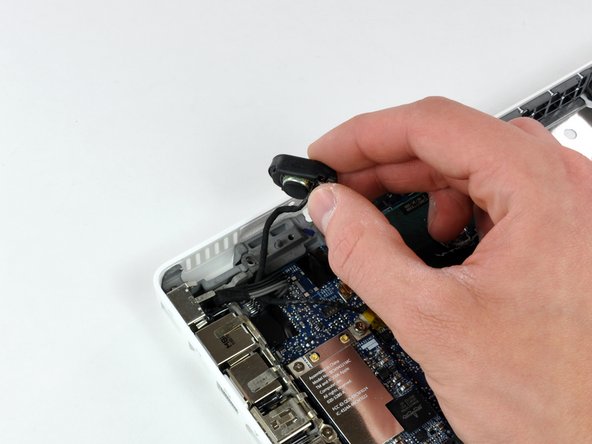
С помощью пробки извлеките левый динамик из корпуса. Возьмите его пальцами и отложите в сторону.
Кабель левого динамика по-прежнему подключен к логической плате.
Шаг 43
Отсоедините разъем платы MagSafe от логической платы, взявшись за его кабель и потянув его вправо.
Шаг 44

Левой рукой сдвиньте кабель платы MagSafe настолько, чтобы обнаружить винт на верхнем конце левой рамки ввода/вывода.
Выкрутите 7,5 мм крестообразный винт с верхнего конца левой рамки ввода/вывода.
Шаг 45

Выкрутите следующие 2 винта:
Один 7,5 мм Phillips с нижнего конца левой рамы ввода/вывода.
Один 8 или 9 мм крестообразный винт из середины левой рамы ввода/вывода.
Если есть, снимите черную пластиковую прокладку в нижней части левой рамы ввода/вывода.
Шаг 46

Поднимите левую рамку ввода/вывода вверх и извлеките ее из компьютера. Обратите внимание на тонкие металлические пальцы EMI, так как они могут зацепиться при снятии левой рамки ввода/вывода, особенно два пальца над портами Firewire и наушников, которые имеют крючки, зацепляющиеся с отверстиями во втором металлическом экране EMI, который проходит вдоль передней части портов ввода/вывода.
Шаг 47

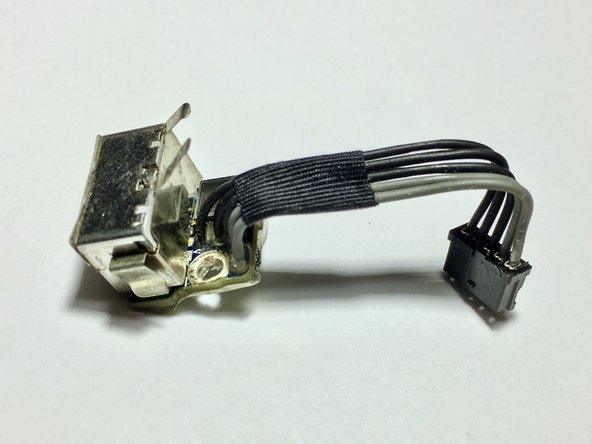
Теперь плата MagSafe освобождена от всех соединений и может быть свободно отсоединена от логической платы.
Пальцами вытащите плату MagSafe.
Обратите внимание, что плата MagSafe может иметь небольшой экран EMI, который прилегает к задней части корпуса MagSafe; этот экран может отсоединиться при снятии платы MagSafe, но не забудьте установить его обратно при сборке.
Шаг 48

Выкрутите два 4-миллиметровых винта Phillips с буртиком, крепящих разъем батареи к нижнему корпусу.
Шаг 49

Выкрутите один 6,5-миллиметровый винт Phillips в правом верхнем углу платы Airport. Этот винт будет иметь более толстую/высокую цилиндрическую головку.
При повторной установке этого винта убедитесь, что он проходит через отверстие в наконечнике заземления для кабеля левого динамика.
Шаг 50

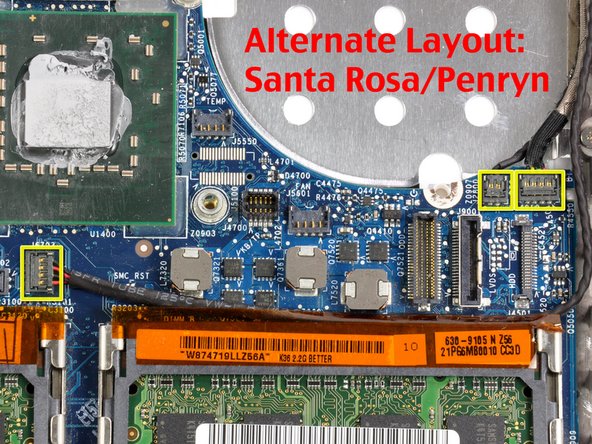
С помощью пассатижей отсоедините разъем правого динамика и разъем Bluetooth от логической платы. Оба этих разъема снимаются путем аккуратного подталкивания вверх, а не горизонтального вытягивания.
В некоторых моделях Santa Rosa/Penryn необходимо также отсоединить разъем батареи PRAM. См. второй рисунок.
Шаг 51

Выкрутите три 3-миллиметровых винта Phillips, крепящих логическую плату к нижнему корпусу.
Шаг 52

Поднимите логическую плату с правой стороны, слегка сдвиньте ее вправо, а затем вверх и выньте из нижнего корпуса. Если порты ввода/вывода не выходят из левой части корпуса, аккуратно поднимите левый нижний угол логической платы, потянув за кабель разъема аккумулятора.
Следите за тем, чтобы кабели правого динамика, платы MagSafe и разъема аккумулятора не зацепились за нижний корпус.
Шаг 53

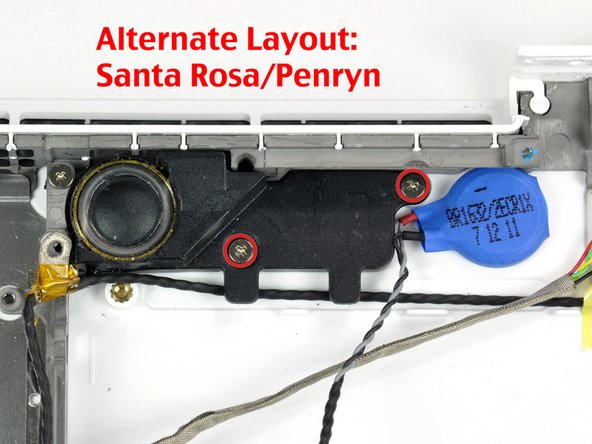
Выкрутите два 3,5-мм винта Phillips, крепящих сабвуфер к нижнему корпусу.
В моделях Santa Rosa/Penryn расположение винтов немного отличается. См. вторую фотографию.
Шаг 54

Выньте кабели правого динамика и антенны Bluetooth из гнезд в нижнем корпусе.
Шаг 55

Поднимите плату Bluetooth из нижнего корпуса.
Выньте сабвуфер, правый динамик, плату Bluetooth и подключенные кабели из компьютера.
Шаг 56

В моделях Santa Rosa/Penryn подденьте батарею PRAM и извлеките ее из нижнего корпуса.
Если вы не разбираете Santa Rosa/Penryn, пропустите этот шаг.
Шаг 57


Выкрутите два 6-миллиметровых винта с буртиком Phillips, крепящих разъем жесткого диска к нижнему корпусу.
Шаг 58

Осторожно слегка приподнимите разъем жесткого диска из корпуса и переверните его, чтобы обнаружить под ним разъем ленточного кабеля ИК-датчика. Подденьте крошечный стопорный стержень, удерживающий конец кабеля на месте.
Выведите оранжевый кабель ИК-датчика из разъема и извлеките разъем жесткого диска из компьютера. ИК-датчик, его ленточный кабель и маленькая печатная плата останутся на месте в нижнем корпусе.
Шаг 59

Нижний корпус остался на месте.
