
Введение
В этом руководстве мы расскажем вам, как заменить динамик в левой нижней части устройства. Перед началом работы убедитесь, что ваше устройство выключено.
Шаг 1 Экран


Нагрейте края экрана с помощью тепловой пушки на самой низкой настройке, используя размашистые движения с расстояния примерно 8-10 дюймов.
Убедитесь, что вы используете размашистые движения тепловой пушкой, а не нависаете над одной областью.
Шаг 2

Через 1-2 минуты с помощью пластикового инструмента для открывания подденьте экран. Начните с правого верхнего угла и аккуратно подденьте экран.
Будьте осторожны, чтобы не погнуть экран, слишком сильно отодвинув его от остальной части устройства.
Шаг 3

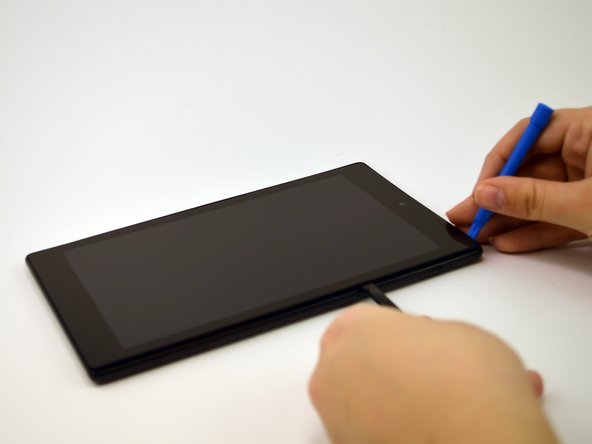

Проведите пластиковым инструментом для открывания и поддевания по нижней стороне экрана, прикладывая достаточное усилие, чтобы отделить экран и клейкую полоску от другой половины устройства.
Не забывайте об оранжевом кабеле, соединяющем экран с серединой нижней части устройства.
Шаг 4


Чтобы извлечь экран из устройства, осторожно потяните пинцетом оранжевый кабель из его соединения с экраном.
Шаг 5 Нижний динамик

С помощью пинцета аккуратно снимите медную полоску с правой стороны динамика.
Шаг 6


Отверткой T4 выкрутите два винта, расположенные в верхней левой и нижней правой частях динамика.
Шаг 7

Приподнимите правую сторону динамика, аккуратно отсоедините и извлеките его из устройства.
Не забывайте о белом проводе, соединяющем динамик с устройством.
Шаг 8

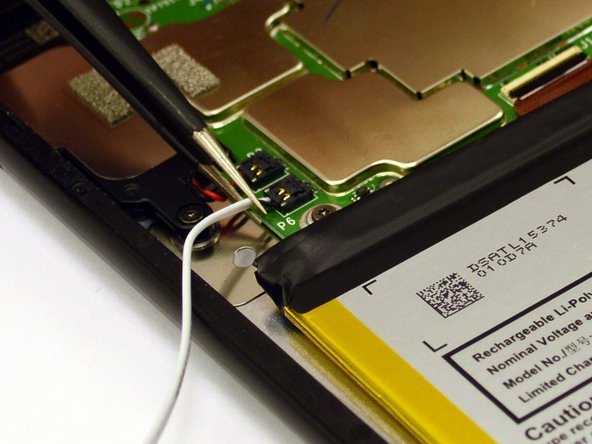
Отложите черный динамик и проследите за белым проводом до его соединения в верхней левой части материнской платы.
С помощью пинцета аккуратно подденьте черную клипсу и снимите ее с платы.
