
Введение
Это руководство покажет вам, как безопасно заменить / обновить процессор и почистить кулер, если вы его оставите (что будет зависеть от его состояния и соответствия требованиям к теплоотводу нового процессора!) В данном случае кулер AMD был рассчитан на мощность до 125 Вт TDP (тепловая расчетная мощность)), а заменяющий его процессор — на 125 Вт TDP.
Шаг 1 Первоначальные меры предосторожности

Выключите компьютер. Не вынимайте и не отсоединяйте кабель питания! Он будет служить заземлением, на которое будет отводиться электростатический заряд! Электростатический разряд (ESD)
Снимите крышку корпуса, закрепите зажим «крокодил» антистатического браслета на неокрашенной части металлического корпуса, прикрепите браслет на другом конце кабеля к своему запястью, лучше всего левому, если вы правша.
Шаг 2 Снимите кулер процессора.


Работает ли ваш новый процессор горячее, чем тот, которым вы его заменяете? Это называется TDP (тепловая расчетная мощность) и может быть легко найдено с помощью поиска в Google. Убедитесь, что имеющийся кулер рассчитан на рассеивание максимальной тепловой мощности нового процессора. Если это не так, вы должны его заменить!
Прежде чем снимать кулер, отсоедините вентилятор от материнской платы.
Вы увидите процессор, как показано на рисунке. Он прикреплен к сокету AM3+ двумя выемками. На левой стороне первой фотографии вы увидите рычажок, потяните его вверх, пока он не будет обращен в другую сторону. Это ослабит натяжение удерживающего механизма, что позволит вам вынуть из выемки сначала одну сторону, а затем другую.
Шаг 3 (необязательный) Если вы оставляете кулер, тщательно очистите его!


Когда ваш процессор работает под высокой нагрузкой, он выделяет тепло, приближающееся к его TDP. Если радиатор кулера забит пылью и отложениями или вентилятор работает плохо, процессор будет перегреваться. Вы же не хотите, чтобы это произошло!
Покрутите вентилятор пальцем, он должен вращаться свободно, без шума и сопротивления.
Как видите, под радиатором скопилось много пыли, несмотря на то, что верхняя часть была недавно очищена!
Как далеко вы зайдете в очистке радиатора — это ваше решение. Я снял вентилятор в сборе, чтобы тщательно его почистить.
Вентилятор в сборе удерживается четырьмя пластиковыми клипсами. Очень осторожно подденьте плоской отверткой клипсы и подтолкните сборку вверх, повторяйте, пока вентилятор в сборе не снимется.
Снимите металлическую пластину в центре радиатора. Очистите ее и положите в безопасное место. Вы же не хотите потерять ее в пылесосе!
Шаг 4 (необязательный) Очистка радиатора


С помощью малярной кисти и пылесоса удалите всю пыль и мусор с радиатора.
Очистите блок вентилятора с помощью дезинфицирующей салфетки (салфеток), а затем вытрите его насухо безворсовой тканью.
Убедитесь, что вы хорошо очистили основание радиатора, которое будет соприкасаться с процессором. На ней не должно быть остатков старого компаунда для радиатора.
Шаг 5 (необязательный) Сборка очистителя радиатора


Установите на место металлическую пластину, которую вы сняли перед тем, как пропылесосить. Поместите ее в отверстие и прижмите ручкой плоскогубцев или чем-то подобным, чтобы она не упала набок.
Установите на место фиксирующий механизм, обратите внимание на то, что металлическая пластина должна распределять усилие зажимного механизма.
Осторожно закрепите вентилятор в сборе на радиаторе.
Шаг 6 (необязательный) Замена вентилятора


Чтобы снять вентилятор, просто отогните фиксирующую рамку с боков, отмеченных буквами AVC, и вентилятор выскочит наружу!
Я не смог купить оригинальный вентилятор в США, поэтому заменил его вентилятором HP Foxconn. Главное — приобрести высокоскоростной вентилятор оригинальной мощности 0,7a/700mA или выше. Этот вентилятор вращается со скоростью 6000 об/мин и, кажется, охлаждает лучше, но он очень шумный! Сдался и поставил Zalman CNPS9900, который охлаждает лучше и тише!!! *Смотрите фото 3*
Если вы поменяли вентилятор, используйте программу аппаратного мониторинга для проверки температуры процессора, чтобы убедиться, что вентилятор охлаждает достаточно: См. шаг 9!
Шаг 7 Извлеките старый процессор.

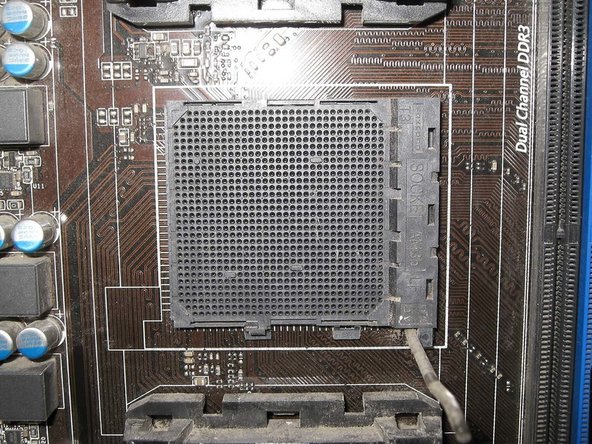

Сокет процессора — это сокет ZIF. »’Z»’ero »’I»’nsertion »’F»’orce. При извлечении или установке процессора не должно возникать никаких усилий!
Чтобы извлечь процессор на плате AM3+, аккуратно выведите его из-под фиксирующего зажима и поднимите в вертикальное положение. Если машина башенная, процессор, скорее всего, выпадет.
Положите старый процессор в антистатический контейнер, убедитесь, что антистатический ремешок подключен. Извлеките новый процессор из антистатического контейнера и аккуратно установите его в сокет. И процессор, и сокет помечены треугольником, чтобы показать ориентацию процессора.
Если процессор не входит в гнездо, переверните его и убедитесь, что все контакты ровные. Если это не так, упакуйте его в коробку и верните, если сможете. Выпрямить штырьки процессора очень сложно, и они могут легко сломаться.
Шаг 8 Нанесите тонкий слой термопасты


Нанесите слой термопасты на процессор и распределите его с помощью пластиковой карты или аналогичного приспособления. Термопаста должна быть распределена тонким ровным слоем. Я положил радиатор на процессор и немного подвигал его, чтобы равномерно распределить термопасту.
Не наносите слишком много термопасты/компаунда! Ее цель — увеличить площадь контакта, заполнить царапины и изъяны на поверхности кулера или процессора.
Шаг 9 Установите кулер и подключите его вентилятор.


Если вы решили заменить кулер, используйте кулер, одобренный производителем процессора. Если вы собираетесь разогнать новый процессор, возможно, вы превысите его TDP и вам потребуется более мощное охлаждение. Купите лучшее решение для охлаждения. На последней фотографии показан кулер Noctua, установленный у друга, как вы можете видеть, он обладает огромной теплоотдачей. Я установил CNPS9900
Установите кулер на процессор. Сначала прикрепите кронштейн без фиксатора к его выемке, затем прикрепите другую сторону. Убедившись, что обе стороны закреплены, переведите рычаг натяжения в заблокированное положение.
После сборки и включения компьютера вам может быть предложено зайти в Setup/BIOS, чтобы сохранить новую конфигурацию оборудования. Если для старого процессора были заданы статические значения напряжения или синхронизации, вам, возможно, придется изменить их или вернуть в автоматическое состояние.
Для машин под управлением Windows можно загрузить бесплатную утилиту для проверки температур и напряжений: HWMonitor .
Для Linux-машин вы можете использовать I-Nex для проверки температур и напряжений
