
Введение
Компьютер разрядился, а вам нужны данные или дополнительная память на компьютере? В этом руководстве описаны шаги по доступу к накопителю и его извлечению.
Шаг 1 Накопитель

Перед началом разборки выключите питание ноутбука.
Два винта Phillips #1 диаметром 5,3 мм, отмеченные красным цветом, расположены в правом верхнем углу на нижней стороне компьютера.
Шаг 2


Снимите панель, на которой расположен накопитель, открутив два винта Phillips #1 диаметром 5,3 мм, которые удерживают его на месте.
Шаг 3

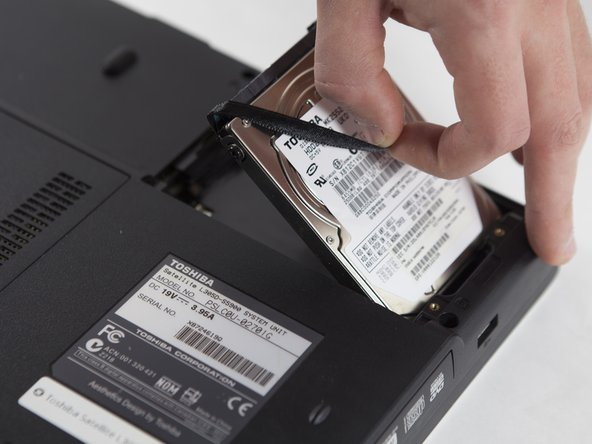
К стандартному жесткому диску, который поставляется с этой моделью ноутбука, должна быть прикреплена лента. Потяните эту ленту назад, пока жесткий диск не выйдет из гнезда.
Если у вашего диска нет такой ленты, его можно вытолкнуть, вставив пластиковый инструмент для открывания между диском и его гнездом и вытолкнув его.
