No Image

Замена накладок сенсорной панели, кнопок «Пуск» и «Параметры» в контроллере DualShock 4

СОДЕРЖАНИЕ
431 просмотров
17 декабря 2023

Введение

Следуйте этому руководству, чтобы заменить накладки сенсорной панели, кнопок Start и Options в контроллере DualShock 4 V1.

Шаг 1 Проверьте модель контроллера

DualShock 4 Touch Pad, Start, and Options Button Pads Replacement, Check your controller model: step 1, image 1 of 1

Проверьте номер модели на задней панели контроллера. Данное руководство было написано на основе модели CUH-ZCT1U. Если у вас другая модель, порядок действий и заменяемые детали могут немного отличаться.

Если у вас DualShock 4 второго поколения, модель CUH-ZCT2U, воспользуйтесь этими руководствами.

Шаг 2 Открепите задний корпус

DualShock 4 Touch Pad, Start, and Options Button Pads Replacement, Unfasten the rear case: step 2, image 1 of 2DualShock 4 Touch Pad, Start, and Options Button Pads Replacement, Unfasten the rear case: step 2, image 2 of 2

Если вам нужно стабилизировать контроллер во время ремонта, положите его на мягкую поверхность, например на ткань из микрофибры.

С помощью крестовой отвертки открутите четыре винта длиной 6,4 мм, крепящие задний корпус.

Шаг 3 Снимите кнопку L1

DualShock 4 Touch Pad, Start, and Options Button Pads Replacement, Remove the L1 button: step 3, image 1 of 3DualShock 4 Touch Pad, Start, and Options Button Pads Replacement, Remove the L1 button: step 3, image 2 of 3DualShock 4 Touch Pad, Start, and Options Button Pads Replacement, Remove the L1 button: step 3, image 3 of 3

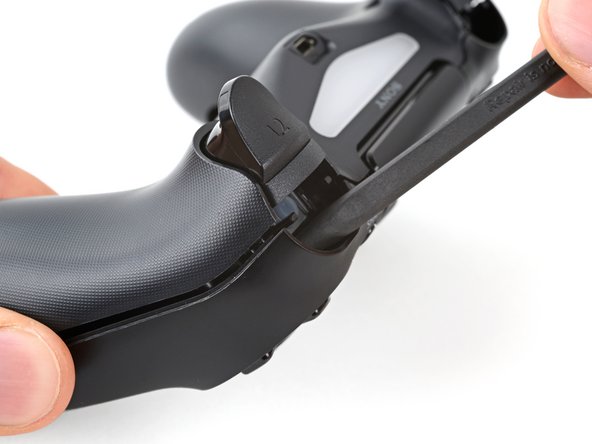
С помощью медиатора подденьте каждый угол кнопки L1 с переднего корпуса.

Накройте кнопку, чтобы она не вылетела за пределы рабочего пространства.

Извлеките кнопку.

Шаг 4 Извлеките кнопку R1

DualShock 4 Touch Pad, Start, and Options Button Pads Replacement, Remove the R1 button: step 4, image 1 of 1

Подденьте и извлеките кнопку R1 с помощью медиатора, как и в случае с кнопкой L1.

Шаг 5 Отсоедините задний корпус

DualShock 4 Touch Pad, Start, and Options Button Pads Replacement, Unclip the rear case: step 5, image 1 of 3DualShock 4 Touch Pad, Start, and Options Button Pads Replacement, Unclip the rear case: step 5, image 2 of 3DualShock 4 Touch Pad, Start, and Options Button Pads Replacement, Unclip the rear case: step 5, image 3 of 3

Шесть пластиковых зажимов крепят задний корпус к переднему. Следующие четыре шага показывают, как освободить эти зажимы, чтобы открыть контроллер.

Вставьте кирку под углом вниз между передним и задним корпусом, на полпути между ручкой и кнопками управления.

Сдвиньте медиатор к рукоятке и подденьте, чтобы освободить первый зажим.

Повторите эту процедуру на другой стороне контроллера, чтобы освободить второй зажим.

Шаг 6

DualShock 4 Touch Pad, Start, and Options Button Pads Replacement: step 6, image 1 of 3DualShock 4 Touch Pad, Start, and Options Button Pads Replacement: step 6, image 2 of 3DualShock 4 Touch Pad, Start, and Options Button Pads Replacement: step 6, image 3 of 3

Еще две клипсы крепят задний корпус рядом с портом расширения и разъемом для наушников.

Вставьте медиатор между передним и задним корпусом по обе стороны от портов.

Поверните медиатор, чтобы отсоединить эту часть заднего корпуса от переднего.

Если кажется, что задний корпус застрял, вставьте и покрутите медиатор под разными углами.

Пока не открывайте контроллер, так как он все еще удерживается двумя очень хрупкими зажимами возле триггеров.

Шаг 7

DualShock 4 Touch Pad, Start, and Options Button Pads Replacement: step 7, image 1 of 1

Последние два зажима очень хрупкие, и их нужно отсоединить изнутри контроллера. Если вы их сломаете, не волнуйтесь — это никак не повлияет на ремонт или функциональность контроллера.

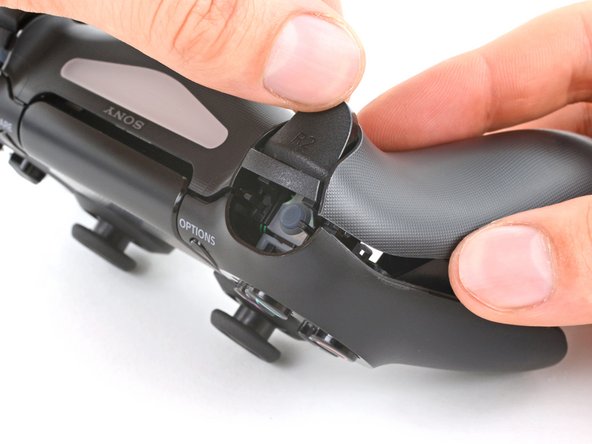
Найдите клипсы, заглянув в щель над кнопками R2 или L2.

Шаг 8

DualShock 4 Touch Pad, Start, and Options Button Pads Replacement: step 8, image 1 of 3DualShock 4 Touch Pad, Start, and Options Button Pads Replacement: step 8, image 2 of 3DualShock 4 Touch Pad, Start, and Options Button Pads Replacement: step 8, image 3 of 3

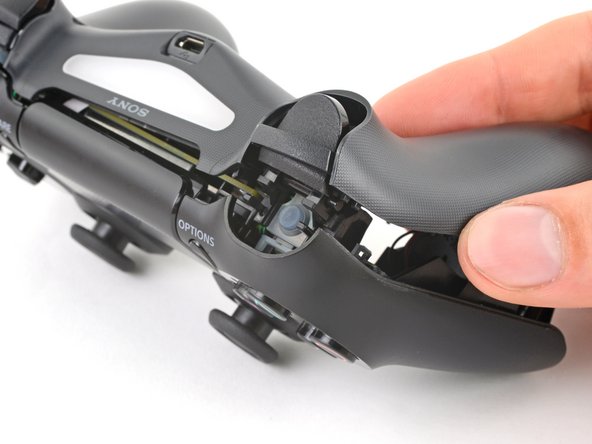
Вставьте острие шила в щель над кнопкой R2 и вытолкните фиксатор наружу.

Выдвигая зажим наружу, медленно отводите задний корпус от переднего, пока не почувствуете, что они отделились.

Не открывайте контроллер полностью, пока не отсоедините все клипсы R2 и L2.

Повторите эту процедуру для зажима возле кнопки L2.

Шаг 9 Снимите задний корпус

DualShock 4 Touch Pad, Start, and Options Button Pads Replacement, Remove the rear case: step 9, image 1 of 3DualShock 4 Touch Pad, Start, and Options Button Pads Replacement, Remove the rear case: step 9, image 2 of 3DualShock 4 Touch Pad, Start, and Options Button Pads Replacement, Remove the rear case: step 9, image 3 of 3

Нажмите на кнопку R2 и сдвиньте на нее задний корпус.

Шаг 10

DualShock 4 Touch Pad, Start, and Options Button Pads Replacement: step 10, image 1 of 1

Нажмите кнопку L2 и сдвиньте задний корпус.

Шаг 11

DualShock 4 Touch Pad, Start, and Options Button Pads Replacement: step 11, image 1 of 3DualShock 4 Touch Pad, Start, and Options Button Pads Replacement: step 11, image 2 of 3DualShock 4 Touch Pad, Start, and Options Button Pads Replacement: step 11, image 3 of 3

Переверните задний корпус контроллера и положите его на пол, стараясь не перетянуть межблочный кабель.

Шаг 12 Отсоедините межблочный кабель.

DualShock 4 Touch Pad, Start, and Options Button Pads Replacement, Disconnect the interconnect cable: step 12, image 1 of 3DualShock 4 Touch Pad, Start, and Options Button Pads Replacement, Disconnect the interconnect cable: step 12, image 2 of 3DualShock 4 Touch Pad, Start, and Options Button Pads Replacement, Disconnect the interconnect cable: step 12, image 3 of 3

С помощью пинцета или пальцев извлеките межблочный кабель, потянув за синий язычок прямо из гнезда.

При сборке подключите кабель так, чтобы его синий язычок был обращен наружу контроллера.

Шаг 13 Отсоедините батарею

DualShock 4 Touch Pad, Start, and Options Button Pads Replacement, Disconnect the battery: step 13, image 1 of 2DualShock 4 Touch Pad, Start, and Options Button Pads Replacement, Disconnect the battery: step 13, image 2 of 2

Пинцетом или пальцами захватите и отсоедините головку кабеля аккумулятора от материнской платы.

Тяните только за головку разъема — не тяните за сам кабель.

Шаг 14 Извлеките батарею

DualShock 4 Touch Pad, Start, and Options Button Pads Replacement, Remove the battery: step 14, image 1 of 1

Извлеките батарею.

Шаг 15 Извлеките удлинитель кнопки сброса

DualShock 4 Touch Pad, Start, and Options Button Pads Replacement, Remove the reset button extension: step 15, image 1 of 2DualShock 4 Touch Pad, Start, and Options Button Pads Replacement, Remove the reset button extension: step 15, image 2 of 2

Возьмите и извлеките удлинитель кнопки сброса из его углубления в кронштейне батареи.

Шаг 16 Снимите кронштейн аккумулятора

DualShock 4 Touch Pad, Start, and Options Button Pads Replacement, Remove the battery bracket: step 16, image 1 of 3DualShock 4 Touch Pad, Start, and Options Button Pads Replacement, Remove the battery bracket: step 16, image 2 of 3DualShock 4 Touch Pad, Start, and Options Button Pads Replacement, Remove the battery bracket: step 16, image 3 of 3

Найдите два зажима, крепящих кронштейн батареи к материнской плате.

Вставьте острие лопатки в отверстие за зажимом правого кронштейна.

Нажмите на зажим, чтобы отсоединить его от материнской платы.

Поднимите правый край кронштейна батареи.

Шаг 17

DualShock 4 Touch Pad, Start, and Options Button Pads Replacement: step 17, image 1 of 2DualShock 4 Touch Pad, Start, and Options Button Pads Replacement: step 17, image 2 of 2

Вставьте острие лопатки в отверстие за левой клипсой кронштейна.

Нажмите на зажим, чтобы отсоединить его от материнской платы.

Снимите кронштейн батареи.

Шаг 18 Отсоедините сенсорную панель

DualShock 4 Touch Pad, Start, and Options Button Pads Replacement, Disconnect the touch pad: step 18, image 1 of 3DualShock 4 Touch Pad, Start, and Options Button Pads Replacement, Disconnect the touch pad: step 18, image 2 of 3DualShock 4 Touch Pad, Start, and Options Button Pads Replacement, Disconnect the touch pad: step 18, image 3 of 3

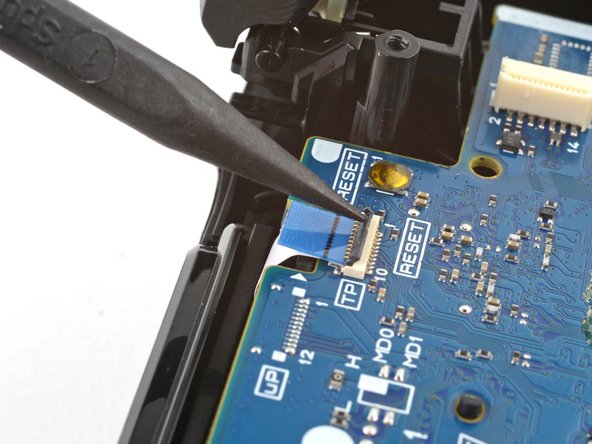
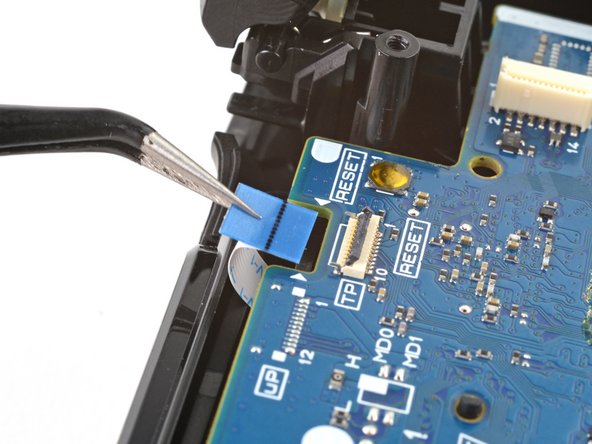
Подденьте острием лопатки стопорную крышку, фиксирующую разъем ZIF кабеля сенсорной панели.

С помощью пинцета или пальцев отсоедините кабель, потянув его за синий язычок.

Шаг 19 Отсоедините материнскую плату

DualShock 4 Touch Pad, Start, and Options Button Pads Replacement, Unfasten the motherboard: step 19, image 1 of 1

С помощью крестовой отвертки выкрутите 6,4-миллиметровый винт, крепящий материнскую плату.

При сборке плотно прижмите материнскую плату к переднему корпусу, прежде чем закрепить ее. Проверьте каждую кнопку, чтобы убедиться, что силиконовые накладки на кнопках правильно выровнены. Если все кнопки нажимаются как положено, закрепите материнскую плату.

Шаг 20 Снимите среднюю рамку

DualShock 4 Touch Pad, Start, and Options Button Pads Replacement, Remove the midframe: step 20, image 1 of 2DualShock 4 Touch Pad, Start, and Options Button Pads Replacement, Remove the midframe: step 20, image 2 of 2

Возьмите среднюю рамку за пластиковые выступы или вибромоторы и снимите ее.

Будьте осторожны, чтобы не отделить материнскую плату от средней рамки, так как они соединены друг с другом только кабелями вибромоторов.

При сборке не торопитесь устанавливать среднюю рамку. Используйте выравнивающие стойки, чтобы направить ее на место, и следите за тем, чтобы кабель сенсорной панели не застрял под ней.

Шаг 21 Снимите накладки кнопок

DualShock 4 Touch Pad, Start, and Options Button Pads Replacement, Remove the button pads: step 21, image 1 of 3DualShock 4 Touch Pad, Start, and Options Button Pads Replacement, Remove the button pads: step 21, image 2 of 3DualShock 4 Touch Pad, Start, and Options Button Pads Replacement, Remove the button pads: step 21, image 3 of 3

Этот шаг изображен со снятой мембраной цепи кнопок. Хотя в данном ремонте она не является необходимой, ее снятие может предотвратить случайные повреждения. Чтобы снять мембрану, следуйте этому руководству.

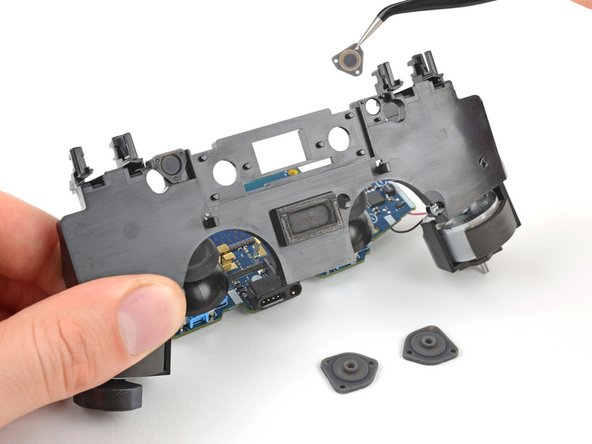
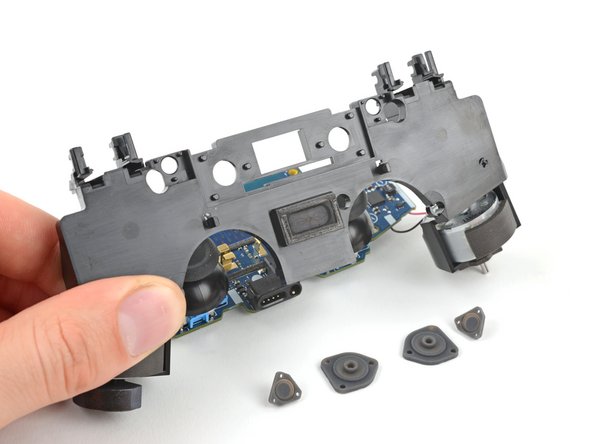
Снимите четыре накладки кнопок со средней рамки:

Две накладки для сенсорной панели

Две накладки для кнопок «Пуск» и «Параметры

Комментировать
431 просмотров
Комментариев нет, будьте первым кто его оставит

Это интересно
No Image Гайды
0 комментариев
No Image Гайды
0 комментариев
No Image Гайды
0 комментариев