
Введение
Если ваш монитор неисправен и/или нуждается в замене, выполните действия, описанные в этом руководстве.
Шаг 1 Батарея


Переверните ноутбук так, чтобы нижняя часть была обращена вверх, а батарея находилась сверху.
Сдвиньте выступ под батареей влево.
Шаг 2


Сдвиньте и удерживайте выступ на правой стороне батареи вправо.
Удерживая правый выступ, сдвиньте батарею вверх и выньте из гнезда.
Шаг 3 Клавиатура


Поместите головку инструмента для вскрытия пластика под пластиковую полоску в верхней части клавиатуры, прямо над кнопкой «PGUP».
Затем потяните полоску вверх с помощью инструмента для открывания пластика с легким усилием, пока она не отсоединится.
Шаг 4

Слегка приподнимите ее с той стороны, которая была приподнята ранее, чтобы отсоединить остальную часть полоски от ноутбука.
Шаг 5
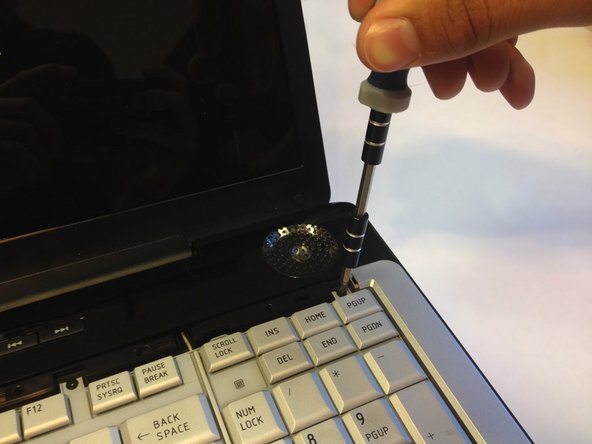

С помощью крестообразной отвертки №1 выньте четыре 4-миллиметровых винта Phillips №1, которые находились под пластиковой полосой.
Шаг 6


Будьте осторожны, не поднимайте клавиатуру слишком быстро или резко; там есть ленточный кабель, соединяющий клавиатуру и основание, который может быть сломан.
Слегка приподнимите клавиатуру за один из верхних углов и потяните ее к экрану, чтобы можно было безопасно извлечь ленточный кабель.
У основания ленточного кабеля есть крошечный выступ, который проходит по всей ширине разъема. Поднимите его вверх. Теперь вы можете без сопротивления потянуть ленточный кабель в сторону монитора.
Отсоединив кабель, можно поднять клавиатуру от ноутбука.
Шаг 7 Монитор


Открутите 4-миллиметровый винт Phillips #1, удерживающий крышку жесткого диска.
Подложите один палец под выступ крышки жесткого диска и поднимите ее вверх со средним усилием, чтобы снять.
Шаг 8

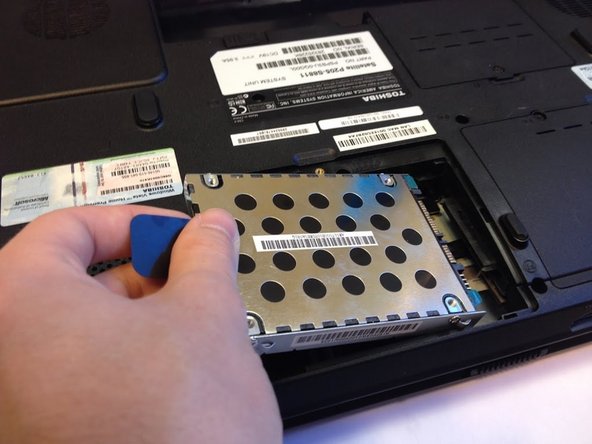
Возьмитесь за черный выступ, прикрепленный к жесткому диску, и потяните его влево со средней силой, пока он не выскочит из гнезда.
Шаг 9

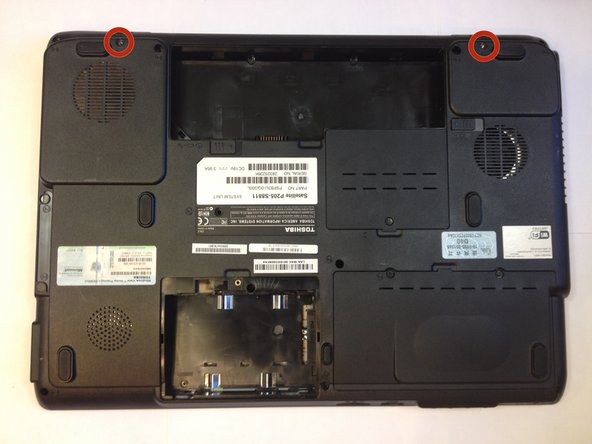
Выкрутите два 8-миллиметровых винта Phillips #1 с задней стороны ноутбука.
Шаг 10

Выкрутите четыре 8-миллиметровых винта Phillips #1, расположенных по углам под монитором.
Шаг 11
Выкрутите два 4-миллиметровых винта Phillips #1, расположенных между винтами, выкрученными на предыдущем шаге.
Шаг 12


Отсоедините черный провод, соединяющий монитор с материнской платой, слегка потянув его на себя.
Отсоедините черный/красный провод, который также соединяет монитор с материнской платой, слегка потянув его от себя.
Шаг 13

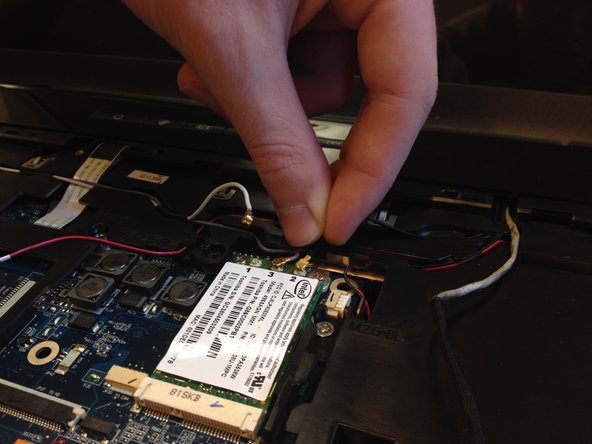

Отсоедините три цветных провода (белый, серый и черный), которые соединены между собой, слегка потянув их вверх.
Шаг 14

Аккуратно вытащите широкий белый провод, идущий от монитора.
Шаг 15


С помощью пластикового инструмента для открывания ослабьте верхнюю панель, подложив инструмент под панель в нескольких местах и подняв вверх со средним усилием. Вы поймете, что панель ослаблена, если она издаст громкий щелкающий звук.
Поместите пальцы на сторону панели, расположенную ближе к монитору. Поднимите панель с большим усилием, чтобы отщелкнуть ее.
Шаг 16


Выкрутите 8-миллиметровый винт Phillips #1, расположенный чуть ниже большого серого провода.
Выкрутите 8-миллиметровый винт Phillips #1, расположенный справа от левого динамика.
Выкрутите 4-миллиметровый винт Phillips #1, расположенный над вентилятором и рядом с большим серым проводом.
Шаг 17


Отсоедините большой серый провод, подключенный к материнской плате справа от вентилятора.
Отсоедините маленький бело-серый провод, подключенный в верхней части вентилятора.
Шаг 18
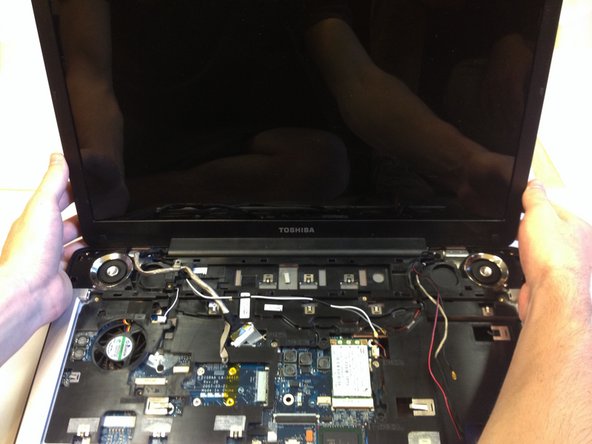
Ухватившись за обе стороны монитора, аккуратно снимите его с места и отложите в сторону.
