
Введение
Это руководство по полному снятию монитора Gateway LT41P10u. При снятии монитора обращайтесь с ним осторожно, чтобы избежать возможного растрескивания экрана.
Шаг 1 Аккумулятор

Положите ноутбук вверх дном на ровную поверхность, чтобы можно было увидеть батарею.
Шаг 2

Потяните за два отмеченных выступа по направлению к внешней стороне компьютера, чтобы разблокировать их.
Шаг 3

Удерживая оба выступа в разблокированном положении, возьмитесь за батарею и потяните ее наружу, пока она не выдвинется из остальной части компьютера.
Шаг 4 Монитор


Осторожно с помощью пробки отделите монитор от верхней панели.
Аккуратно снимите нижние крючки с петель. (см. второе изображение)
Шаг 5

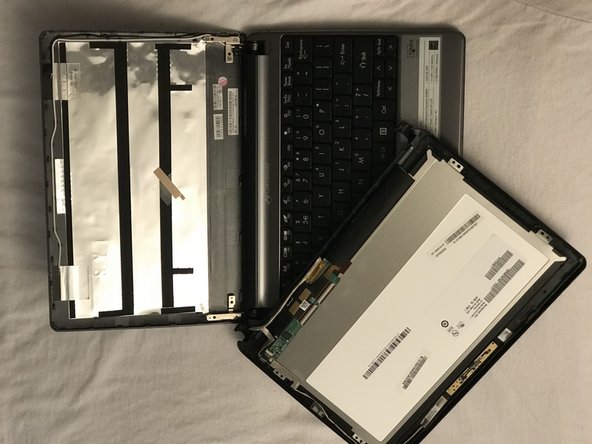
После того как вы отделили монитор от верхней панели, отсоедините кабель, показанный здесь красным цветом, подняв фиксатор кабеля и потянув за провода.
На втором изображении показано, как он должен выглядеть после полного отсоединения.
