
Шаг 1 Батарея

Положите ноутбук вверх дном на стол.
Шаг 2

Найдите батарею (серый блок). Найдите два выступа на одном конце батареи возле боковой стенки ноутбука.
Пальцами одновременно нажмите на оба выступа, пока они не будут полностью нажаты.
Шаг 3

Удерживая выступы, медленно поверните батарею вверх.
Теперь батарея свободна и ее можно вытащить.
Шаг 4 Клавиатура


Открутите три винта 2,4 мм и один 5,7 мм, используя крестовину № 0.
Открутите три винта 1,9 мм в батарейном отсеке, используя Phillips # 0.
Шаг 5


Обратите внимание на соединения проводов на нижней правой стороне монитора. Они по-прежнему подключены между монитором и компьютером.
Поднимите монитор, как обычно, пока он не выскочит сам. Поверните левую сторону вверх и вправо, чтобы отсоединить петли, которые могут зацепиться за компьютер.
Положите монитор ровно рядом с компьютером.
Шаг 6

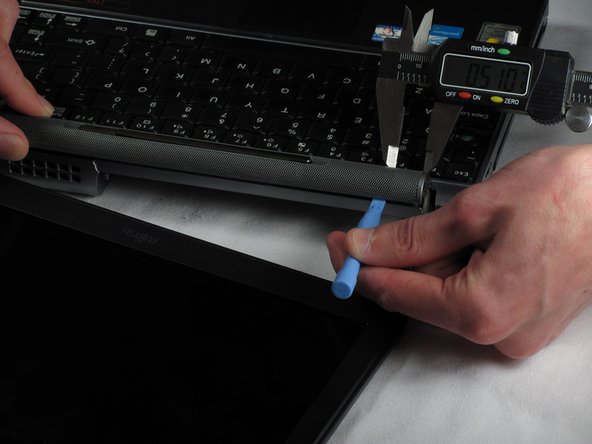
С помощью небольшой лопатки (например, PX3688) подденьте корпус звукоснимателя над кнопками «F2» и «Insert».
Извлеките корпус и отложите его в сторону.
Для дальнейших шагов наденьте антистатический браслет и прикрепите металлический зажим к чему-нибудь металлическому и заземленному, чтобы защитить хрупкие схемы внутри компьютера.
Шаг 7


С помощью той же лопатки подденьте верхнюю часть клавиатуры над клавишей «F2».
Поверните компьютер так, чтобы нижняя часть была обращена к вам.
Клавиатура подключена к черной пластиковой полоске, медленно потяните ее и отложите в сторону.
Шаг 8


Отсоедините клавиатуру, аккуратно потянув за жесткий пластиковый квадрат, расположенный прямо вверх от белого разъема.
Шаг 9 Монитор

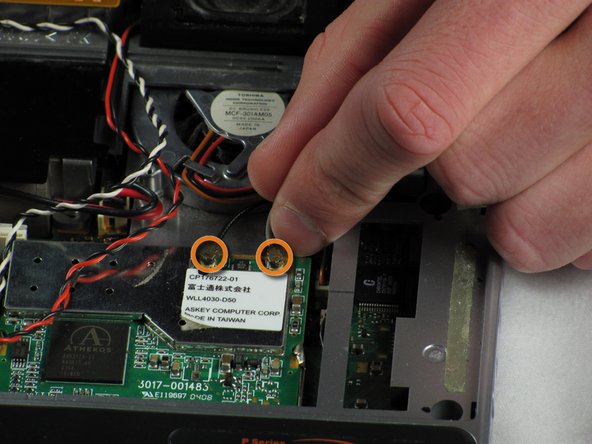
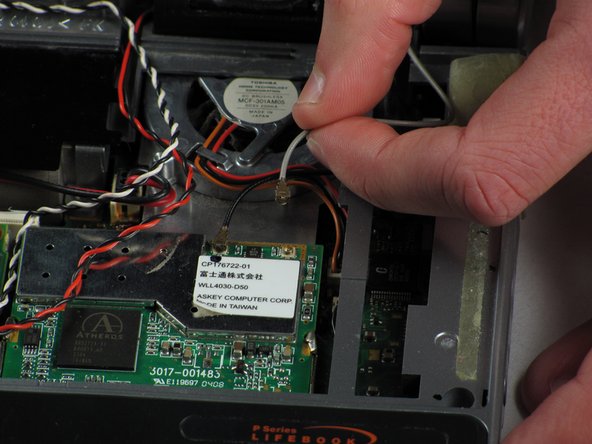
Отклейте белую ленту с проводов, подключенных к монитору, но не удаляйте ее полностью.
Пальцами отсоедините белый и черный провода.
Шаг 10


Отсоедините белую микросхему, подключенную к толстому проводу, с помощью двух небольших лопаток (например, PX3688), покачивая ее вперед-назад, пока она не выскочит.
