
Введение
В этом руководстве мы покажем вам, как извлекать и заменять модули памяти.
Шаг 1 Закройте дисплей

ПРЕДУПРЕЖДЕНИЕ: Прежде чем приступать к работе внутри компьютера, ознакомьтесь с информацией по технике безопасности, поставляемой вместе с компьютером, и выполните действия, описанные в разделе «Прежде чем начать». . После работы внутри компьютера следуйте инструкциям в разделе «После работы внутри компьютера».
Закройте дисплей и переверните компьютер.
Шаг 2 Открутите винты


Выкрутите винты, которыми крышка основания крепится к основанию компьютера.
Шаг 3 Сдвиньте и поднимите крышку основания

Сдвиньте и поднимите крышку основания с основания компьютера.
Шаг 4 Выровняйте выступы

Совместите выступы на новой крышке основания с пазами на основании компьютера и задвиньте крышку основания на место.
Шаг 5 Замените винты

Замените винты, которыми крышка основания крепится к основанию компьютера.
Шаг 6 Переверните компьютер

Переверните компьютер и откройте дисплей.
Шаг 7 Отсоединение кабеля аккумулятора

ПРЕДУПРЕЖДЕНИЕ: Перед работой внутри компьютера ознакомьтесь с информацией по технике безопасности, поставляемой вместе с компьютером, и выполните действия, описанные в разделе Перед работой внутри компьютера. После работы с компьютером следуйте инструкциям, приведенным в разделе «После работы с компьютером».
Отсоедините кабель аккумулятора от разъема системной платы.
Шаг 8 Открутите винты

Выкрутите винты, которыми батарея крепится к основанию компьютера.
Шаг 9 Использование кабеля аккумулятора

С помощью кабеля аккумулятора поднимите аккумулятор и освободите его от выступов на основании компьютера.
Шаг 10 Переверните компьютер

Переверните компьютер и откройте дисплей как можно дальше.
Шаг 11 Кнопка питания

Нажмите и удерживайте кнопку питания в течение пяти секунд, чтобы заземлить системную плату.
Шаг 12 Закройте дисплей
Закройте дисплей и переверните компьютер.
Шаг 13 Выровняйте выступы

Совместите выступы на новой батарее с пазами на основании компьютера.
Шаг 14 Совместите отверстия для винтов

Совместите отверстия для винтов на батарее с отверстиями для винтов на основании компьютера.
Шаг 15 Замените винты

Замените винты, которыми батарея крепится к основанию компьютера.
Шаг 16 Подключите кабель аккумулятора

Подключите кабель аккумулятора к разъему системной платы.
Шаг 17 Извлечение модуля памяти


ПРЕДУПРЕЖДЕНИЕ: Перед работой внутри компьютера ознакомьтесь с информацией по технике безопасности, поставляемой вместе с компьютером, и выполните действия, описанные в разделе Перед работой внутри компьютера. После работы с компьютером следуйте инструкциям, приведенным в разделе «После работы с компьютером».
ВНИМАНИЕ: Чтобы не повредить разъем модуля памяти, не используйте инструменты, чтобы раздвинуть фиксаторы модуля памяти.
Кончиками пальцев осторожно раздвиньте фиксаторы на каждом конце разъема модуля памяти, пока модуль памяти не выскочит вверх.
Шаг 18 Извлечение модуля памяти


Извлеките модуль памяти из разъема модуля памяти.
Шаг 19 Выровняйте выемку

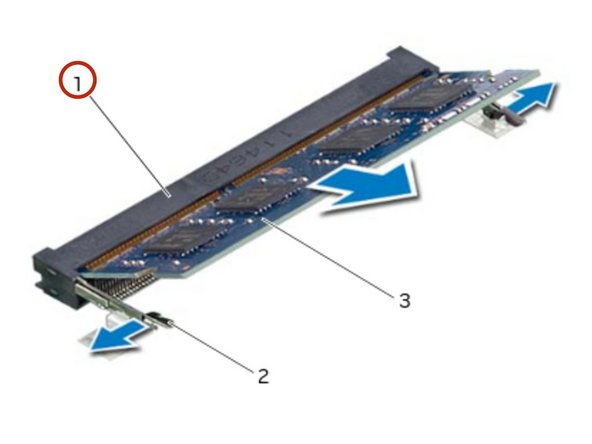
Совместите выемку на новом модуле памяти с выступом на разъеме модуля памяти.
Шаг 20 Вставьте модуль памяти

Плотно вставьте модуль памяти в гнездо под углом 45 градусов и надавите на него до щелчка. Если щелчок не слышен, извлеките модуль памяти и установите его снова.
ПРИМЕЧАНИЕ: Если модуль памяти установлен неправильно, компьютер может не загрузиться.
