
Введение
В памяти с произвольным доступом (RAM) хранятся программы и файлы для быстрого доступа к ним во время работы компьютера. Поврежденная или неисправная оперативная память может привести к нестабильному поведению программ и операционных систем; недостаточный объем может заставить ноутбук работать медленно.
Шаг 1 Клавиатура

Перед началом разборки выключите ноутбук.
Откройте ноутбук, чтобы найти клавиатуру.
Шаг 2


Вставьте пластиковый инструмент для открывания в шов между клавиатурой и корпусом ноутбука.
Осторожно проведите инструментом по верхней и боковым сторонам клавиатуры, чтобы вынуть 9 защелок, удерживающих клавиатуру.
Шаг 3


Поднимите клавиатуру вверх, затем поверните ее к себе, чтобы положить лицом вниз на трекпад и подставку для ладоней.
Будьте осторожны, поднимая клавиатуру. Ленточный кабель, соединяющий ее с материнской платой, очень короткий, а разъем хрупкий.
Верхние углы клавиатуры могут быть приклеены к рамке ноутбука двухсторонним скотчем. См. прямоугольники на изображении 3. Будьте осторожны, поднимая клавиатуру и поворачивая ее к себе.
Шаг 4


Найдите ленточный кабель, соединяющий клавиатуру с материнской платой.
С помощью наконечника инструмента для открывания поднимите черную крышку на разъеме.
С помощью пинцета аккуратно извлеките ленточный кабель из разъема.
Будьте осторожны при установке ленточного кабеля на место.
Убедитесь, что вырезы на конце кабеля совпадают с выступами на разъеме.
Шаг 5 Модуль оперативной памяти

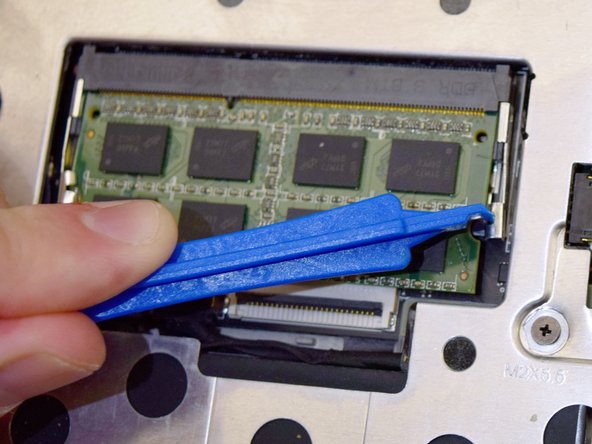
Найдите модуль оперативной памяти.
Найдите фиксаторы, удерживающие модуль на месте, и аккуратно вытолкните их наружу.
Шаг 6
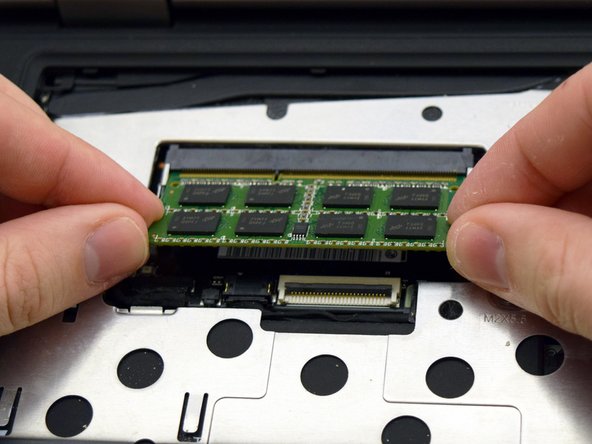
Модуль оперативной памяти должен подняться под углом, и его можно будет извлечь.
При повторной установке вставьте модуль оперативной памяти под тем же углом, а затем надавите на него, чтобы снова закрепить фиксаторы.
