
Введение
Используйте это руководство для замены модуля камеры/микрофона в ноутбуке Lenovo ThinkPad T460.
Встроенная веб-камера (также называемая камерой ноутбука) передает видео и изображения на компьютер в режиме реального времени. Некоторые признаки неисправной веб-камеры включают сообщения об ошибке, что камера не включена или не может быть найдена, или индикатор камеры включен, но сама камера не реагирует. Если веб-камера физически треснула или повреждена, она может потребовать замены.
Встроенный микрофон в этом ноутбуке интегрирован с веб-камерой. Если громкость микрофона слишком низкая или его вообще не слышно, возможно, микрофон неисправен.
Известны проблемы с микрофоном и веб-камерой в Windows 10, которые можно устранить с помощью этих руководств по устранению неполадок камеры и микрофона.
Прежде чем пытаться заменить модуль камеры/микрофона, обязательно отключите внутреннюю батарею, выключите устройство и отсоедините его от внешних источников питания.
Шаг 1 Внешний аккумулятор


Прежде чем приступить к выполнению этого руководства, обязательно отключите внутреннюю батарею, выключите устройство и отсоедините его от любых внешних источников питания.
Поместите ноутбук так, чтобы его днище было обращено вверх.
Сдвиньте защелку на левой стороне батареи влево до щелчка.
Шаг 2


Сдвиньте защелку на правой стороне батареи вправо и удерживайте ее большим пальцем.
Другой рукой сдвиньте батарею к задней стенке ноутбука.
Поднимите батарею вверх и отделите от ноутбука.
Шаг 3 Нижняя крышка


Ослабьте восемь невыпадающих винтов в нижней крышке, используя отвертку Phillips #1.
Шаг 4


Вставьте плоский конец шила между нижней крышкой и остальной частью ноутбука, начиная с левого нижнего угла.
Подденьте левый нижний угол нижней крышки на несколько миллиметров.
Продвигайте пробойник вдоль дна ноутбука, чтобы освободить зажимы, пока не дойдете до правого нижнего угла.
Вы можете услышать несколько щелкающих звуков, когда зажимы будут освобождены.
Шаг 5


Проведите шпателем вдоль правой и верхней сторон нижней крышки, чтобы освободить зажимы.
Вы можете услышать несколько щелкающих звуков, когда зажимы будут освобождены.
Возможность повреждения устройства: Если зажимы не снимаются, проверьте, полностью ли ослаблены невыпадающие винты. Принудительное отсоединение зажимов может привести к растрескиванию нижней крышки.
Шаг 6


Подденьте верхний левый угол на несколько миллиметров с помощью лопатки.
Подденьте участки нижней крышки с напечатанными логотипами портов.
Возможность повреждения устройства: Поддевание самих портов может повредить ноутбук. Поддевайте только те части крышки, которые выходят за пределы портов.
Шаг 7


С помощью палочки подденьте нижнюю крышку в нижней части отсека для внешнего аккумулятора на несколько миллиметров.
Шаг 8


Обеими руками поднимите нижнюю крышку вверх и в сторону от ноутбука.
Шаг 9 Сборка ЖК-дисплея

Выкрутите два винта 3,7 мм из кронштейна кабеля ЖК-дисплея, используя крестовую отвертку №1.
Шаг 10


С помощью пинцета отсоедините кронштейн кабеля ЖК-дисплея от материнской платы.
Шаг 11

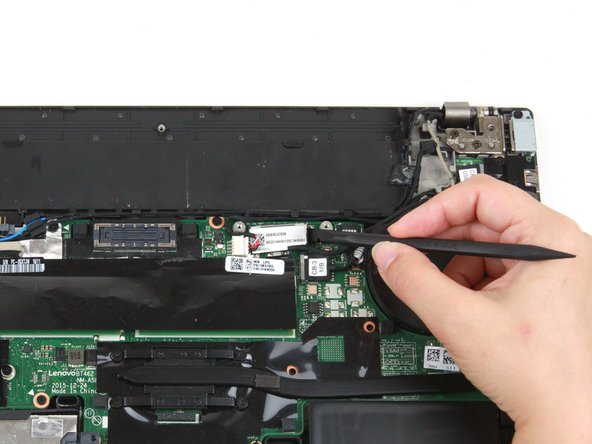
С помощью плоского конца шила отсоедините разъем кабеля ЖК-дисплея с плоской вершиной.
Шаг 12


Пальцами извлеките кабель из разъемов.
Шаг 13


Заостренным концом пробки подденьте металлический зажим на кабеле камеры/микрофона.
Шаг 14


Плоским концом пробки отсоедините разъем кабеля камеры/микрофона от гнезда.
Шаг 15


С помощью плоского конца лопатки отсоедините черный и серый коаксиальные кабели от карты Wi-Fi.
При сборке подключите серый провод сверху, а черный — снизу.
Шаг 16

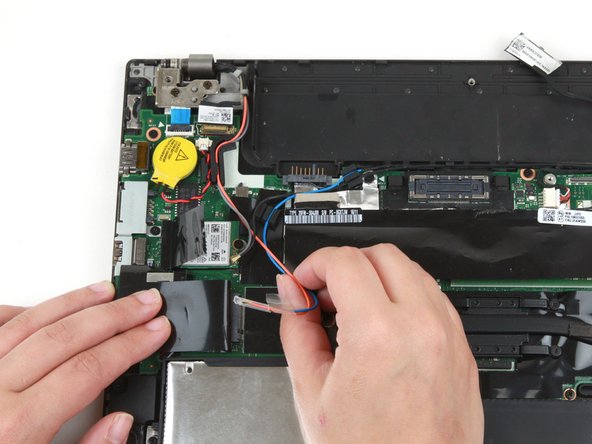
Если в вашем ноутбуке есть карта WWAN, отсоедините красный и синий коаксиальные кабели с помощью плоского конца шила.
Если в ноутбуке нет карты WWAN, удалите ленту, удерживающую красный и синий коаксиальные кабели на месте.
Шаг 17

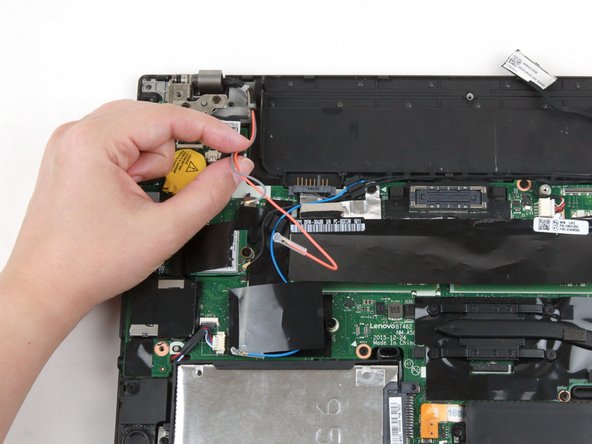
Пальцами извлеките серый и красный коаксиальные кабели из разъемов на материнской плате.
Шаг 18


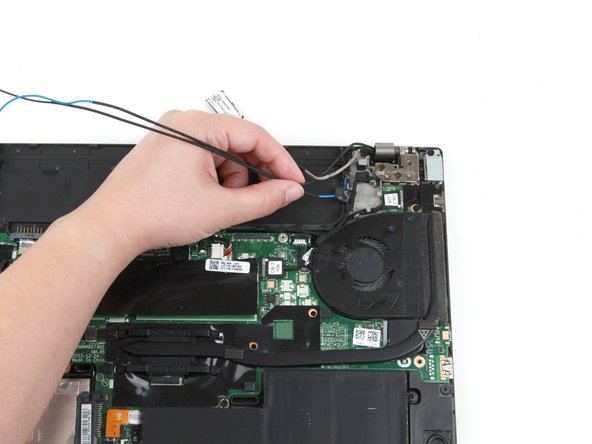
Пальцами извлеките синий и черный коаксиальные кабели из разъемов в верхней части материнской платы.
Шаг 19


Выкрутите четыре винта 4,7 мм из петель, используя отвертку Phillips #1.
Шаг 20

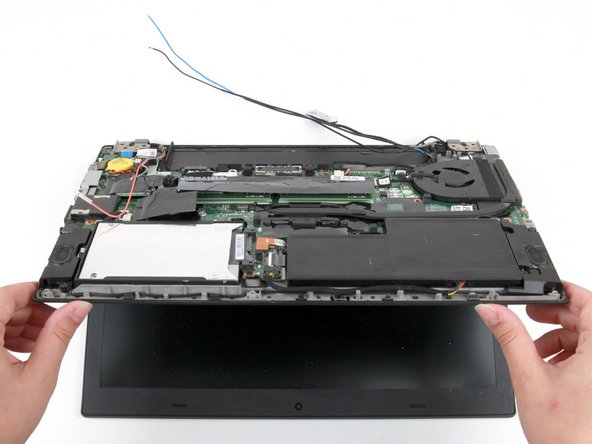
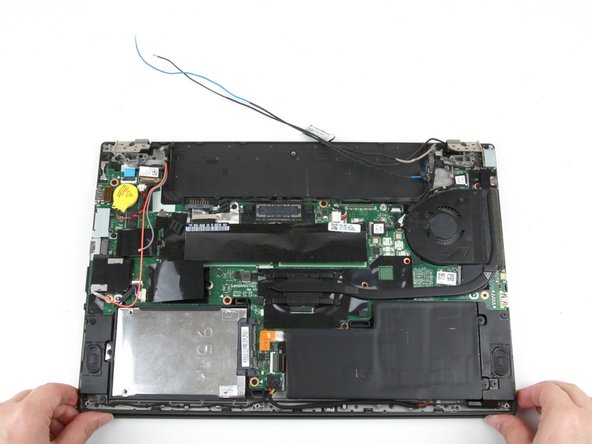
Приподнимите нижнюю часть ноутбука на несколько сантиметров, чтобы повернуть две верхние петли.
Опустите днище ноутбука обратно.
Шаг 21

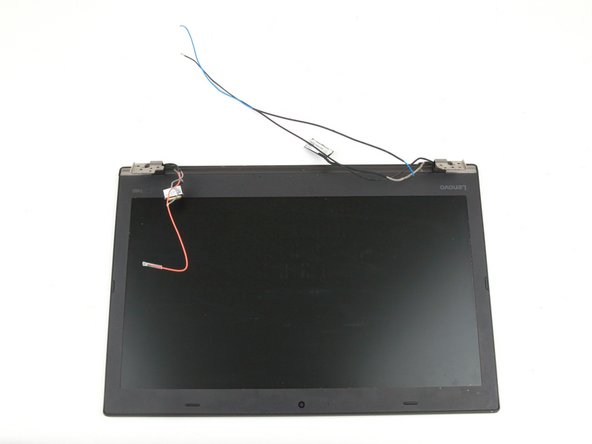
Обеими руками поднимите нижнюю часть ноутбука от ЖК-дисплея.
Шаг 22 Сборка ободка ЖК-дисплея

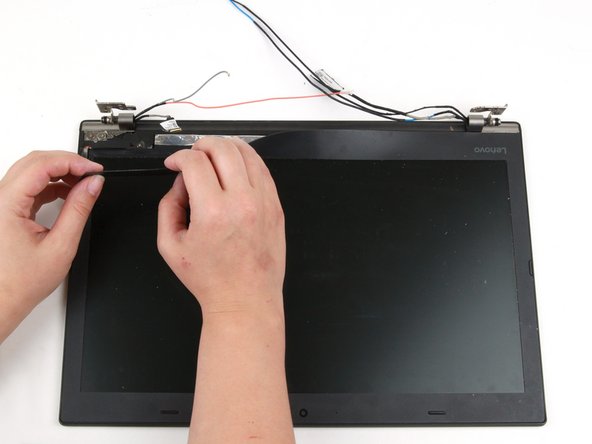
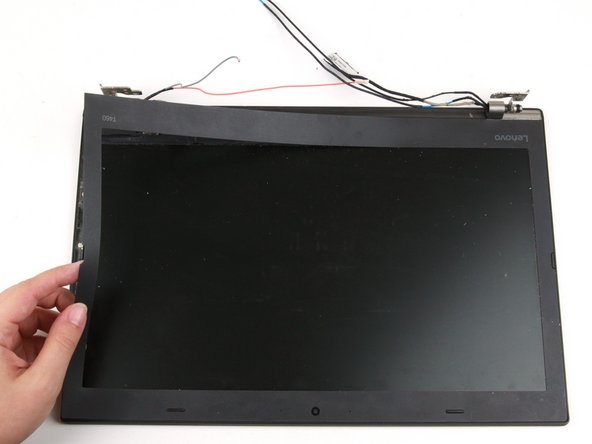
Руками отделите тонкий лист ободка ЖК-дисплея от остальной части дисплея, начиная с области между петлями.
Руками продолжайте отделять лист ободка от левой стороны ноутбука.
Шаг 23

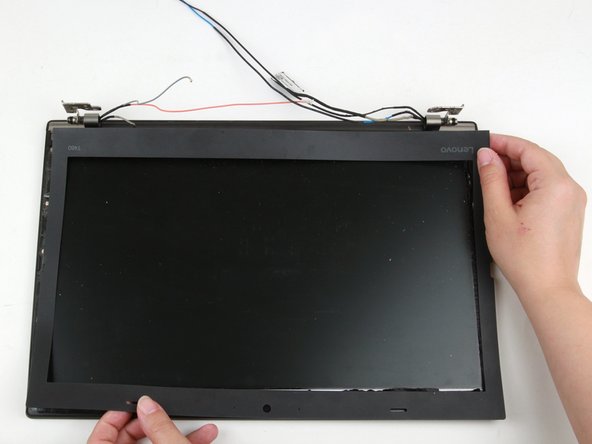
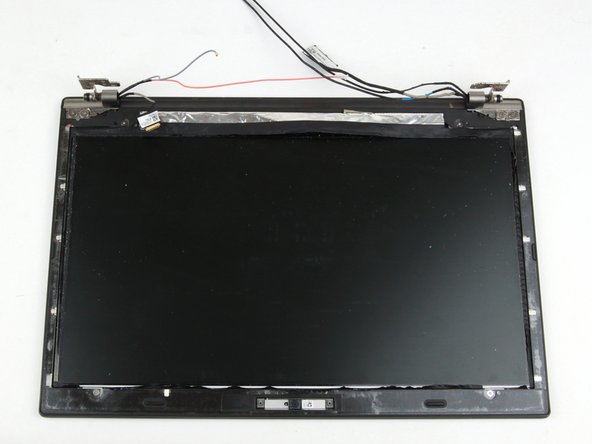
Руками продолжайте отделять панель от нижней и правой сторон ноутбука.
Обеими руками поднимите панель ЖК-дисплея вверх и в сторону от ноутбука.
При сборке может потребоваться повторное нанесение клея под лист ободка ЖК-дисплея.
Шаг 24

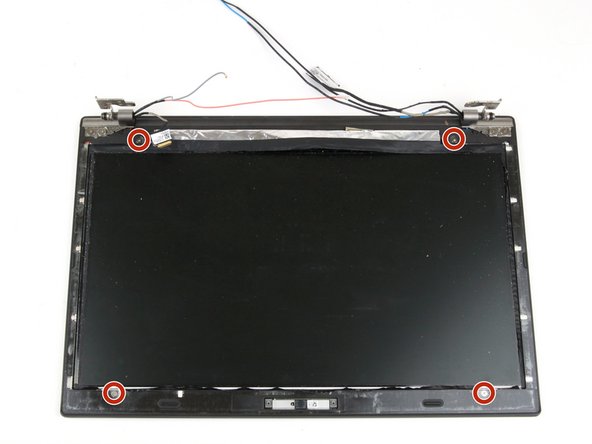
Выкрутите четыре винта 3,3 мм из ободка ЖК-дисплея, используя отвертку Phillips #1.
Шаг 25

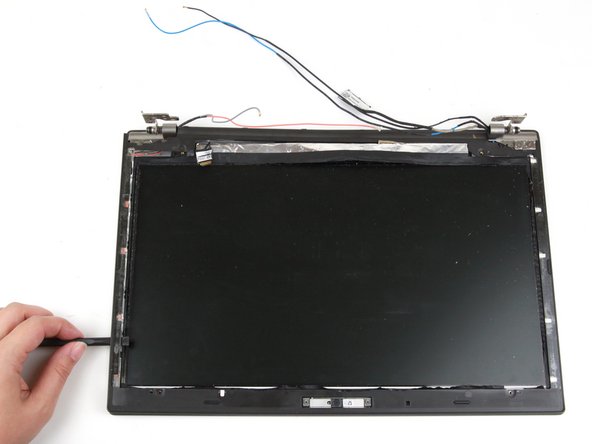
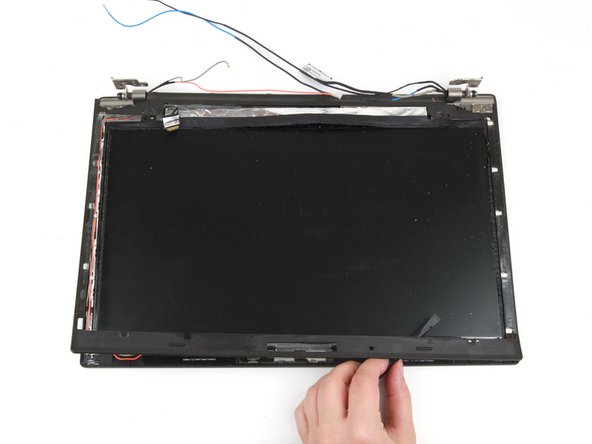
С помощью плоского конца лопатки создайте зазор между ободком и дисплеем, начиная с левого верхнего угла.
Продолжайте поддевать плоской стороной по левой, нижней и правой сторонам ноутбука, чтобы отсоединить зажимы, крепящие рамку к дисплею.
При отсоединении зажимов вы можете услышать громкие щелчки, это нормально.
Шаг 26

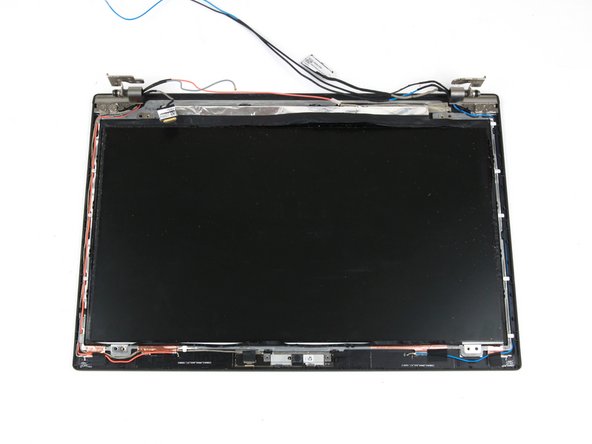
Обеими руками поднимите ободок вверх и отсоедините его от дисплея.
Шаг 27 ЖК-панель

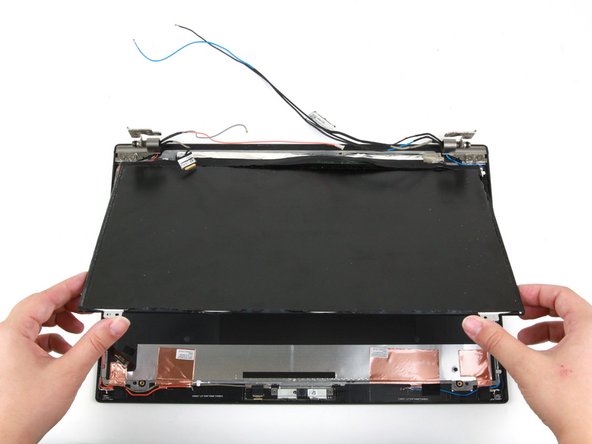

Поднимите обеими руками нижние углы панели дисплея.
Аккуратно переверните панель дисплея.
Возможно повреждение устройства: Кабель дисплея все еще соединяет панель дисплея с остальной частью блока дисплея, поэтому переворачивайте панель дисплея с осторожностью.
Шаг 28

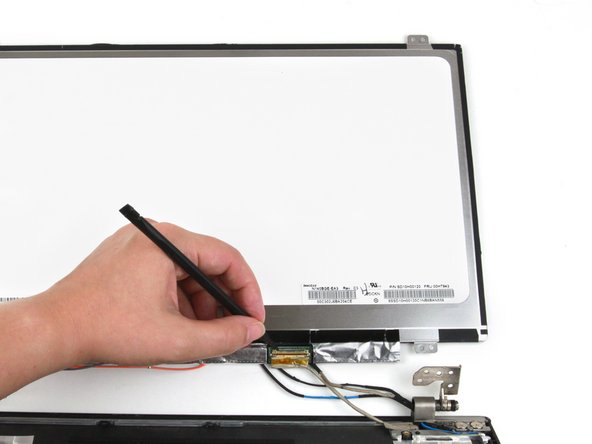
Подденьте металлическую планку, фиксирующую разъем, с помощью заостренного конца шила.
Шаг 29

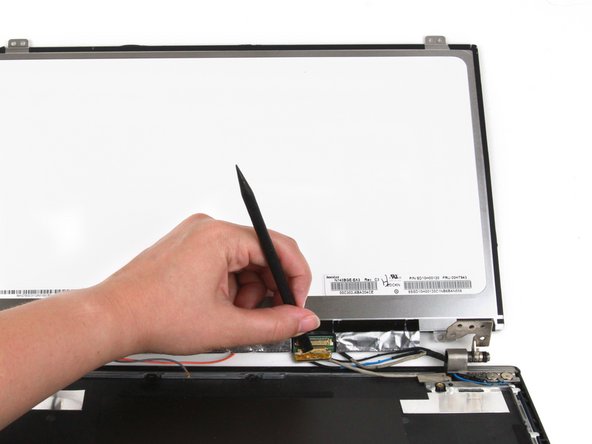
С помощью плоского конца лопатки отсоедините кабель дисплея от разъема.
Шаг 30

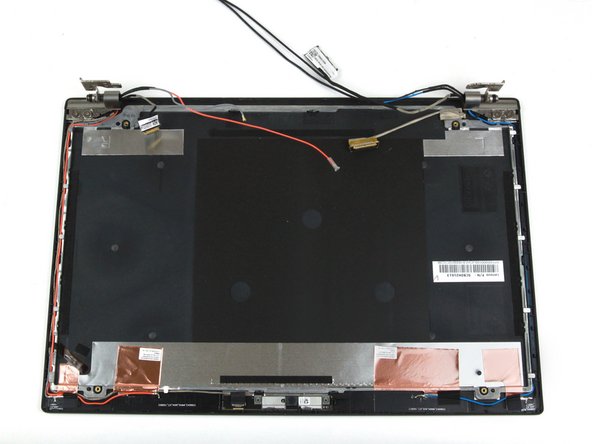
Руками отсоедините панель дисплея от остального блока дисплея.
Шаг 31 Модуль камеры/микрофона


С помощью плоского конца пробки отсоедините кабель от модуля камеры/микрофона.
Шаг 32


Подведите плоский конец палочки под модуль камеры/микрофона.
Шаг 33

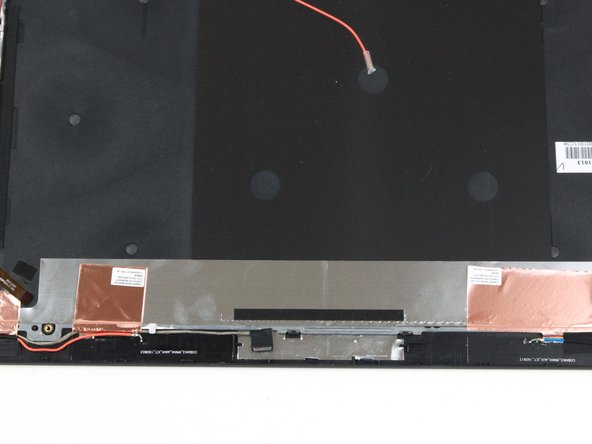
Подденьте модуль камеры/микрофона плоским концом пробки и пальцами извлеките его из ноутбука.
