
Введение
Модуль WLAN работает с Wi-Fi, который приходит и уходит с ноутбука. Поэтому его замена в случае неисправности очень важна и, к счастью, легко устранима! Убедитесь, что вы заземлены, чтобы избежать статического электричества!
Шаг 1 Батарея

Положите ноутбук так, чтобы батарея была обращена к вам.
Не забудьте отсоединить кабель переменного тока и другие источники питания от устройства перед заменой/ремонтом деталей.
Шаг 2

Возьмитесь за маленький ползунок батареи и надавите на него вправо.
Ноутбук сам вытолкнет батарею, когда переключатель сдвинется до упора вправо.
Шаг 3


Вытащите батарею и отпустите ползунок.
Шаг 4 Задняя панель


С помощью отвертки PH1 ослабьте 7-миллиметровый винт. Винт не выйдет полностью, так как его удерживает расположенная под ним шайба, но выйдет достаточно, чтобы открыть его.
Шаг 5

Аккуратно потяните заднюю панель, начиная со стороны аккумулятора по направлению к задней части.
Потяните ее назад, пока она не выйдет из гнезд.
Желательно использовать обе руки при снятии задней панели, чтобы не погнуть ее.
Шаг 6 Модуль беспроводной локальной сети

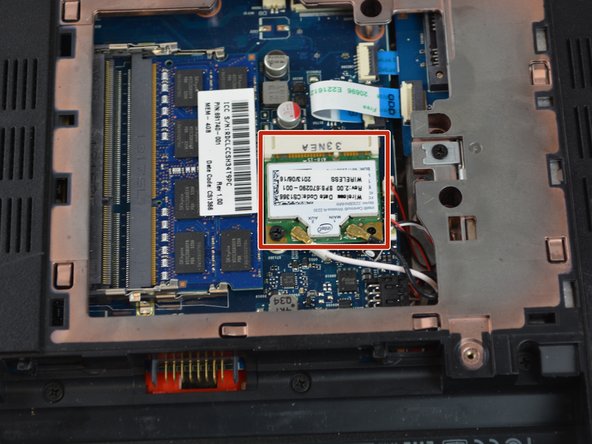
Найдите модуль беспроводной локальной сети.
Шаг 7


С помощью отвертки PH1 открутите 7-миллиметровый винт с материнской платы.
Шаг 8


Отсоедините черный и белый провода от модуля. При извлечении проводов с концов будет слышен отчетливый хлопающий звук.
Не забудьте поместить белый провод на левую сторону модуля, а черный — на правую. В противном случае могут возникнуть проблемы.
Шаг 9


Аккуратно вытащите модуль из материнской платы.
Убедитесь, что модуль установлен в правильной ориентации, обозначенной маленькой дугой на торце модуля.
