
Введение
Ваш Chromebook оснащен встроенным модулем беспроводной локальной сети (WLAN). Если у вас возникли проблемы с подключением к Wi-fi, ознакомьтесь с возможными решениями на странице устранения неполадок. Если устранение неполадок в настройках устройства не помогло, возможно, у вас неисправен беспроводной модуль, который необходимо заменить. Следуйте этому руководству, чтобы заменить модуль беспроводной связи и снова подключиться к миру.
1. Прежде чем приступить к работе, выключите компьютер. Если вы не уверены, выключен ли компьютер или находится в спящем режиме, включите его, а затем выключите через операционную систему.
2. Отключите питание компьютера, отсоединив от него шнур питания.
3. Отключите все внешние устройства от компьютера.
Шаг 1 Клавиатура


Выкрутите шесть винтов 6,6 мм из заднего корпуса, используя отвертку Phillips #1.
Выкрутите два винта диаметром 8,7 мм из заднего корпуса с помощью отвертки Phillips #1.
Переверните компьютер и откройте его так, как будто вы собираетесь им пользоваться.
Шаг 2


С помощью инструмента для открывания iFixit проберитесь между ободком клавиатуры и внешним краем ноутбука.
Со всех сторон есть несколько зажимов, которые необходимо освободить. При освобождении каждого зажима вы услышите и почувствуете хлопок.
Продвигайте инструмент для открывания или лопатку по периметру, пока не отстегнете клавиатуру со всех сторон.
Для этого потребуется небольшое усилие. Единственное, чего не стоит делать, — это проталкивать инструмент слишком глубоко под клавиатуру. В этом случае вы можете повредить внутренности.
Шаг 3


Осторожно приподнимите верхнюю часть клавиатуры, чтобы получить доступ к ленточным кабелям, соединяющим ее с устройством.
Подденьте кончиком шпателя или ногтем небольшую защелку на каждом разъеме. Затем вытащите разъем.
Извлеките клавиатуру и отложите ее в сторону.
Шаг 4 WLAN

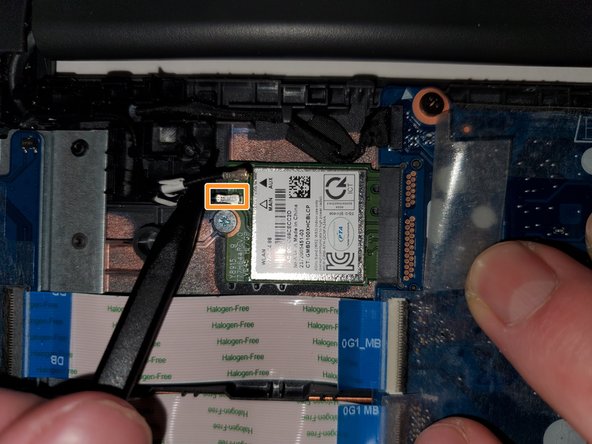

С помощью кончика шила отсоедините кабель беспроводной антенны с маркировкой «1/MAIN» от разъема «Main» на модуле WLAN.
Отсоедините кабель беспроводной антенны с маркировкой «2/AUX» от клеммы «Aux» на модуле WLAN с помощью кончика шила.
При отсоединении или присоединении этих антенн тяните их прямо вверх. При отсоединении или присоединении они действуют как защелки.
Шаг 5


Выкрутите 2,5 мм винт, крепящий модуль WLAN к материнской плате, с помощью крестовой отвертки №1.
Извлеките модуль WLAN, наклонив его вверх и потянув на себя под небольшим углом.
