
Введение
В этом руководстве мы покажем вам, как извлечь и заменить жесткий диск.
Шаг 1 Поднятие защелки


ПРЕДУПРЕЖДЕНИЕ: Перед работой внутри компьютера ознакомьтесь с информацией по технике безопасности, поставляемой вместе с компьютером, и выполните действия, описанные в разделе «Перед работой внутри компьютера». После работы с компьютером следуйте инструкциям, приведенным в разделе «После работы с компьютером».
ОСТОРОЖНО: Жесткие диски хрупкие. Будьте осторожны при обращении с жестким диском.
Поднимите защелку и с помощью тяги отсоедините кабель жесткого диска от системной платы.
Шаг 2 Открутите винты

Выкрутите четыре винта (M2.5×8), которыми блок жесткого диска крепится к основанию компьютера.
Шаг 3 Подъем блока жесткого диска

Извлеките блок жесткого диска из основания компьютера, используя выступ для извлечения жесткого диска.
Шаг 4 Отсоединение интерпозера

Отсоедините интерпозер от жесткого диска.
Шаг 5 Открутите винты

Выкрутите четыре винта (M3x3), которыми кронштейн жесткого диска крепится к жесткому диску.
Шаг 6 Подъем кронштейна жесткого диска

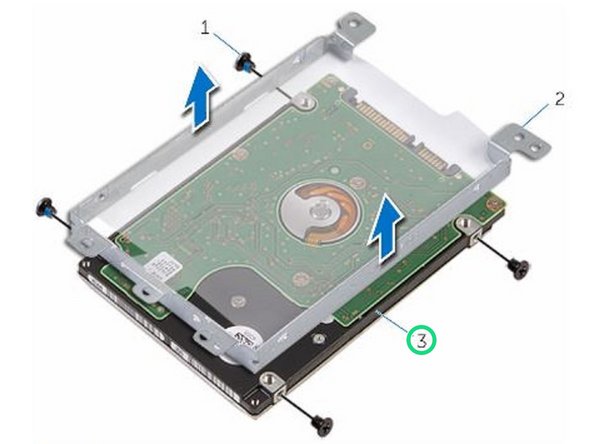
Поднимите кронштейн жесткого диска с жесткого диска.
Шаг 7 Установка кронштейна жесткого диска

Установите кронштейн жесткого диска на НОВЫЙ жесткий диск.
Шаг 8 Совместите отверстия для винтов

Совместите отверстия для винтов на кронштейне жесткого диска с отверстиями для винтов на жестком диске.
Шаг 9 Замените винты

Замените четыре винта (M3x3), которыми кронштейн жесткого диска крепится к жесткому диску.
Шаг 10 Подключите интерпозер

Подключите интерпозер к жесткому диску.
Шаг 11 Установка жесткого диска в сборе

Установите блок жесткого диска в основание компьютера и совместите отверстия для винтов на блоке жесткого диска с отверстиями для винтов на основании компьютера.
Шаг 12 Замените винты

Замените четыре винта (M2.5×8), которые крепят блок жесткого диска к основанию компьютера.
Шаг 13 Вставьте кабель жесткого диска

Вставьте кабель жесткого диска в разъем и нажмите на защелку, чтобы закрепить кабель на системной плате.
