
Введение
В этом руководстве мы покажем вам, как извлечь и заменить модули памяти.
Шаг 1 Открутите винт

ПРЕДУПРЕЖДЕНИЕ: Перед работой внутри компьютера ознакомьтесь с информацией по технике безопасности, которая поставляется вместе с компьютером.
ВНИМАНИЕ: Чтобы избежать электростатического разряда, заземлитесь, используя ремешок для заземления запястья или периодически прикасаясь к неокрашенной металлической поверхности (например, к разъему на задней панели компьютера).
Ослабьте невыпадающий винт, крепящий дверцу модуля памяти к основанию компьютера.
Шаг 2 Сдвиньте дверцу модуля памяти

Сдвиньте дверцу модуля памяти, чтобы освободить выступы, и извлеките дверцу модуля памяти из основания компьютера.
Шаг 3 Извлечение модуля памяти


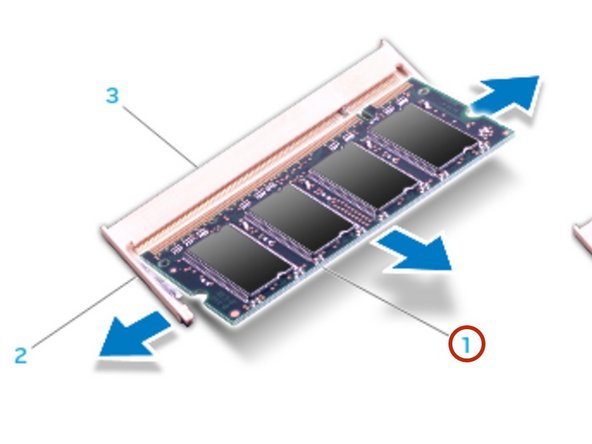
ВНИМАНИЕ: Если необходимо извлечь модули памяти из обоих разъемов, извлеките модуль памяти в верхнем разъеме, прежде чем извлекать модуль в нижнем разъеме.
Кончиками пальцев осторожно раздвиньте пружинные фиксаторы на разъеме модуля памяти, пока модуль не выскочит вверх.
Шаг 4 Извлечение модуля памяти

Извлеките модуль памяти.
Шаг 5 Выровняйте выемку


ВНИМАНИЕ: Если вам нужно установить модули памяти в два разъема, установите модуль памяти в нижний разъем, прежде чем устанавливать модуль в верхний разъем.
Совместите выемку на новом модуле памяти с выступом на разъеме модуля памяти.
Шаг 6 Установка модуля памяти

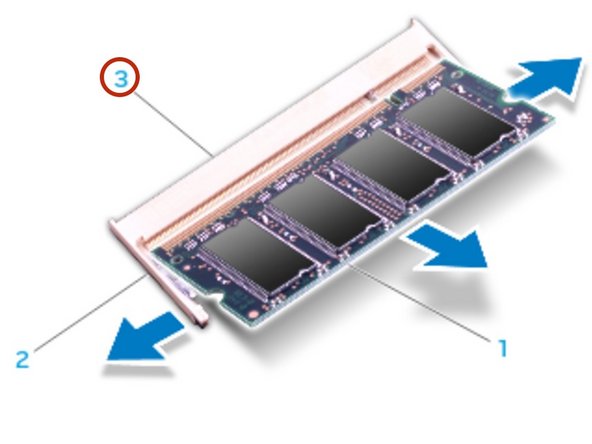
Вставьте модуль в разъем модуля памяти под углом 45 градусов и надавите на него до щелчка. Если вы не слышите щелчка, извлеките модуль и установите его снова.
ВНИМАНИЕ: Если дверца модуля памяти закрывается с трудом, извлеките модуль памяти и установите его на место. Принудительное закрытие дверцы модуля памяти может привести к повреждению компьютера.
ПРИМЕЧАНИЕ: Если модуль памяти установлен неправильно, компьютер может не загрузиться.
