
Введение
В этом руководстве показано, как открыть Mac Pro для замены или установки дополнительных модулей оперативной памяти. Эту процедуру можно выполнить без использования каких-либо инструментов.
Прежде чем приступить к работе, убедитесь в том, что вы приобрели правильные модули оперативной памяти. Mac Pro поддерживает зарегистрированную (R-DIMM) и уменьшенную под нагрузкой (LR-DIMM) оперативную память, но вы не можете смешивать модули R-DIMM и LR-DIMM в одном компьютере. Apple устанавливает модули R-DIMM в Mac Pros с объёмом оперативной памяти 192 ГБ или меньше; в компьютерах с объёмом более 192 ГБ вместо них будут использоваться модули LR-DIMM.
Кроме того, в 8-ядерные Mac Pros устанавливается оперативная память с частотой 2666 МГц (PC4-21300), а в другие модели — с частотой 2933 МГц (PC4-23400). В один и тот же Mac Pro можно установить модули оперативной памяти с разной тактовой частотой. Спецификации оперативной памяти Apple можно посмотреть здесь.
Примечание: Mac Pro воспринимает только модули оперативной памяти, установленные в определённых объёмах и конфигурациях. Более подробную информацию вы можете найти в официальном руководстве Apple.
Шаг 1 Отсоедините кабели


Выключите свой Mac Pro.
Коснитесь металлического корпуса голой рукой, чтобы снять статическое электричество.
Отключите все кабели от Mac Pro, включая кабель питания.
Шаг 2 Разблокируйте корпус


Поднимите верхнюю защелку из своего углубления.
Поверните защелку против часовой стрелки, пока она не перестанет поворачиваться — примерно на четверть оборота.
Медленно поднимите корпус вверх за защелку.
Шаг 3 Снимите корпус

Снимите корпус.
Шаг 4 Модуль оперативной памяти


В Mac Pro имеется два модуля оперативной памяти, каждый из которых закрыт пластиковой крышкой.
Пальцем сдвиньте защелку крышки модуля оперативной памяти влево, чтобы разблокировать крышку.
Когда вы будете устанавливать крышку ОЗУ на место, убедитесь, что она надежно защелкнулась.
Шаг 5 Снимите крышку оперативной памяти

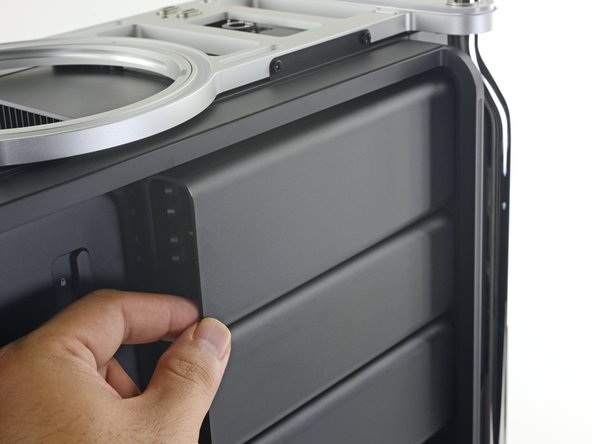
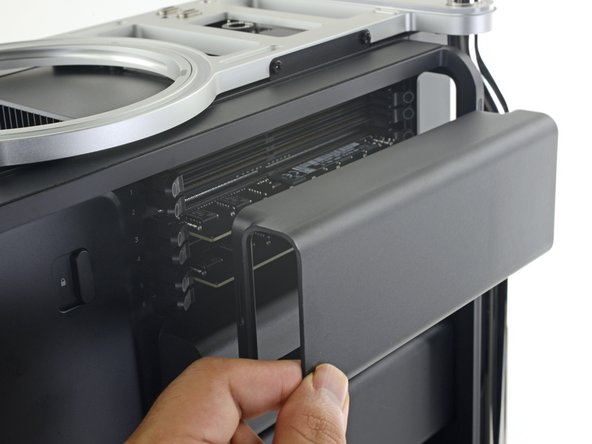
Слегка отклоните освобождённый край назад к компьютеру, а затем потяните крышку прямо и в сторону от Mac Pro.
Шаг 6 Разблокируйте модуль оперативной памяти

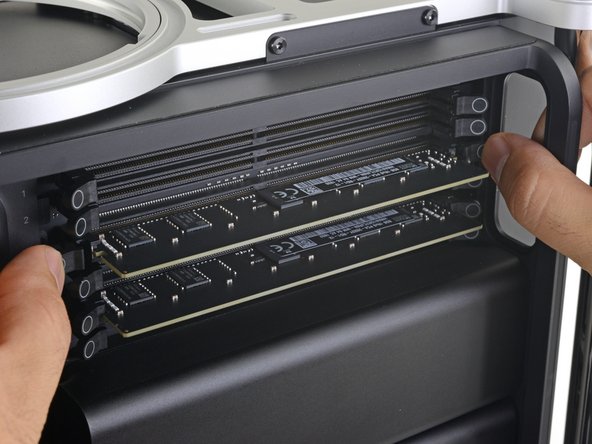
Каждый модуль оперативной памяти фиксируется двумя защелками.
Пальцами надавите на два фиксирующих выступа и разведите их наружу, чтобы разблокировать и извлечь модуль оперативной памяти.
Шаг 7 Извлеките модуль оперативной памяти


Возьмите модуль оперативной памяти за края и потяните его прямо из слота.
Будьте осторожны, чтобы не перекрутить модуль при извлечении.
Всегда держите модуль оперативной памяти за края. Не прикасайтесь к золотым контактам, так как масло с пальцев и электростатический разряд могут повредить модуль.
Шаг 8 Установка модуля оперативной памяти

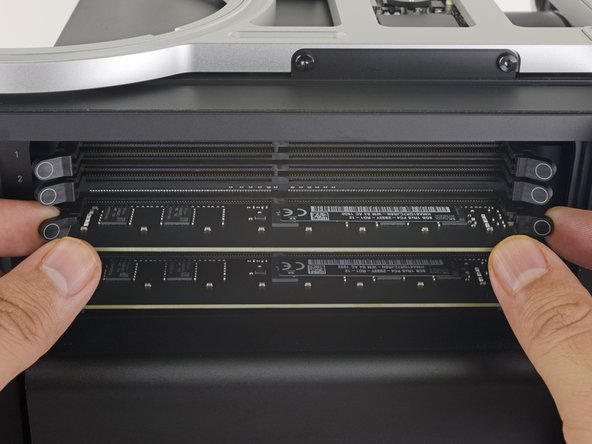

Чтобы установить модуль оперативной памяти, выполните следующие действия:
Аккуратно вставьте модуль в слот.
Визуально убедитесь, что выемка между золотыми контактами модуля совпадает с приемным слотом.
Сильно надавите на оба края модуля, чтобы установить модуль оперативной памяти в слот.
При надавливании не сгибайте и не перекручивайте модуль оперативной памяти.
Когда модуль встанет на место, фиксирующие выступы на каждом краю должны защелкнуться.
Убедитесь, что оба фиксирующих выступа надежно вошли в выемки модуля оперативной памяти.
