
Введение
Воспользуйтесь этим руководством для замены микросхемы Wi-Fi. Помните, что для этого потребуется приложить немало усилий при снятии задней панели.
Шаг 1 Задняя крышка


Переверните ноутбук на заднюю сторону.
Сдвиньте правую защелку, чтобы разблокировать, затем одновременно сдвиньте левую защелку наружу, вытаскивая аккумулятор.
Шаг 2


Отверткой J1 открутите все двенадцать 3-миллиметровых крестообразных винтов.
Отверткой PH0 открутите два 3-миллиметровых винта Phillips на черной панели.
Поднимите черную панель вверх, вставив ноготь в отведенное для этого место.
Шаг 3

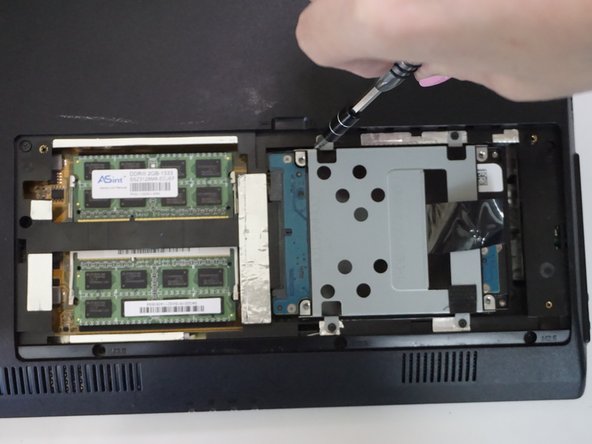
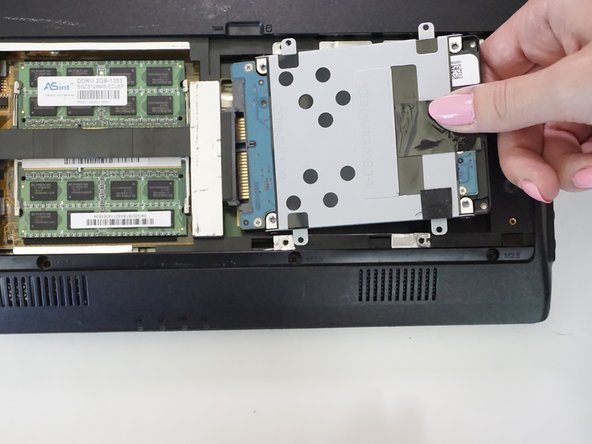
В отсеке для оперативной памяти и жесткого диска открутите четыре винта Phillips диаметром 3 мм с помощью отвертки J1.
Аккуратно вытащите жесткий диск.
Шаг 4

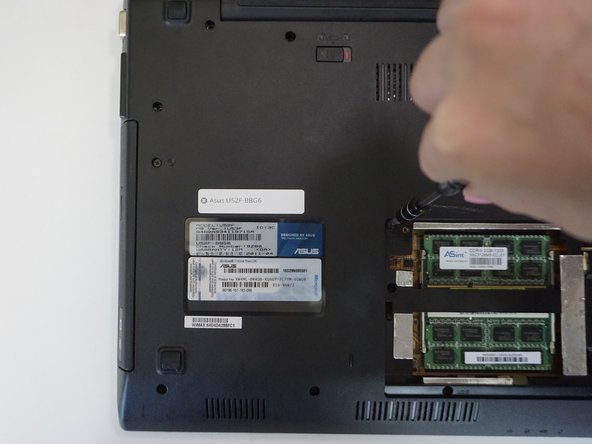
Отверткой J1 открутите шесть крестообразных винтов 3 мм в отсеке оперативной памяти и жесткого диска.
Шаг 5

Левой рукой потяните привод компакт-дисков наружу.
Шаг 6

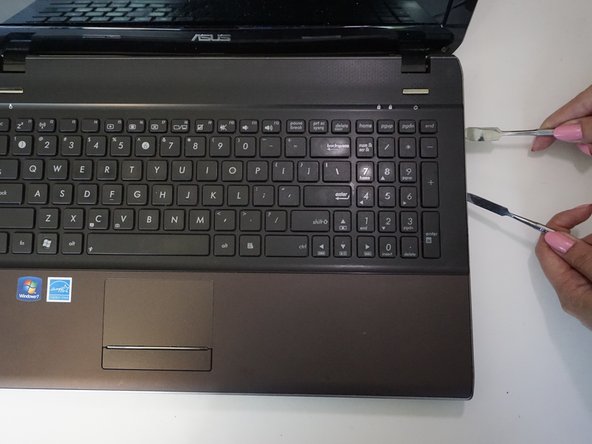
Вставьте и аккуратно поверните плоскую металлическую лопатку между блоком клавиатуры и нижней пластиковой крышкой так, чтобы открылся небольшой шов.
Вставьте металлический пробойник в шов, чтобы зафиксировать его на месте, одновременно выкручивая и проталкивая плоский металлический пробойник вдоль всей клавиатуры.
Будьте осторожны, чтобы не задеть металлическим шпателем какие-либо внутренние детали. По возможности следует использовать обычную черную нейлоновую лопатку, особенно вблизи батарей или чувствительных внутренних компонентов.
Чтобы открыть ноутбук, вам придется приложить немало усилий. Ожидайте услышать щелчки, когда освободятся зажимы, удерживающие две части.
Медленно подденьте заднюю панель
Шаг 7 Клавиатура

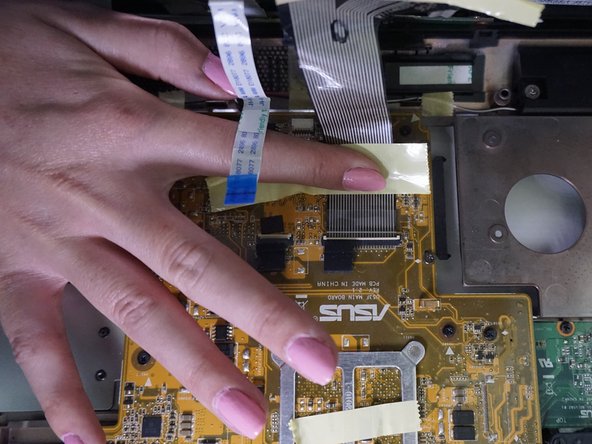
Большим пальцем отстегните зажим, крепящий белый гибкий шнур с синим наконечником к печатной плате.
Вытяните белый сплющенный шнур.
Шаг 8

Оттяните желтую ленту, прикрепляющую гибкий шнур с металлическим наконечником к печатной плате.
Поднимите защелку на конце шнура.
Вытяните шнур, чтобы освободить клавиатуру.
Шаг 9 Микросхема Wi-Fi

Найдите плату микросхемы Wi-Fi, на которой имеется белая наклейка и к которой подсоединены черный и белый провода.
Шаг 10

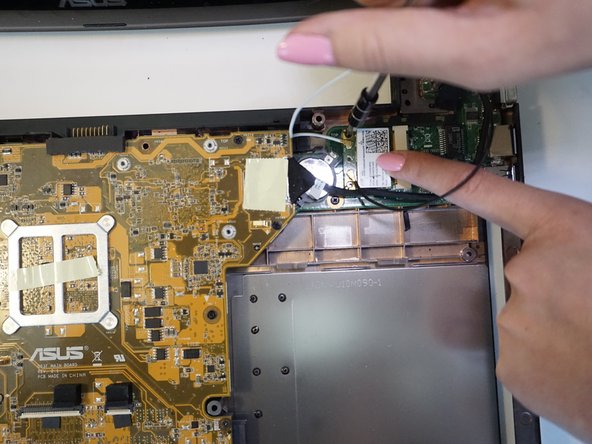
Открутите два 3-миллиметровых крестообразных винта с помощью отвертки J1, чтобы освободить микросхему Wi-Fi.
Шаг 11


Вытащите микросхему Wi-Fi
Шаг 12

Отсоедините оба провода от микросхемы.
Рекомендуется пометить провода, чтобы помнить, к чему подключается каждый цветной провод на печатной плате.
