
Введение
Это руководство поможет разобрать Razer Ouroboros, чтобы добраться до микропереключателя. Для этого вам понадобится паяльник.
Шаг 1 Колесо прокрутки


С помощью крестообразной отвертки №00 открутите два невыпадающих винта в нижней части мыши.
Сдвиньте подставку для ладони с места.
Шаг 2


Удалите все наклейки на задней панели мыши. После этого вы увидите шесть винтов на задней панели мыши.
С помощью отвертки Phillips #0 открутите все шесть 4-миллиметровых винтов.
Отверткой Phillips #00 открутите два винта диаметром 3 мм.
Сдвиньте боковые панели с мыши.
С помощью пинцета снимите с мыши переключатели блокировки.
С помощью отвертки T6 Torx открутите два нижних 4-миллиметровых винта, как показано на втором рисунке.
Шаг 3

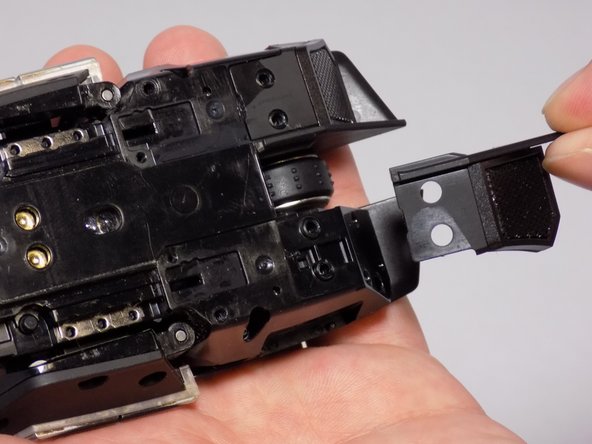

С помощью отвертки T6 Torx выкрутите два 4-миллиметровых винта, спрятанных в глубоких отверстиях, указанных на первом рисунке.
Сдвиньте верхние панели с мыши.
Переверните мышь, и корпус мыши должен отсоединиться.
Там есть несколько разъемов, соединяющих корпус с материнской платой. Они должны соскользнуть. Только будьте осторожны, чтобы не сломать их.
Шаг 4

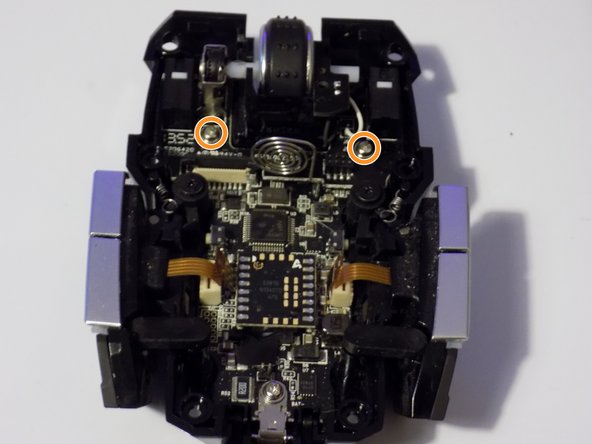

Найдите 4-миллиметровый винт, указанный на первом рисунке, и открутите его с помощью отвертки Phillips #00.
Найдите два 4-миллиметровых винта на втором рисунке и выкрутите их с помощью отвертки Phillips #0.
Теперь можно снять плату, на которой закреплено колесо прокрутки и его компоненты. Просто выдвиньте колесо и установите его на место.
Обратите внимание на ориентацию на последней фотографии, чтобы правильно установить колесо в механизм.
Шаг 5 Микропереключатель

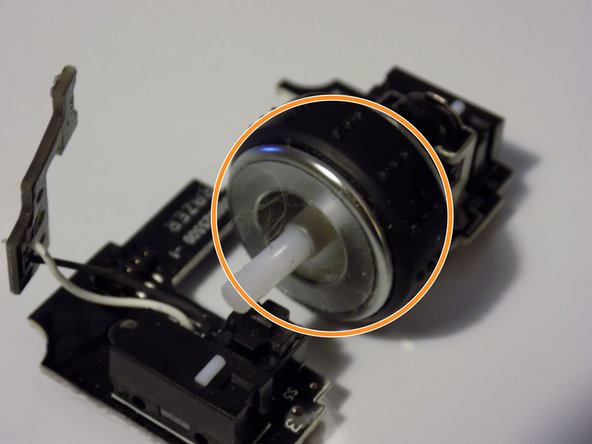
Осторожно снимите печатную плату, которая находится внутри колеса прокрутки.
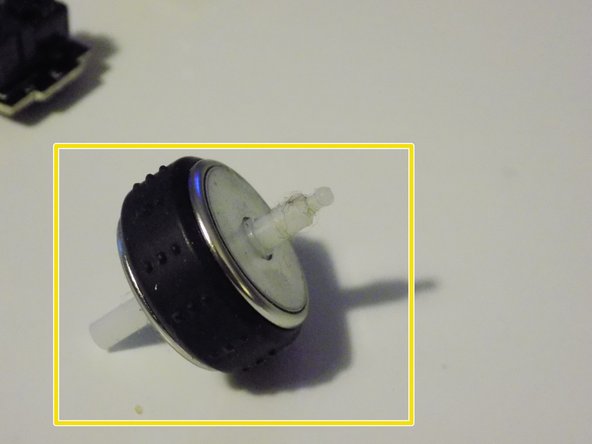
Извлеките колесо прокрутки из платы.
Поместите колесо прокрутки в безопасное место.
Шаг 6

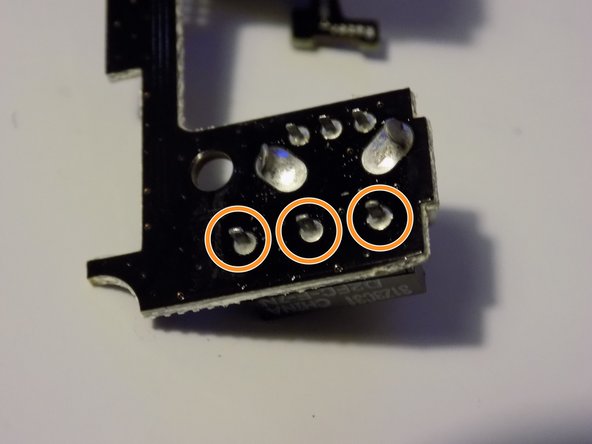
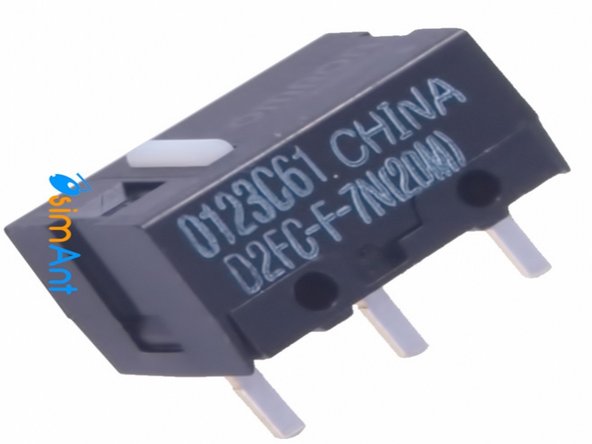
Когда вы доберетесь до этого места, посмотрите на свой микропереключатель и убедитесь, что он точно такой же.
Если вы впервые занимаетесь пайкой, я бы рекомендовал посмотреть это руководство ifixit. Как паять и отпаивать соединения
Теперь припаяйте 3 проходных контакта, продолжая отводить микропереключатель от печатной платы.
Замените и припаяйте микропереключатель к плате.
