
Введение
Если микрофон Razer Kraken Ultimate плохо ловит звук — звук идет с искажениями или вообще не ловится.
Гарнитура принимает звук через выдвижной микрофон. Неисправный микрофон может вызвать проблемы с приемом звука.
На шаге 4 потребуется разрезать и припаять проволоку, чтобы снять и снова прикрепить микрофон.
Шаг 1 Ушные вкладыши


Возьмите ушной вкладыш с одной из сторон и слегка потяните его наружу.
В идеале не тяните ушную накладку прямо от динамика, это может повредить ее.
Шаг 2


После того как вы сняли одну сторону, вы можете снять всю деталь, медленно отводя вкладыш от наушников.
Шаг 3


Повторите действия с другой стороны.
Шаг 4 Динамик


Выкрутите четыре 10-миллиметровых винта Phillips #00, крепящих правый динамик.
Убедитесь, что устройство отключено от сети, прежде чем пытаться открутить любой из винтов.
Шаг 5


Выкрутите 10-миллиметровые винты Phillips #00, крепящие левый динамик.
Обратите внимание, что один из винтов скрыт за наклейкой с информацией о продукте. С помощью отвертки проделайте отверстие в наклейке.
Шаг 6


Чтобы полностью отсоединить динамики, обрежьте провода как можно ближе к месту соединения, оставив достаточно места для припаивания нового динамика.
Шаг 7 Микрофон

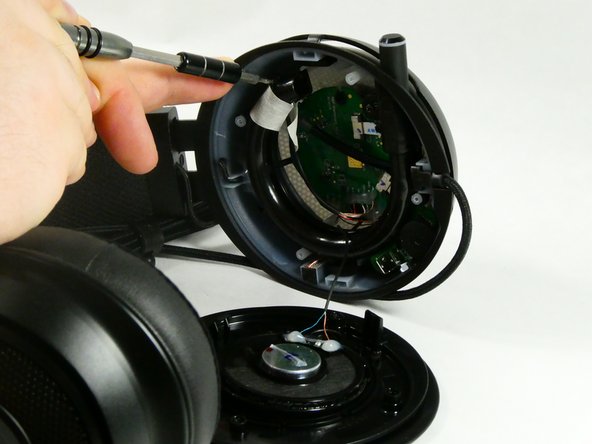

Выкрутите два 10-миллиметровых винта Phillips #00, крепящих микрофон.
Шаг 8

Аккуратно отделите нижний разъем от корпуса с помощью инструмента для открывания iFixit.
Шаг 9


Потяните микрофон вниз и выньте его из корпуса.
Шаг 10

Откройте корпус, в который вставляется микрофон.
Обрежьте кабель как можно ближе к микрофону, оставив достаточно места для припаивания нового микрофона.
Корпус микрофона, если он был правильно извлечен на предыдущем этапе, легко открывается руками
