
Введение
Кричать на свой MacBook Air, может, и не больно, но он может оглохнуть. Воспользуйтесь этим руководством, чтобы заменить перегоревший микрофон.
Шаг 1 Нижний регистр


Выключите и закройте компьютер. Положите его на мягкую поверхность верхней стороной вниз.
Открутите следующие десять винтов:
Два 8-миллиметровых 5-гранных винта Pentalobe
Восемь 2,5-миллиметровых пятигранных винтов Pentalobe
Специальную отвертку, необходимую для откручивания пятиконечных винтов Pentalobe, можно найти здесь.
Шаг 2

Просуньте пальцы между дисплеем и нижним корпусом и потяните вверх, чтобы снять нижний корпус с Air.
Шаг 3 Батарея


Подденьте плоским концом лопатки обе короткие стороны разъема аккумулятора, чтобы отсоединить его от гнезда на логической плате.
Слегка отогните кабель аккумулятора в сторону от логической платы, чтобы разъем случайно не коснулся своего гнезда.
Шаг 4

Выкрутите следующие пять винтов, крепящих батарею к верхнему корпусу:
Два винта 5,2 мм T5 Torx
Один винт 6 мм T5 Torx
Два винта 2,6 мм T5 Torx
Шаг 5

При обращении с батареей избегайте сдавливания или прикосновения к шести открытым литий-полимерным элементам.
Поднимите батарею с края, ближайшего к логической плате, и извлеките ее из верхнего корпуса.
Если вы устанавливаете новую батарею, после установки ее необходимо откалибровать:
Зарядите его до 100%, а затем продолжайте заряжать еще как минимум 2 часа. Затем отключите устройство от сети и используйте его в обычном режиме, чтобы разрядить батарею. Когда вы увидите предупреждение о низком заряде батареи, сохраните работу и не выключайте ноутбук, пока он не перейдет в спящий режим из-за разрядки батареи. Подождите не менее 5 часов, а затем зарядите ноутбук без перерыва до 100 %.
Если после установки новой батареи вы заметили необычное поведение или проблемы, возможно, вам потребуется сброс SMC MacBook.
Шаг 6 Левый динамик

С помощью плоского конца шила подденьте разъем кабеля платы ввода-вывода и выведите его из гнезда на плате ввода-вывода.
Отогните кабель от платы ввода/вывода.
Шаг 7

С помощью кончика лопатки выведите кабель левого динамика из выемки, вырезанной в краю платы ввода/вывода.
Шаг 8

Плоским концом пробки подденьте разъем левого динамика и выньте его из гнезда на плате ввода/вывода.
Убедитесь в том, что поддеваете его вверх из-под проводов.
Шаг 9


С помощью плоского конца лопатки подденьте левый динамик, чтобы снять клей, крепящий его к верхнему корпусу.
Поддевайте динамик только за оголенные участки алюминия на верхней части корпуса. Поддевание с области клавиатуры может привести к повреждению клавиатуры и самого динамика.
Шаг 10

Извлеките левый динамик из верхнего корпуса.
Шаг 11 Микрофон

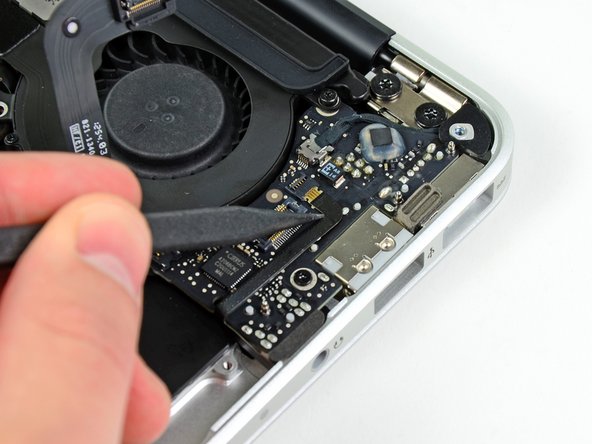
Подденьте кончиком шила фиксирующую крышку на разъеме ZIF кабеля микрофона.
Убедитесь, что вы поддеваете откидную крышку, а не само гнездо.
Вытащите ленточный кабель микрофона из гнезда с помощью кончика шила.
Шаг 12


Подденьте микрофон со стороны верхнего корпуса.
Извлеките микрофон из верхнего корпуса.
