
Введение
Микрофон в Insignia Flex 10.1 используется во время аудио- и видеозвонков, записи аудио- и видеоматериалов или при использовании голосовых команд. Воспользуйтесь этим руководством, чтобы заменить микрофон в планшете Insignia Flex 10.1.
Шаг 1 Микрофон

Имейте в виду, что снятие задней панели с задней панели Flex 10.1 может привести к ее повреждению.
Шаг 2


Задняя панель крепится к передней части корпуса с помощью 26 клипс, прикрепленных к задней панели. Эти зажимы фиксируются на небольших выступах, обработанных в переднем корпусе.
Чтобы освободить выступы, их нужно сдвинуть к центру устройства. При использовании инструмента для вскрытия пластика, чтобы освободить заднюю панель, обязательно работайте инструментом в месте расположения этих зажимов.
Для наглядности 9 фиксаторов, выделенных красным цветом, расположены на той же стороне, что и кнопки регулировки громкости.
Снимите заднюю крышку, вставив пластиковый инструмент для открывания вдоль края устройства, чтобы освободить зажимы.
Шаг 3

Открыть Flex 10.1 может быть непросто. Не отчаивайтесь, если потребуется несколько попыток, чтобы открыть Flex 10.1.
Вставьте пластиковый инструмент для открывания в шов между передним корпусом и задней панелью Flex 10.1.
Аккуратно увеличьте имеющийся зазор, надавливая и покачивая пластиковый инструмент для открывания в зазоре возле каждой из клипс, прикрепленных к заднему корпусу, и продвигая клипсы к центру устройства, пока они не освободятся.
Повторите ту же процедуру, чтобы освободить все зажимы вокруг Flex 10.1.
Шаг 4

Убедившись, что все зажимы свободны, отделите две половины Flex 10.1.
Задняя панель теперь свободна от Flex 10.1.
Шаг 5

После снятия задней панели задняя сторона Flex 10.1 должна выглядеть следующим образом.
Шаг 6

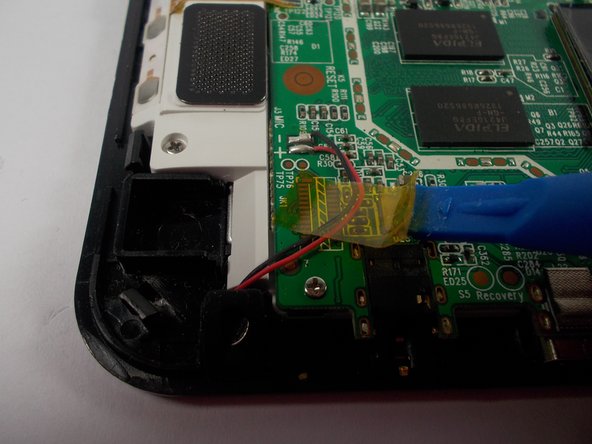
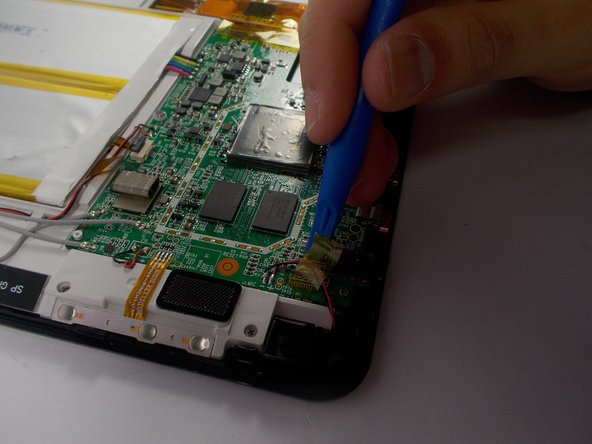
С помощью инструмента для вскрытия пластика или пальцами снимите изоленту, удерживающую черный и красный провода.
Материнская плата является чувствительным участком устройства, поэтому будьте осторожны, чтобы не поцарапать ее при снятии ленты.
Шаг 7

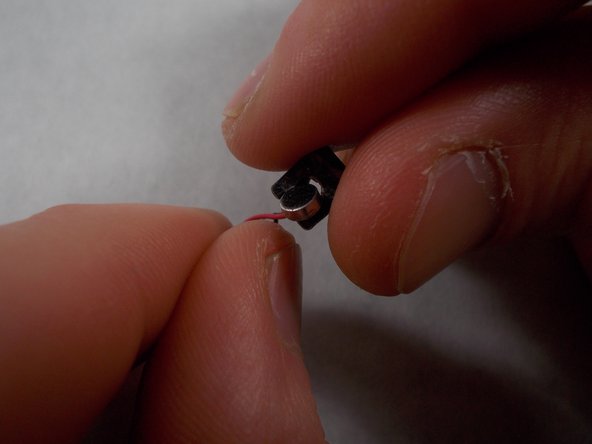
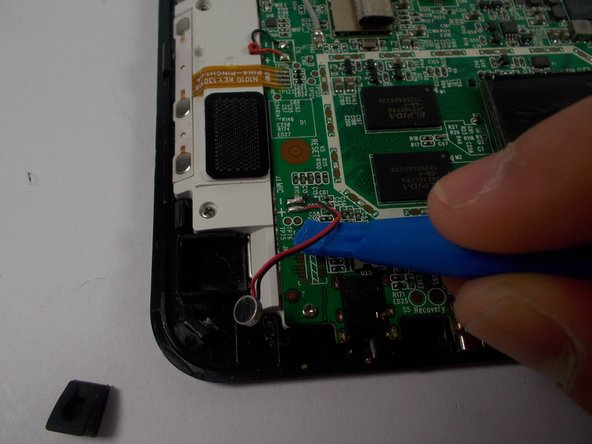
Аккуратно снимите крышку микрофона, взявшись за провод и потянув его на себя.
Микрофон закрыт черным силиконовым чехлом.
Шаг 8

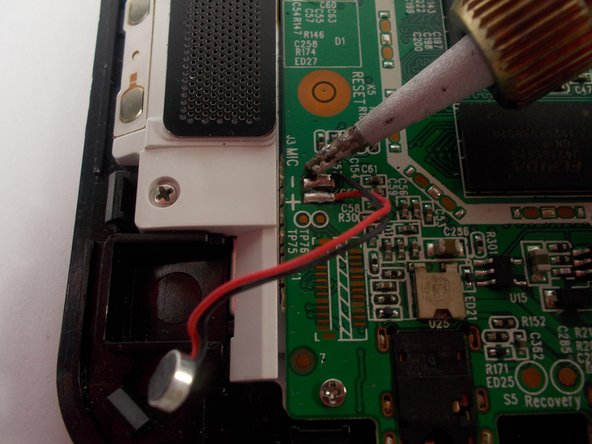
Следующие несколько шагов требуют использования паяльника.
Тем, кто только начинает паять, стоит ознакомиться с руководством iFixit по технике пайки. Как паять и отпаивать соединения.
Из-за хрупкости электронных компонентов важно ограничить количество тепла, передаваемого от паяльника к материнской плате. Простой способ добиться этого — потянуть два провода с мягким постоянным натяжением, пока паяльник нагревает соединение.
Микрофон подключен к материнской плате с помощью красного и черного проводов.
Начните нагревать два паяльных соединения на материнской плате по очереди.
Когда припой расплавится и провод освободится от материнской платы, немедленно снимите наконечник паяльника с соединения, чтобы избежать повреждения.
Шаг 9

Теперь микрофон свободен от материнской платы.
Шаг 10

Припаяйте сменный микрофон к тем же соединениям на материнской плате.
Припаяйте соединение, на мгновение приложив кончик паяльника к соединению, вдавив припой в соединение (расплавив его) и быстро убрав припой и кончик паяльника с соединения. Для успешного соединения припой должен растечься по проводу и материнской плате.
Черный провод должен быть припаян к отрицательному контакту.
Красный провод должен быть припаян к положительному соединению.
Знаки «плюс» и «минус» указаны на материнской плате, а также на рисунке.
