
Шаг 1 Батарея

Выключите компьютер и отсоедините его от всех внешних источников питания.
Положите компьютер лицевой стороной вниз на ровную поверхность. Ориентируйте компьютер так, чтобы он соответствовал изображению.
Найдите переключатель отсоединения батареи, как показано на изображении красным прямоугольником. Сдвиньте переключатель справа налево и извлеките батарею.
Шаг 2 Механизм блокировки экрана

Выкрутите два винта 11,0 мм по углам с обеих сторон отсека для батареи. (показаны красными кругами)
Выкрутите три винта 6,0 мм. (показаны синими кружками)
Выкрутите два серебристых винта 5,0 мм. (показаны желтыми кругами)
Выкрутите 6,0-миллиметровый винт в центре батарейного отсека. (показан тиловым кругом)
Шаг 3


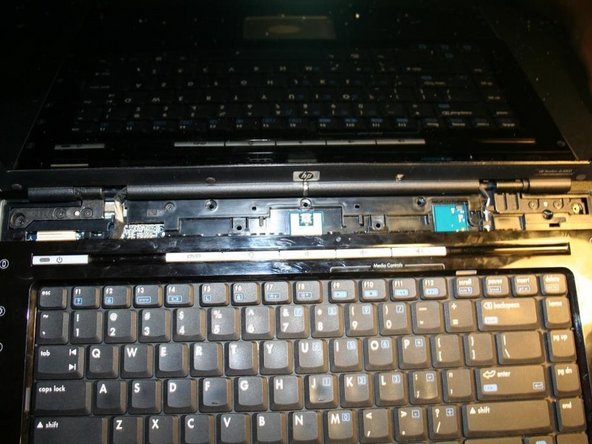
Осторожно приподнимите пластиковую накладку в углу, чтобы отделить ее от области клавиатуры.
Проведите инструментом для отделения пластика вдоль полоски и подденьте ее, чтобы снять.
Шаг 4


С помощью пинцета снимите (8) силиконовых крышек с винтов рамки экрана.
На изображении по-прежнему видна пластиковая полоска, которая была удалена на предыдущем шаге.
Выкрутите (8) открывшихся винтов.
Шаг 5

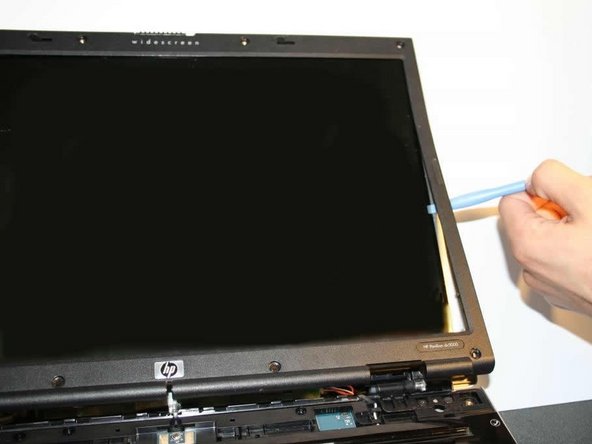
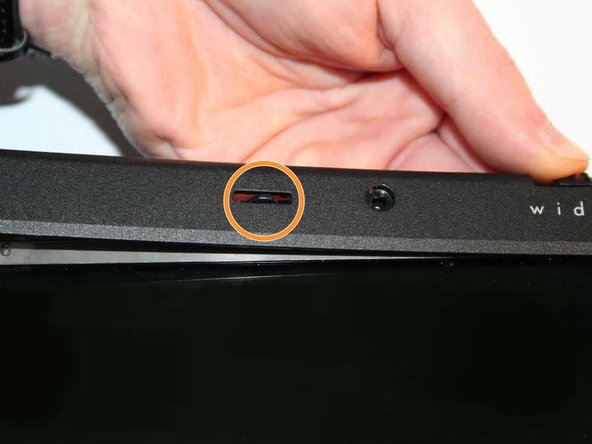
Используя пластиковый разделитель, пройдите снизу вверх, отделяя рамку экрана.
Возможно, вам придется немного подправить стопорный язычок, чтобы отвести раму от него.
Шаг 6

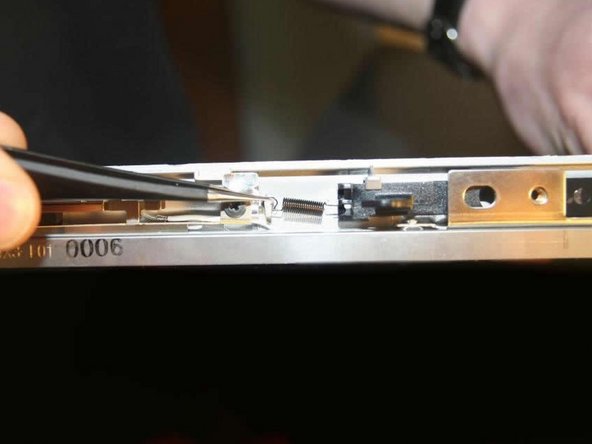
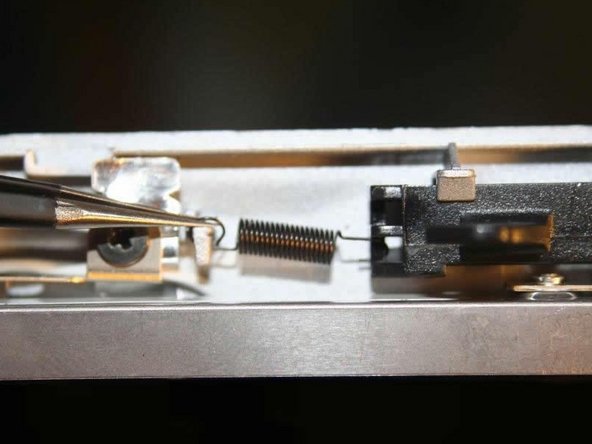
Когда рама снята, становится виден узел блокировки
Пинцетом снимите пружину с крючка, и запорный узел потянется вниз и снимется без особых усилий.
Убедитесь, что пружина не упала за экран во время снятия!
Шаг 7

Поздравляем! Вы готовы к установке нового узла и сборке ноутбука!
