
Введение
К сожалению, аккумулятор впаян в материнскую плату с помощью проводов, поэтому данное руководство по замене будет немного сложнее, чем обычное руководство по замене аккумулятора.
Шаг 1 Нижняя крышка


Выключите питание SoundBank Z3.
Переверните устройство.
Подденьте силиконовые ножки, чтобы снять ее.
Для повторной установки ножек не требуется дополнительного клея, если не касаться липкой стороны.
Шаг 2

Выкрутите все восемь 11-миллиметровых винтов Phillips из нижней части устройства.
Шаг 3

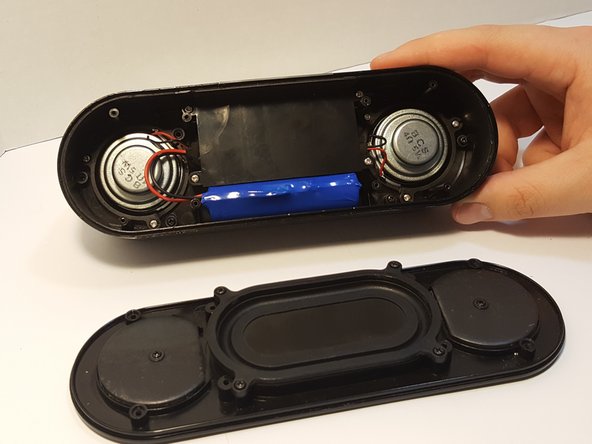
Снимите динамик нижней панели, используя инструмент для открывания iFixit.
Шаг 4 Крышка материнской платы

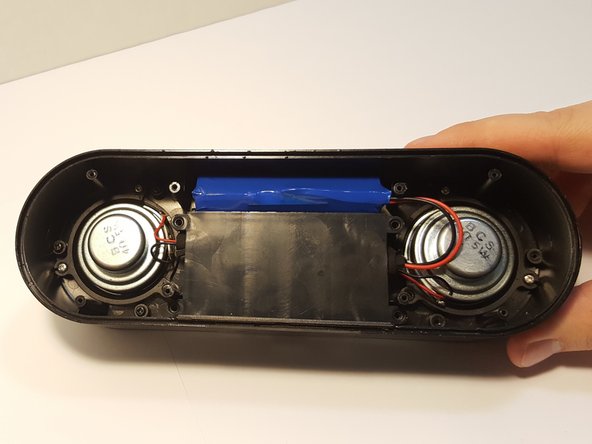
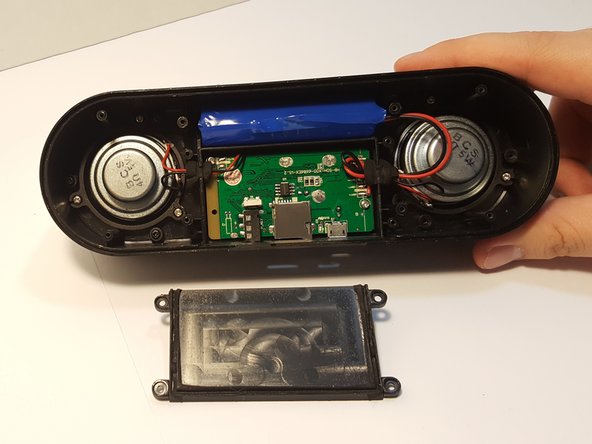
Выкрутите четыре серебристых винта Phillips диаметром 4,5 мм, которые крепят пластиковую панель, закрывающую материнскую плату.
Снимите пластиковую панель.
Шаг 5 Батарея


Извлеките аккумулятор из держателя. В первый раз это может быть трудно.
Подденьте батарею и стенку динамика с помощью пробки, чтобы вынуть ее из держателя.
Если батарея пробита, протекает или вздулась/опухла, она может быть опасна и должна быть утилизирована надлежащим образом.
Шаг 6


Руками удалите пенопласт, находящийся под давлением, из гнезда.
Распутайте и снимите поролон с проводов.
При сборке пенопласт можно намотать заново, если соблюдать осторожность при обращении с ним.
Шаг 7

Используя паяльник, отсоедините провода, отделив аккумулятор от материнской платы.
Если вы не знакомы с пайкой, следуйте этому руководству, чтобы помочь вам отсоединить провода от материнской платы.
Шаг 8 Динамики


Открутите три винта, которые крепят динамик.
Будьте осторожны, чтобы не вырвать динамик при извлечении винтов.
Шаг 9

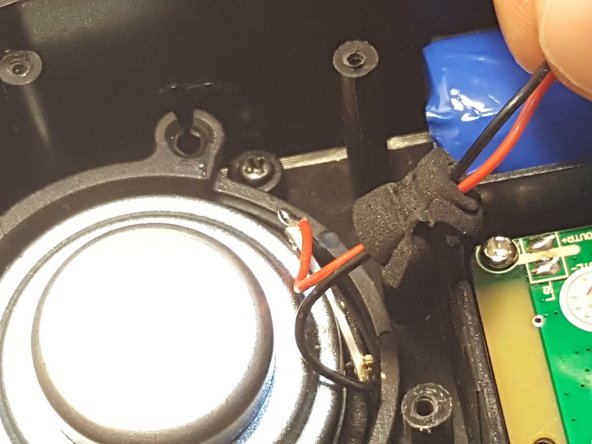
Отпаяйте разъемы динамиков от материнской платы. Для помощи в пайке следуйте этому руководству How To Solder.
Шаг 10


Снимите динамик с материнской платы.
Снимите кольцо динамика.
Будьте осторожны, чтобы не снять другие компоненты динамика.
Повторите шаги 5-7 с другим динамиком.
Шаг 11 Материнская плата


Открутите два серебристых винта Philips диаметром 4,5 мм, которыми крепится материнская плата.
Материнская плата должна быть извлечена из корпуса.
Шаг 12


Вы обнаружите ленточный кабель, соединяющий материнскую плату с платой интерфейса управления.
С помощью шила или пластикового инструмента для открывания поднимите крышку на разъеме ZIF ленточного кабеля.
С помощью пластикового выколотки или пластикового инструмента с тонким наконечником откройте зажим.
С помощью инструмента попробуйте приподнять зажим в любом месте, отмеченном синей стрелкой.
Лента должна выскочить, если нет, то вы сможете сдвинуть ее с зажима.
