
Введение
Следуйте этому руководству, чтобы извлечь и заменить материнскую плату на Xbox Series S.
Примечание: При снятии радиатора необходимо заменить термопасту между пластиной и радиатором. Поскольку обычная термопаста не предназначена для преодоления больших зазоров, ближайшей заменой является вязкая термопаста K5 Pro. Однако для APU вам понадобится обычная термопаста.
На внешних платах Bluetooth, Wifi и питания имеются некоторые дефекты на фото. Эти отличия не влияют на процедуру ремонта.
Шаг 1 Отклейте наклейки


Прежде чем приступить к выполнению данного руководства, выключите Xbox и отсоедините от него все кабели.
С помощью пинцета отклейте две белые крышки винтов, расположенные в нижних углах задней панели.
Шаг 2 Открутите винты задней панели


С помощью отвертки T8 Torx открутите два винта длиной 10 мм, крепящих заднюю панель к нижней панели.
На протяжении всего ремонта следите за каждым винтом и убедитесь, что он возвращается именно туда, откуда пришел.
Шаг 3 Снимите нижнюю панель


Сдвиньте нижнюю панель по горизонтали к задней части консоли до упора.
При этом зажимы выйдут из пазов на пластиковом корпусе.
Поднимитесь прямо вверх и извлеките нижнюю панель из пластикового корпуса.
Шаг 4 Открутите винты пластикового корпуса

С помощью отвертки T10 Torx выкрутите семь винтов длиной 51 мм, крепящих шасси к пластиковому корпусу.
Шаг 5 Снимите пластиковый корпус


Обратившись к нижней части Xbox, потяните два задних нижних угла пластикового корпуса друг от друга.
Потянув углы в стороны, сдвиньте заднюю панель к нижней части устройства. Это позволит освободить заднюю панель от пластикового корпуса.
Теперь задняя панель должна лечь на зажимы на задней стороне пластикового корпуса.
Задняя панель прочно прикреплена к алюминиевому шасси.
Не пытайтесь полностью извлечь шасси из пластикового корпуса с помощью этого метода. Вы рискуете сломать корпус.
Шаг 6


Потяните левый нижний угол от шасси, одновременно отводя шасси от пластикового корпуса.
Во время этого процесса может потребоваться приподнять шасси, чтобы освободить его от зажимов на нижней передней части пластикового корпуса.
Снимите пластиковый корпус с шасси.
Шаг 7 Извлеките плату Bluetooth

С помощью драйвера T8 Torx открутите три винта длиной 9,5 мм, крепящих плату Bluetooth к длинному краю корпуса.
Шаг 8


Подденьте и ослабьте плату Bluetooth с помощью пробки.
Не поддевайте плату Bluetooth снизу или с боков, так как это может привести к погнутию разъема.
Потяните плату Bluetooth прямо, чтобы отсоединить ее от корпуса.
Шаг 9 Извлеките плату кнопки питания

С помощью драйвера T8 Torx выкрутите винт длиной 9,5 мм, крепящий плату кнопки питания к корпусу.
Шаг 10


Подденьте и ослабьте плату кнопки питания с помощью пробки.
Не поддевайте плату кнопки питания снизу, так как это может привести к погнутию разъема.
Потяните плату кнопки питания прямо, чтобы отсоединить ее от шасси.
Шаг 11 Извлеките плату Wi-Fi

С помощью драйвера T8 Torx выкрутите три винта длиной 9,5 мм, крепящих плату Wi-Fi к короткому краю шасси.
Шаг 12


Подденьте и ослабьте плату Wi-Fi с помощью пробки.
Не поддевайте плату Wi-Fi снизу или с боков, так как это может привести к погнутию разъема.
Потяните плату Wi-Fi прямо, чтобы отсоединить ее от шасси.
Шаг 13 Открутите винты блока питания

С помощью драйвера T10 Torx открутите семь винтов длиной 11,3 мм, крепящих блок питания к шасси.
Шаг 14 Снимите верхнее шасси


Переверните устройство.
Поднимите верхнее шасси прямо вверх, чтобы снять его.
Шаг 15 Извлеките блок питания


Поднимите блок питания прямо вверх, чтобы отсоединить его от материнской платы.
Извлеките блок питания.
Шаг 16 Открутите винты вентилятора

С помощью отвертки T10 Torx открутите два винта длиной 11,3 мм, крепящих вентилятор к шасси.
Шаг 17 Отсоедините вентилятор


Переверните устройство.
Будьте осторожны при переворачивании корпуса, так как вентилятор теперь свободен.
Пальцами потяните и отсоедините разъем вентилятора от гнезда материнской платы.
Следите за тем, чтобы не потянуть за провода при отсоединении вентилятора, чтобы не сломать разъем.
Этот разъем может быть трудно извлечь. Хорошим способом его извлечения является поддевание разъема и извлечение его из гнезда с помощью пробки.
Возможно, вы сможете снять этот разъем, не снимая блок питания, с помощью игольчатых плоскогубцев.
Шаг 18 Извлеките вентилятор


Поднимите вентилятор прямо вверх, чтобы снять его с материнской платы.
Шаг 19 Открутите винты материнской платы

С помощью драйвера T8 Torx открутите четыре винта длиной 9,4 мм, крепящих материнскую плату к корпусу.
Шаг 20 Снимите фиксирующий зажим


Переверните устройство.
Вставьте пробойник в стопорный зажим, расположенный в переднем левом углу корпуса.
Это откроет зажим, чтобы его было легче снять.
Поднимитесь прямо вверх, чтобы снять зажим.
Шаг 21 Извлеките материнскую плату


Возьмитесь пальцами за радиатор и поднимите переднюю часть материнской платы над краем корпуса.
Потяните материнскую плату к передней части корпуса, чтобы извлечь ее.
Шаг 22 Извлеките карту SSD

С помощью драйвера T8 Torx выкрутите винт длиной 5,1 мм, крепящий карту SSD к материнской плате.
Шаг 23


Потяните карту SSD прямо и снимите ее с материнской платы.
Шаг 24 Снимите x-образный зажим


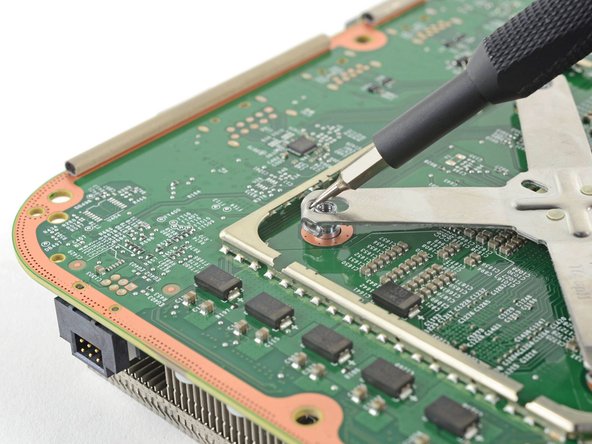
Вставьте плоскую отвертку диаметром 1,5 мм сверху между штырем радиатора и х-образным зажимом.
Подденьте х-образный зажим и отведите его от штыря радиатора, чтобы ослабить х-образный зажим.
Не пытайтесь полностью освободить х-образный зажим с помощью этой техники.
Шаг 25


Держа головку параллельно материнской плате, вставьте плоскую отвертку сбоку между штырем радиатора и крючком х-образного зажима.
Поверните плоскую отвертку по часовой стрелке, чтобы вытолкнуть нижний край х-образного зажима из паза в штыре радиатора.
Если у вас возникнут трудности, попробуйте использовать более крупную плоскую отвертку.
При выкручивании х-образный зажим должен соскочить со штыря радиатора. Если нет, попробуйте повторить предыдущий шаг, прежде чем приступать к этому.
Шаг 26

Продолжайте использовать ту же технику, описанную в предыдущих двух шагах, на всех штырях радиатора, пока не отсоедините х-образный зажим.
Шаг 27


Снимите х-образный зажим.
При повторном присоединении х-образного зажима вы должны иметь возможность присоединить две-три стороны, просто нажимая на крючки х-образного зажима на штифтах радиатора. Затем с помощью плоской отвертки подденьте крючки х-зажима над штифтами радиатора.
Шаг 28 Извлеките радиатор


Переверните материнскую плату.
Будьте осторожны при переворачивании материнской платы, так как радиатор может выпасть.
Поднимите радиатор прямо вверх, чтобы снять его с материнской платы.
Одним из наиболее распространенных симптомов перегрева консолей является засорение радиатора. Потратьте время, чтобы удалить пыль и мусор между ребрами радиатора.
Шаг 29


Осталась только материнская плата.
Следуйте этому руководству для получения более подробной информации о том, как заново нанести термопасту на процессор и защитную пластину.
Поскольку обычная термопаста не предназначена для устранения больших зазоров между защитной пластиной и радиатором, используйте вязкую термопасту K5 Pro для замены более густой тиловой шпаклевки. Однако вам понадобится обычная термопаста для замены APU.
