
Введение
Используйте это руководство для замены материнской платы в ЖК-дисплее Steam Deck.
Помните: при ремонте устройства соблюдайте общие правила техники безопасности при электростатическом разряде (ESD).
В этих шагах описаны только физические действия по снятию и замене материнской платы консоли. Вам могут понадобиться дополнительные программные инструменты и процедуры калибровки, чтобы заменить материнскую плату и заставить ее работать как положено.
Шаг 1 Подготовьте устройство


Перед началом ремонта включите Steam Deck и дайте аккумулятору разрядиться ниже 25 %, поскольку заряженный литий-ионный полимерный аккумулятор может быть опасен при случайном пробое.
В качестве дополнительной меры предосторожности Valve рекомендует перевести Steam Deck в режим хранения батареи в BIOS перед началом внутренних ремонтных работ. Как это сделать, читайте здесь.
Выключите питание Steam Deck и отсоедините все кабели.
Если у вас установлена карта microSD, обязательно извлеките ее, прежде чем открывать Steam Deck. Если вы попытаетесь снять заднюю крышку с установленной картой, она может сломаться пополам.
Во время ремонта иногда полезно положить Steam Deck в чехол лицевой стороной вниз, чтобы защитить стики для пальцев и предотвратить их шатание.
Шаг 2 Открутите винты задней крышки


С помощью крестообразной отвертки открутите восемь винтов, крепящих заднюю крышку:
Четыре винта с крупной резьбой длиной 9,5 мм
Четыре винта с мелкой резьбой длиной 5,8 мм
Несмотря на стандарты, отвертки Phillips могут различаться по размеру и форме — две отвертки одного размера могут по-разному входить в один и тот же винт. Используйте тот размер, который наиболее плотно прилегает к головке винта.
На протяжении всего ремонта следите за каждым винтом и убедитесь, что он возвращается именно туда, откуда был взят, чтобы не повредить Steam Deck.
Шаг 3 Отстегните заднюю крышку


Вставьте медиатор в тонкий зазор между задней крышкой и передней панелью, вдоль края правой рукоятки.
Если вам трудно вставить медиатор по шву рукоятки, попробуйте сначала начать с верхнего или нижнего длинного края, а затем сдвиньте медиатор к рукоятке.
Подденьте заднюю крышку, чтобы освободить ее от фиксаторов.
Шаг 4 Снимите заднюю крышку


Если отсоединить фиксаторы с одного края, остальные легко отсоединятся.
Возьмитесь за заднюю крышку в только что созданном отверстии и потяните ее вверх и в сторону от устройства, чтобы отсоединить длинные края.
Снимите заднюю крышку.
Шаг 5 Открутите скрытый винт крепления экрана


Если у вас обновленная версия Steam Deck с черной крышкой материнской платы, пропустите этот шаг.
С помощью пинцета снимите кусочек фольгированной ленты, закрывающей скрытый винт на щитке платы.
По возможности постарайтесь не порвать ленту, чтобы ее можно было использовать повторно. При необходимости вы можете изготовить замену, отрезав подходящий кусок ленты из алюминиевой фольги.
Шаг 6 Открутите винты крепления экрана


С помощью крестообразной отвертки открутите три винта, крепящие экран платы:
Один винт 3,4 мм
Два винта 3,7 мм
В обновленных Steam Decks присутствуют только два винта 3,7 мм вдоль левого края.
Шаг 7 Снимите экран


Снимите защитный экран.
В зависимости от возраста вашего Steam Deck этот экран может прилипнуть к расположенным под ним термопрокладкам.
При сборке убедитесь, что кабель вентилятора лежит на стороне экрана платы и не зажат под ним.
Шаг 8 Отсоедините аккумулятор


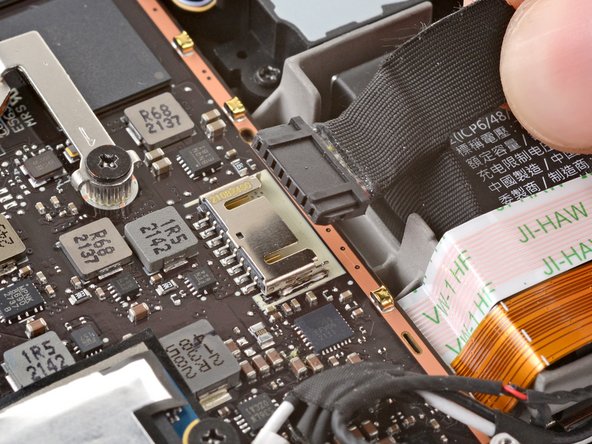
Возьмите кабель аккумулятора за выступ и потяните его прямо от материнской платы, чтобы отсоединить.
Также можно воспользоваться плоским концом лопатки или чистым ногтем, чтобы аккуратно вытолкнуть разъем из гнезда, а затем полностью отсоединить его рукой.
Шаг 9 Извлеките винт SSD

С помощью крестообразной отвертки выкрутите винт 3,4 мм, крепящий твердотельный накопитель.
Шаг 10 Извлеките твердотельный накопитель


После того как винт SSD будет вынут, твердотельный накопитель приподнимется под небольшим углом.
Возьмитесь за конец SSD и потяните его в сторону от разъема платы M.2, чтобы извлечь.
При сборке вставьте SSD под небольшим углом в разъем платы и закрепите его в горизонтальном положении винтом SSD.
Шаг 11 Удалите наклейку радиатора


С помощью пинцета снимите наклейку с верхнего края вентилятора.
По возможности постарайтесь не порвать наклейку, чтобы ее можно было использовать повторно. При необходимости немного нагрейте ее, чтобы размягчить клей.
Если кажется, что наклейка может порваться, подденьте пинцетом один край, пока не сможете захватить его пальцами, а затем удалите остатки вручную.
Шаг 12 Открутите винты радиатора

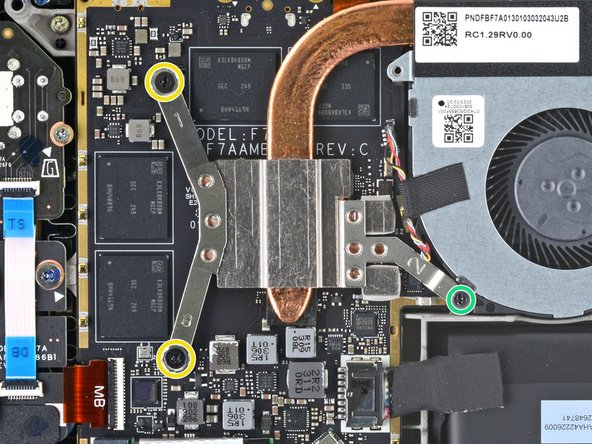
Для оригинальных паровых панелей: С помощью крестообразной отвертки ослабьте и выньте два винта, крепящие радиатор к материнской плате:
Один винт 3,5 мм
Один винт 3,4 мм
Нет, ваши глаза вас не обманывают! Третий винт радиатора был удален ранее при разборке: он выполняет функцию скрытого винта для защиты платы.
Для обновленных Steam Decks: С помощью крестообразной отвертки открутите три винта, крепящие радиатор к материнской плате:
Два винта 2,9 мм
Один винт 3,7 мм
При сборке обеих версий затягивайте эти винты в порядке, указанном на радиаторе (1, 2, 3).
Шаг 13 Снятие радиатора


Поднимите и снимите радиатор.
Перед установкой радиатора следуйте этому руководству для очистки радиатора и APU и повторного нанесения термопасты.
Шаг 14 Отсоедините вентилятор


Возьмитесь пинцетом за края разъема вентилятора и потяните вверх, чтобы отсоединить его от материнской платы.
Потяните кабель вентилятора за его разъем, а не за сами провода.
Шаг 15 Снимите защитную ленту Wi-Fi


С помощью пинцета подденьте и снимите ленту экрана Wi-Fi.
По возможности постарайтесь не порвать наклейку, чтобы ее можно было использовать повторно. При необходимости немного нагрейте ее, чтобы размягчить клей.
Шаг 16 Отсоедините динамики


Возьмитесь пинцетом за края разъема динамика и потяните вверх, чтобы отсоединить его от материнской платы.
Потяните кабель динамика за его разъем, а не за сами провода.
Шаг 17 Отсоедините модуль Wi-Fi

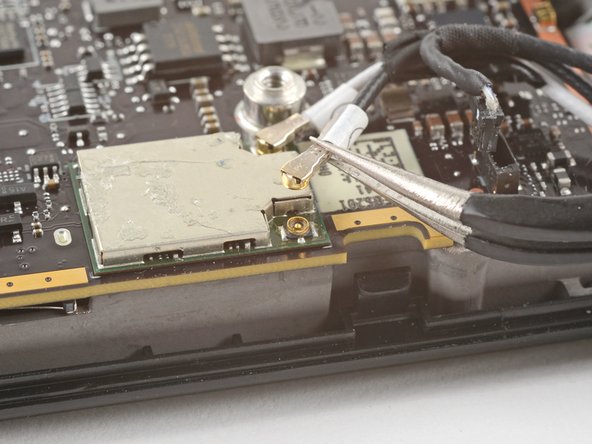
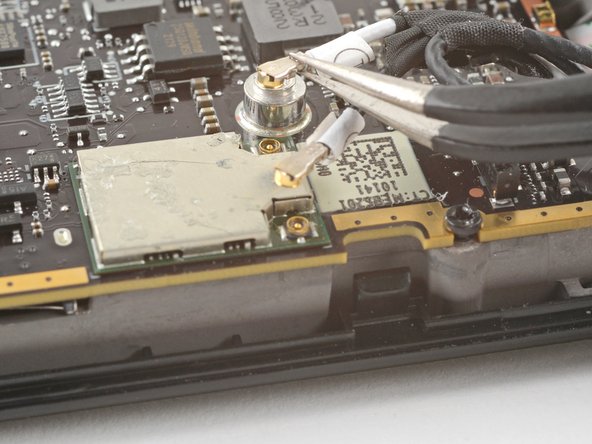
Модуль Wi-Fi расположен рядом с SSD на обновленных Steam Decks.
С помощью пинцета возьмитесь за разъем антенны рядом с его основанием.
Потяните прямо вверх, чтобы отсоединить кабель.
Повторите процедуру для второго антенного кабеля.
При сборке убедитесь, что оба антенных кабеля снова подключены к соответствующим разъемам. Маркировка на кабелях совпадает с маркировкой на модуле Wi-Fi.
Чтобы снова подключить каждый кабель, совместите разъем с гнездом, а затем нажмите на него, чтобы он защелкнулся.
Шаг 18 Отсоедините дисплей


С помощью заостренного конца шила подденьте маленькую защелку на разъеме ZIF кабеля дисплея.
С помощью пинцета извлеките кабель из разъема.
Возьмите кабель за выступ, а не за сам кабель.
Шаг 19 Отсоедините аудиокабель

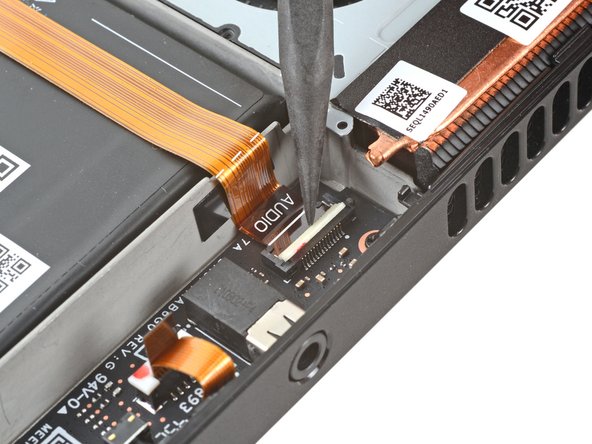
В обновленных версиях Steam Decks этот аудиокабель отсутствует. Если у вас обновленная версия, пропустите следующие три шага.
С помощью заостренного конца шила подденьте маленькую защелку на разъеме ZIF аудиокабеля.
Шаг 20


С помощью пинцета извлеките кабель из разъема.
Возьмите кабель за выступ, а не за сам кабель.
Шаг 21

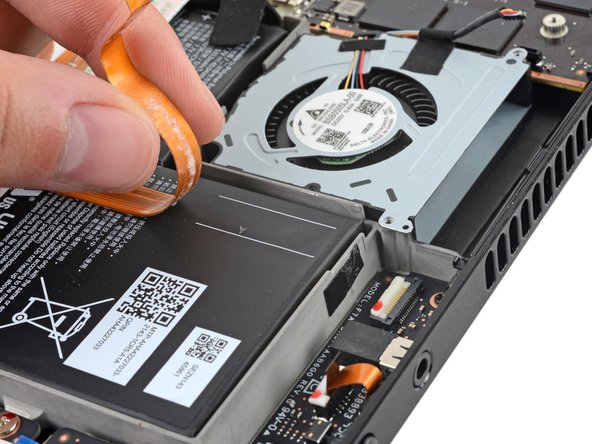

Осторожно отсоедините аудиокабель от аккумулятора.
Аудиокабель прикреплен к батарее с помощью небольшого количества клея.
Если клей не поддается, не давите на кабель. Слегка нагрейте аудиокабель с помощью iOpener или фена, чтобы размягчить клей.
Шаг 22 Отсоедините плату кнопок

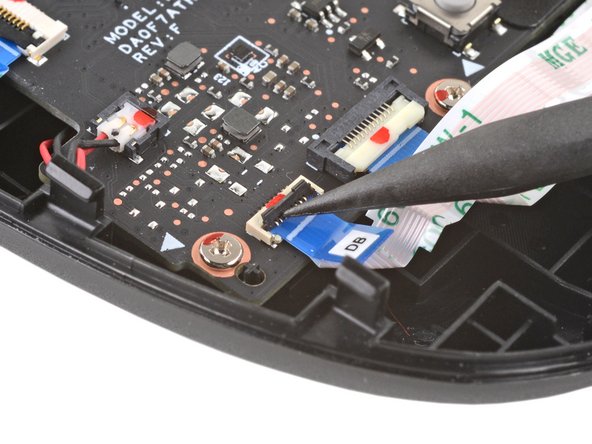
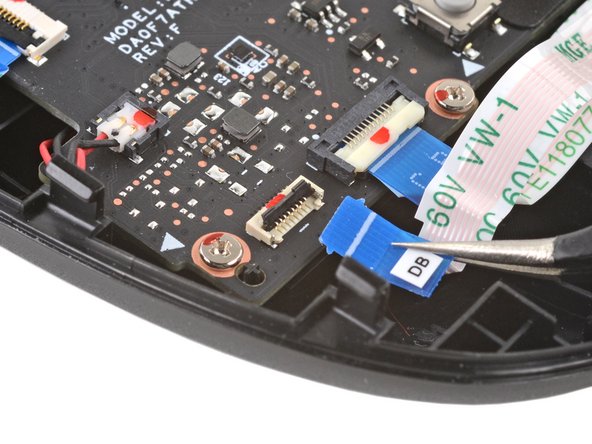
С помощью заостренного конца шила поднимите маленькую защелку на разъеме ZIF кабеля платы кнопок.
С помощью пинцета извлеките кабель из разъема.
Возьмите кабель за синий язычок, а не за сам кабель.
Шаг 23 Открутите винты материнской платы

С помощью крестообразной отвертки открутите три винта 3,7 мм, крепящие материнскую плату.
Шаг 24 Извлеките материнскую плату


Извлеките материнскую плату.
Кабели аудио и кнопочной платы подключаются к нижней стороне материнской платы с помощью разъемов ZIF.
