
Введение
В этом руководстве описаны шаги по замене материнской платы XV6700.
Шаг 1 Батарея

Нажмите кнопку включения/выключения на верхней панели, чтобы выключить телефон.
Шаг 2

Снимите крышку аккумулятора, нажав и сдвинув ее вниз и отсоединив от телефона.
Шаг 3

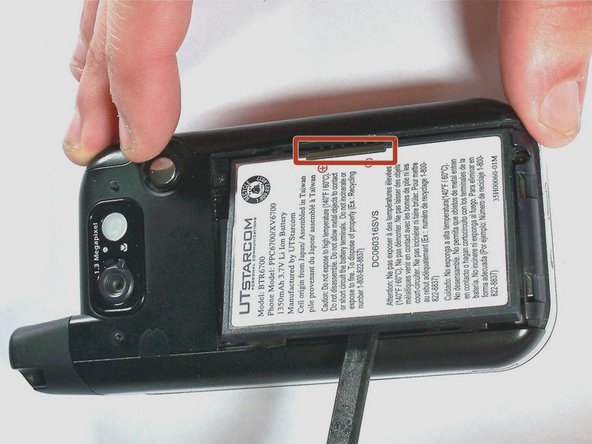
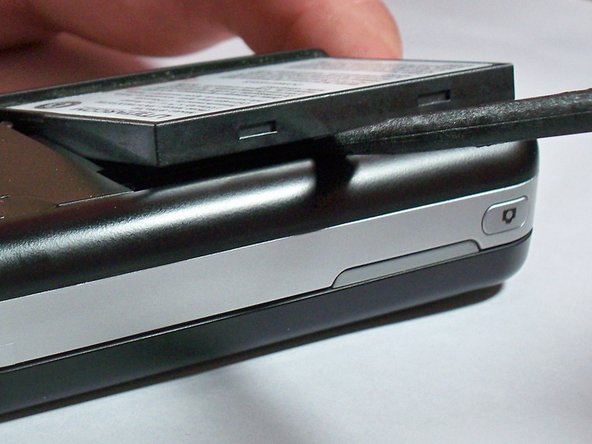
Потяните за выступ для извлечения батареи и извлеките батарею из телефона.
Если выступ для извлечения аккумулятора отсутствует, подденьте его с противоположной стороны от выделенного разъема и подденьте аккумулятор.
Шаг 4 Камера

Выкрутите два крестообразных винта #000 диаметром 4,0 мм в верхней части аккумуляторного отсека. Для извлечения винтов может пригодиться пинцет.
Шаг 5

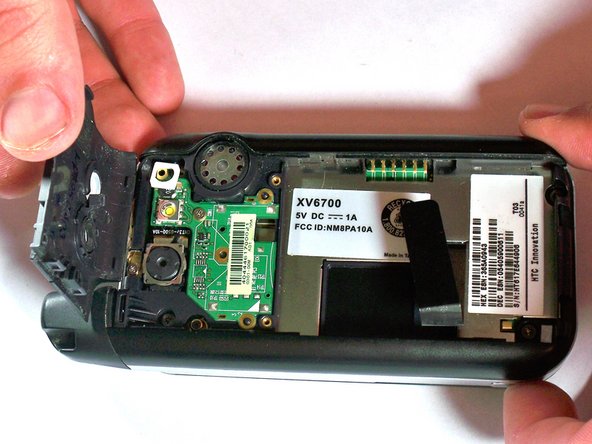
Пальцами с сильным нажимом аккуратно подденьте крышку.
Шаг 6

Выкрутите винт Phillips 4,0 мм #00, крепящий плату вспышки фотоаппарата. Плата по-прежнему подключена с помощью разъема в нижней части платы.
Шаг 7

Аккуратно подденьте плату вспышки фотоаппарата с помощью палочки.
Шаг 8

Аккуратно подденьте камеру с помощью пассатижей.
Шаг 9 Материнская плата

Выкрутите четыре 5,0-мм винта Torx T6 по углам черной крышки.
Шаг 10

Выкрутите 4,0-мм винт #00 Phillips, который удерживает антенну на месте. Антенну снимать не нужно.
Шаг 11

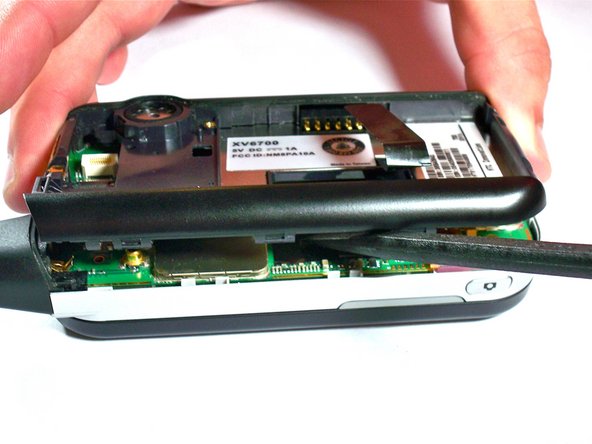
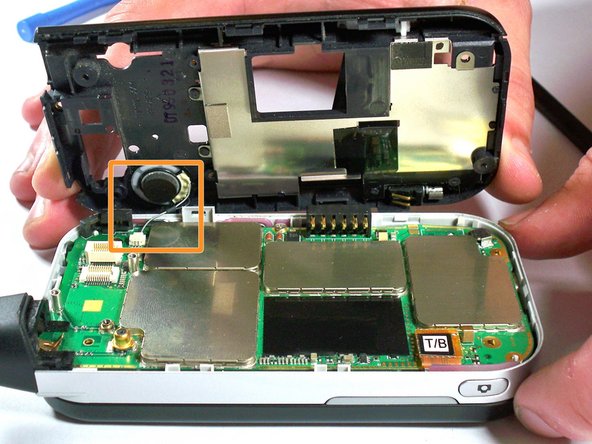
С помощью лопатки или инструментов для вскрытия пластика сильно, но аккуратно надавите на внешнюю часть корпуса.
Осторожно подденьте черную часть корпуса и отделите ее от серебристой части.
Не пытайтесь снять корпус полностью. Провод динамика все еще подключен к материнской плате.
Шаг 12

Используя пинцет, потяните с легким нажимом в направлении провода, чтобы отсоединить его от разъема материнской платы.
Шаг 13

Выкрутите 4,0-мм винт #00 Phillips, удерживающий материнскую плату на месте. Винт находится в середине материнской платы, рядом с внешним краем.
Шаг 14

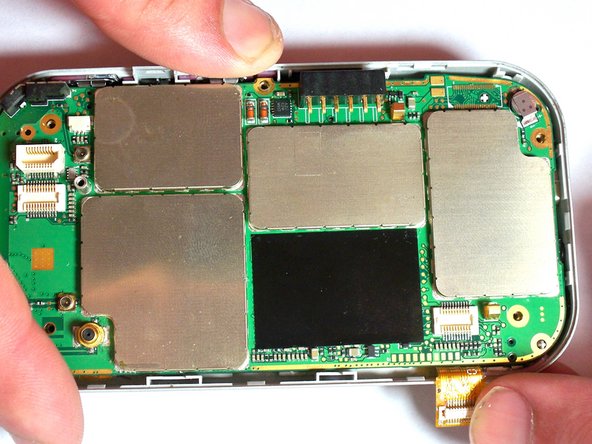
Пальцами отсоедините кабель клавиатуры от материнской платы. Кабель оранжевого цвета с буквами T/B, нанесенными на разъем.
Шаг 15

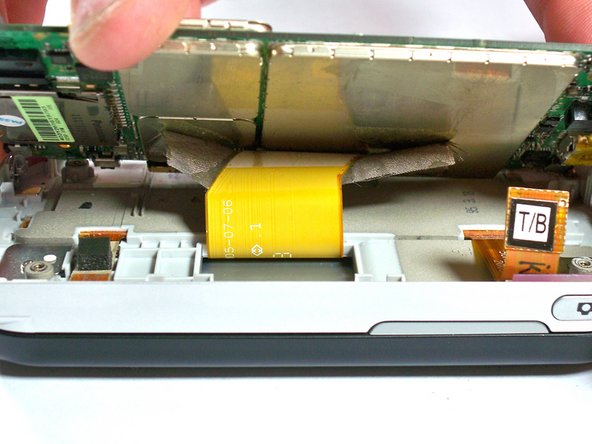
Осторожно приподнимите материнскую плату с помощью палочки, пока не увидите кабель дисплея, подключенный к нижней части материнской платы. Разъем кабеля дисплея будет заклеен скотчем.
Шаг 16

С помощью пробки отклейте клейкую ленту с разъема.
Шаг 17

С помощью пробки отделите разъем кабеля дисплея от материнской платы. Теперь материнская плата полностью отсоединена.
