
Введение
Если материнская плата вашего Trio Stealth-10 перестала функционировать, заменить ее несложно, и в этом руководстве вы найдете пошаговую процедуру, как это сделать.
Шаг 1 Задняя панель

Чтобы снять заднюю панель, вам нужно использовать пластиковый инструмент для открывания и медленно отделить заднюю панель от устройства.
Шаг 2 Динамик

На следующем этапе вам придется отпаять пару проводов от материнской платы. Мы рекомендуем позвать кого-нибудь на помощь, если вы не знакомы с пайкой, или воспользоваться руководством по пайке от Ifixit.
Далее необходимо отпаять провода, соединяющие динамик с материнской платой.
Шаг 3

Далее необходимо открутить два винта, которыми прикреплен динамик. Если у вас есть набор драйверов на 54 бита, используйте головку Philips Head 0 (или PH 0), чтобы открутить два 4-миллиметровых винта.
Шаг 4 Камера переднего/заднего вида

Далее с помощью головки PH 0 открутите два 4-миллиметровых винта, чтобы отсоединить опорное крепление камеры.
Шаг 5

Отсоедините камеру от материнской платы. С помощью пассатижей поднимите серую защелку, чтобы она была направлена вверх, затем вытащите разъем для подключения камеры.
Шаг 6

Медленно снимите первый слой ленты над соединением кабеля камеры.
Шаг 7

Осторожно снимите второй слой ленты над разъемом кабеля камеры и извлеките камеры из устройства.
Шаг 8 Батарея

Этот шаг требует пайки. Если вы не знакомы с пайкой, рекомендуем обратиться за помощью к другому человеку или воспользоваться руководством по пайке от Ifixit.
Припаяйте соединения для батареи.
Шаг 9

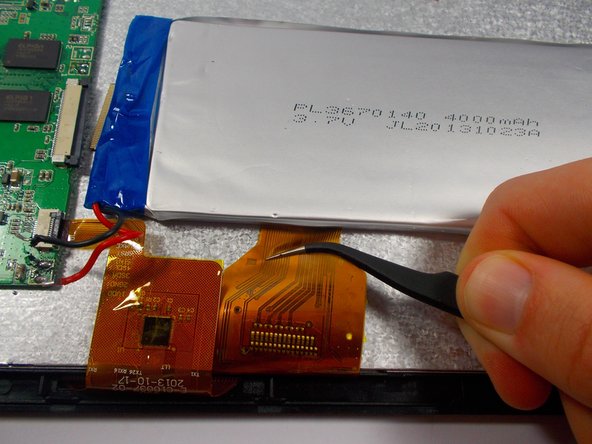
Отсоедините разъем экрана/цифрового дисплея. Используйте пинцет и потяните за каждый серый конец соединения, пока не останется небольшой зазор между серым и белым цветом на разъеме к материнской плате. Соединение должно легко сниматься.
Потяните кабель в сторону и уберите его из-под батареи, чтобы не повредить соединение.
Шаг 10

Подденьте батарею от клея. Используйте какое-либо средство для удаления клея. Хорошо подходит жидкость для снятия лака для ногтей.
Шаг 11 Материнская плата

С помощью палочки отсоедините разъем экрана/цифрового дисплея от материнской платы.
Шаг 12

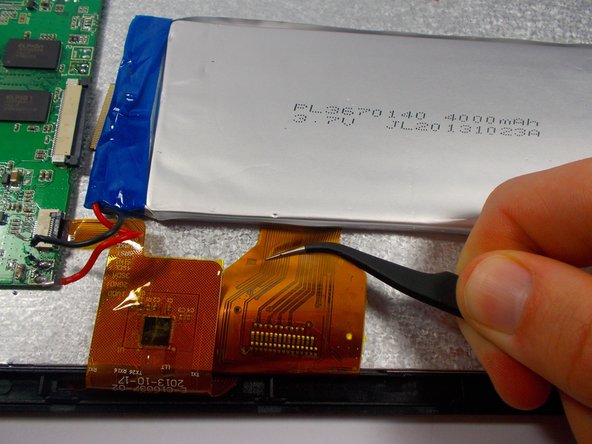
Пинцетом аккуратно подцепите разъем экрана/цифрового индикатора и снимите его.
Шаг 13

Подцепите пинцетом ленту EDC, аккуратно снимите ее с материнской платы и отложите в сторону для повторного использования.
Шаг 14

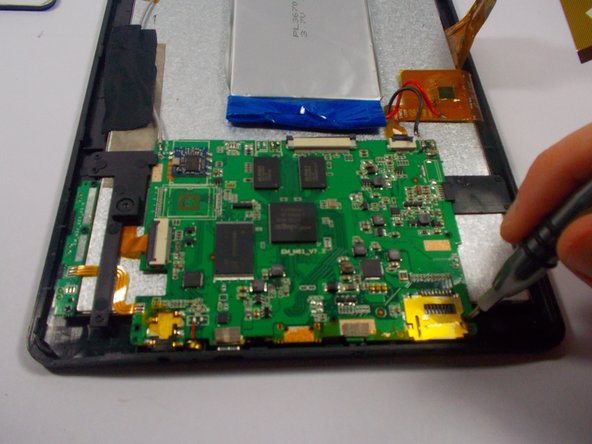
С помощью Phillips #0 выкрутите 4-миллиметровые винты из крепления материнской платы.
Шаг 15

Убедитесь, что все соединения с материнской платой отсоединены. Приступайте к извлечению материнской платы, медленно наклоняя ее от себя, а затем поднимая прямо вверх.
