
Введение
Материнские платы могут повреждаться или изнашиваться по разным причинам, включая физические повреждения, воздействие воды, возраст или даже плохое качество. В этом руководстве пошагово описано, как снять материнскую плату с ноутбука Toshiba Satellite C855D-S5109, чтобы заменить ее.
Выход из строя материнской платы почти всегда приводит к катастрофическому отказу ноутбука, поэтому, если ваш ноутбук полностью отказывается включаться, а вы уже проверили батарею, замена материнской платы может восстановить работоспособность вашего устройства.
Шаг 1 Батарея


Переверните ноутбук так, чтобы его днище было обращено вверх.
Шаг 2


Сдвиньте два фиксирующих язычка на батарее в открытое положение.
Шаг 3


Удерживая фиксаторы снаружи, возьмитесь рукой за верхнюю часть батареи и потяните вверх.
Извлеките батарею.
Шаг 4 Клавиатура


С помощью Джимми медленно поднимите клавиатуру вверх и отделите ее от подставки для ладоней. Медленно работая по краям, отодвиньте фиксаторы и с минимальным усилием подденьте клавиатуру.
Убедитесь, что инструмент находится под клавиатурой, а не на самих клавишах!
На этом этапе главное — терпение: это может занять некоторое время, но не форсируйте события, иначе вы рискуете сломать клипсу.
Шаг 5
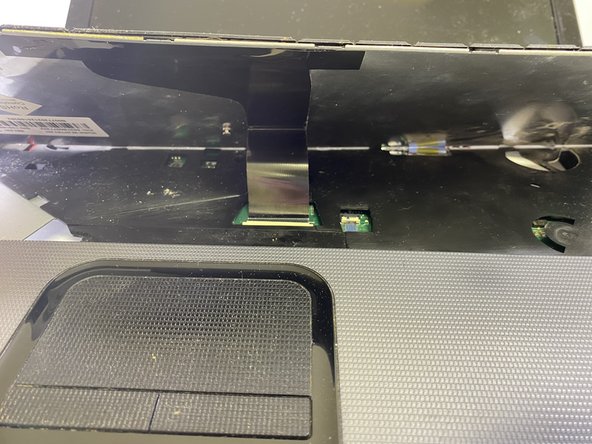


Откиньте вверх фиксирующую крышку разъема ZIF, удерживающего кабель клавиатуры на материнской плате.
Вытяните ленточный кабель клавиатуры из разъема на материнской плате.
Лента должна отсоединиться от подставки для ладоней, а не от нижней части клавиатуры.
Извлеките клавиатуру из ноутбука.
При замене клавиатуры вам не понадобится джимми. Просто аккуратно нажмите на края новой клавиатуры после подключения ленточного кабеля. Вы услышите щелчок, когда зажимы встанут на место.
Шаг 6 Материнская плата


В области под клавиатурой отсоедините первый кабель, расположенный внутри квадрата в правой передней части ноутбука.
Отсоедините следующие два кабеля, которые находятся внутри квадрата, расположенного в задней правой части ноутбука.
Шаг 7


Переверните ноутбук и найдите все винты на нижней стороне.
Открутите десять 6-миллиметровых винтов Phillips #00 вокруг внешней стороны нижней панели.
Выкрутите два 6-миллиметровых винта Phillips #00 на панели, закрывающей жесткий диск.
Снимите панель, закрывающую жесткий диск.
Шаг 8


Выкрутите четыре винта 6 мм Phillips #00, расположенные вокруг жесткого диска.
Шаг 9


Извлеките привод DVD RW, выдвинув его.
Потяните заднюю панель ноутбука на себя, открывая доступ к материнской плате и другим внутренним компонентам.
Шаг 10


Открутите два винта, удерживающие карту wifi
Потяните и отсоедините карту wifi от материнской платы.
Шаг 11


Отсоедините два кабеля от гнезда питания постоянного тока и боковой ленты usb-платы.
Шаг 12


Выкрутите два 3-миллиметровых винта Phillips #00, которые удерживают вентилятор охлаждения.
Отсоедините провод, который крепит вентилятор охлаждения к материнской плате.
Вытащите вентилятор охлаждения.
Шаг 13


Выкрутите девять 6-миллиметровых винтов Phillips #00 вокруг материнской платы, которые расположены внутри желтых кругов.
Вытащите материнскую плату из панели.
