
Введение
Материнские платы могут быть повреждены в результате серьезной травмы или скачка напряжения, в результате чего компьютер не включается или не отвечает на запросы. Материнские платы также можно модернизировать, чтобы повысить производительность компьютера. Замена материнской платы часто рассматривается как крайняя мера, поскольку все компоненты компьютера подключаются к материнской плате и поэтому должны быть отключены для замены. iFixit предоставляет полезную страницу для поиска и устранения неисправностей материнской платы компьютера.
Шаг 1 Задняя крышка

Отсоедините все внешние устройства от Toshiba Chromebook 2.
Шаг 2

Закройте Toshiba Chromebook 2 и переверните его так, чтобы нижняя часть ноутбука была обращена вверх, а надпись на днище — вправо.
Шаг 3


Отверткой Phillips #0 выкрутите 8 винтов Phillips диаметром 8,25 мм.
Шаг 4


Отверткой Phillips #0 открутите 2 скрытых винта Phillips 8,25 мм, расположенных под резиновыми ручками сзади (напротив петель).
Резиновые ручки приклеены, поэтому их нужно будет поддеть с помощью лопатки или другого инструмента для поддевания.
Шаг 5

Снимите заднюю панель, потянув вверх за 2 соседних угла.
Шаг 6 Материнская плата

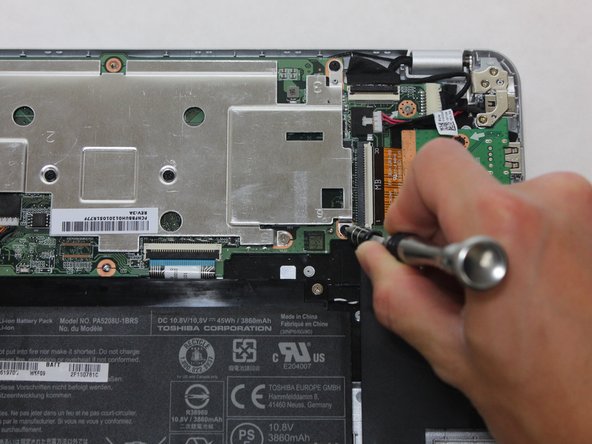
Выкрутите 14 винтов Phillips 2,34 мм, используя отвертку Phillips #0.
Шаг 7

Снимите металлическую пластину, закрывающую материнскую плату, подняв ее вертикально.
Шаг 8

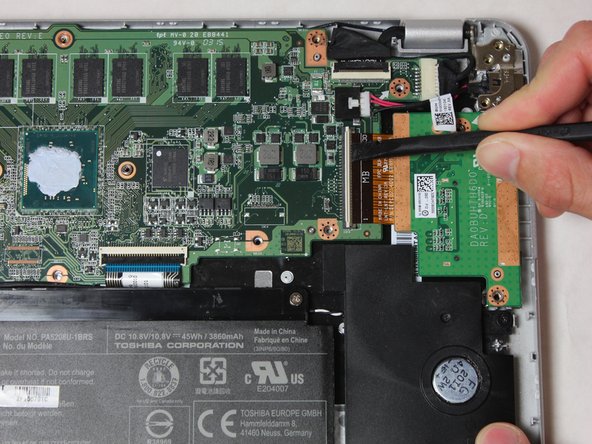
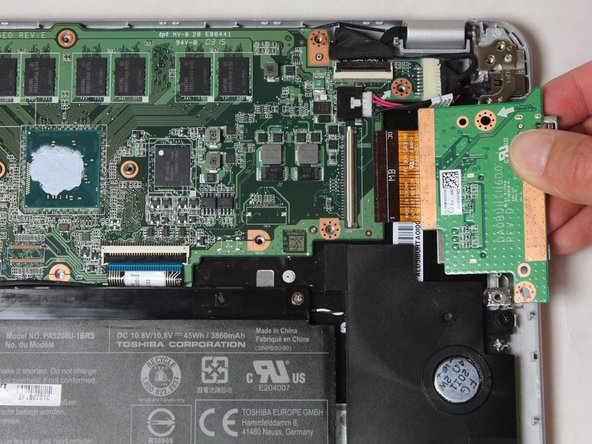
Откиньте пластиковые зажимы, удерживающие 4 ленточных кабеля, подключенных к материнской плате, и аккуратно извлеките их из гнезд.
Шаг 9

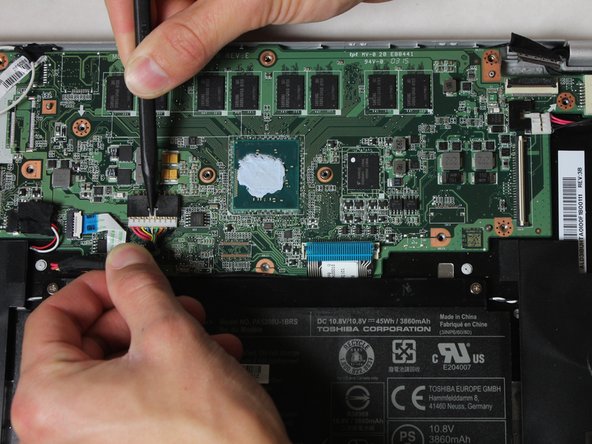
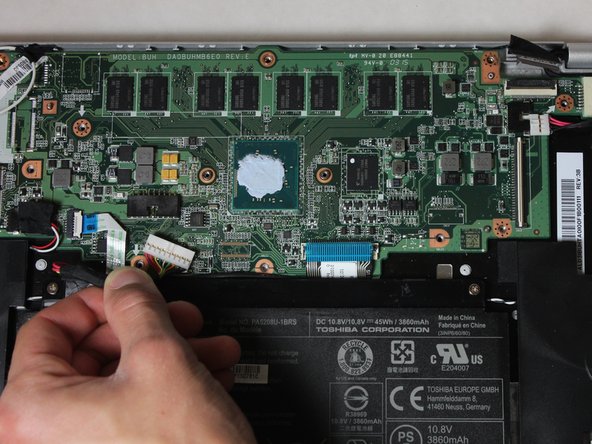
С помощью пассатижей надавите на 2 белых кабеля порта, одновременно вытаскивая каждый белый кабель порта из гнезда.
Шаг 10

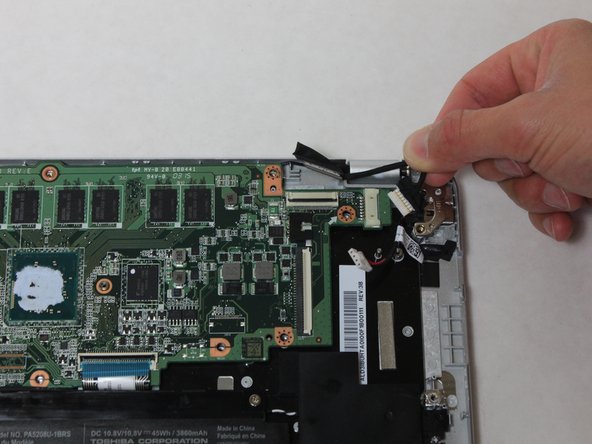
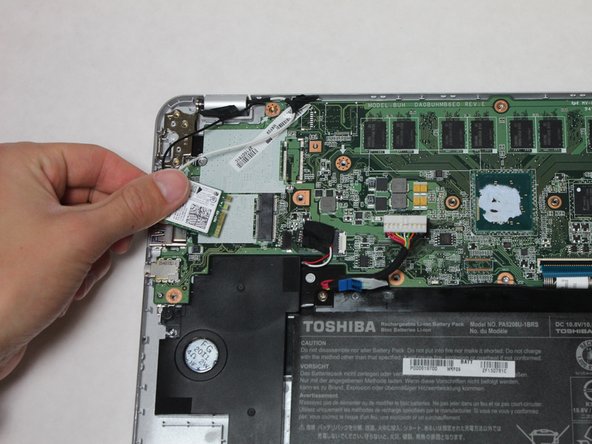
Отсоедините материнскую плату от 3 оставшихся кабелей, вытащив их из гнезд.
Шаг 11

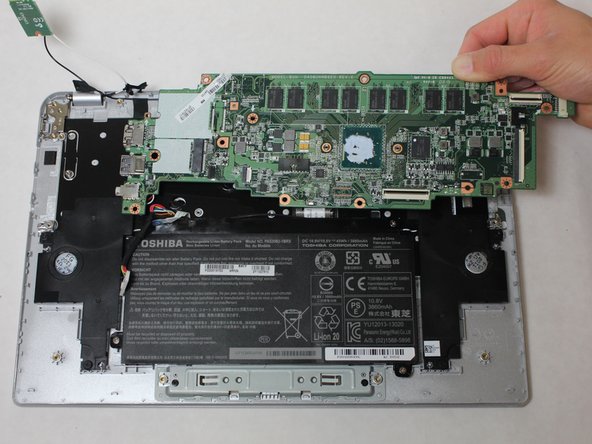
Извлеките материнскую плату, потянув ее вверх и вправо.
Будьте осторожны, чтобы не повредить порты, расположенные на левой стороне материнской платы, во время извлечения.
