
Введение
В этом руководстве вы снимете заднюю крышку устройства и отсоедините материнскую плату от окружающих компонентов. Затем вы открутите материнскую плату от устройства и при необходимости замените ее.
Поскольку эта задача требует использования паяльника, предварительный опыт пайки/пайки будет полезен.
Шаг 1 Задняя крышка

Вставьте пластиковый инструмент для открывания между задней крышкой устройства и передней панелью.
Вы услышите щелкающий звук, когда крышка будет отделена от корпуса устройства.
Шаг 2

Проведите инструментом для открывания вдоль шва между передней панелью и задней крышкой, чтобы отсоединить оставшиеся соединения вокруг устройства.
Снова раздастся щелкающий звук, когда крышка будет отделена от корпуса устройства.
Шаг 3


Поднимите заднюю крышку с корпуса устройства, чтобы открыть доступ к внутренним компонентам.
Шаг 4 Батарея

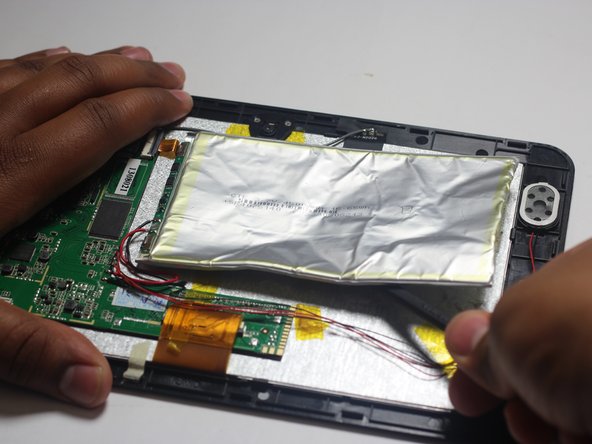
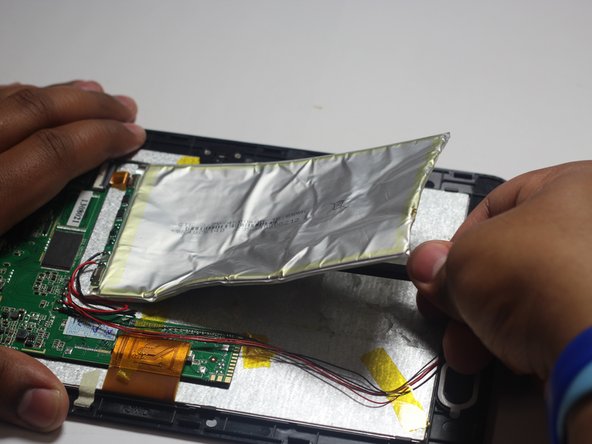
Извлеките аккумулятор
Аккумулятор прикреплен к задней панели с помощью скотча и клея.
Отклейте ленту вокруг батареи и выбросьте ее.
Подденьте батарею инструментом Spudger, чтобы удалить клей.
Шаг 5


Отпаяйте 2 провода аккумулятора
Батарея имеет два провода, подключенных к материнской плате (один черный и один красный).
Если вы не знакомы с пайкой или отпайкой, ознакомьтесь с этим руководством.
Обязательно наденьте защитные очки. Паяльник будет сильно нагреваться и представлять потенциальную опасность, поэтому следите за тем, что вас окружает.
Шаг 6 Камера заднего вида

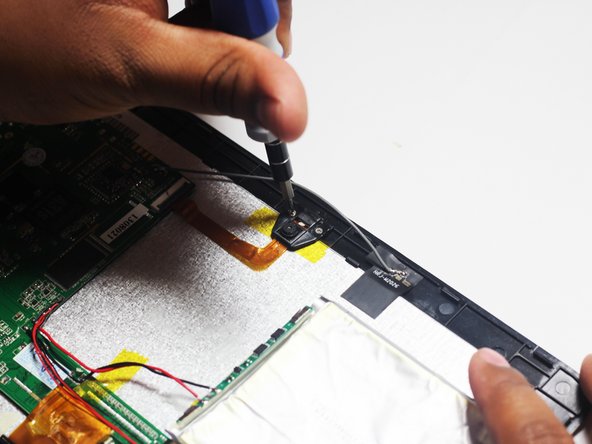
Выкрутите два винта Phillips #00, крепящих корпус камеры к устройству.
Шаг 7

Открутив винты, вы сможете легко снять блок камеры.
Шаг 8

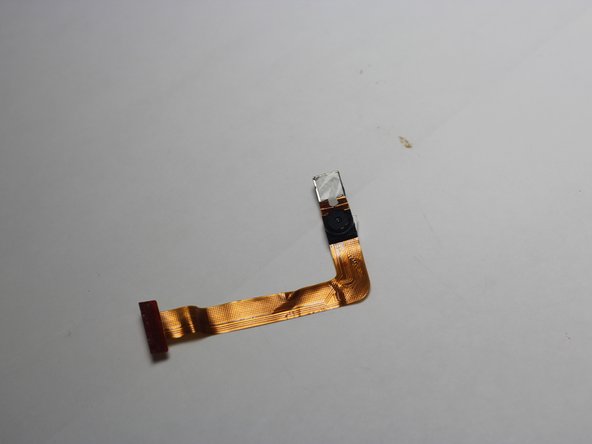
Проследите за блоком камеры до материнской платы.
Используйте инструмент Spudger, чтобы извлечь камеру.
Шаг 9 Динамик

Извлеките динамики
С помощью пинцета извлеките динамики из отсеков.
Шаг 10

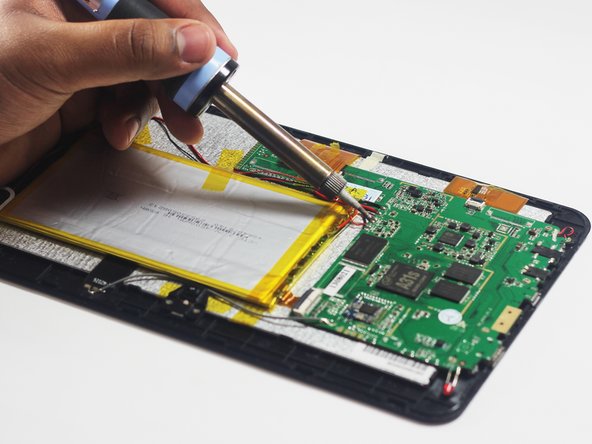
Отпаяйте 4 провода динамиков
Эти провода соединяют динамики с материнской платой. Это самые тонкие провода.
Если вы не знакомы с пайкой или отпайкой, ознакомьтесь с этим руководством.
Обязательно наденьте защитные очки. Также имейте в виду, что паяльник будет сильно нагреваться.
Шаг 11 Микрофон

Извлеките микрофон из его отсека.
Микрофон находится в левом нижнем углу устройства (при условии, что динамики расположены справа от вас).
Шаг 12


С помощью паяльника отсоедините провода, подключенные к микрофону.
Если вы не знакомы с пайкой или отпайкой, ознакомьтесь с этим руководством.
Обязательно наденьте защитные очки. Также имейте в виду, что паяльник будет сильно нагреваться.
Шаг 13 FM-антенна

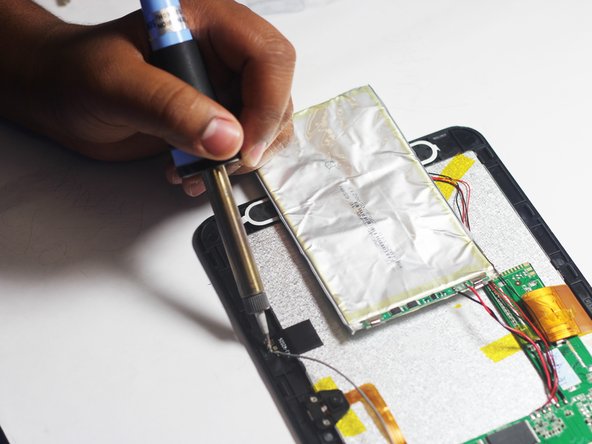
С помощью паяльника отпаяйте область, обведенную красным.
Если вы не знакомы с пайкой или отпайкой, ознакомьтесь с этим руководством.
Обязательно наденьте защитные очки. Паяльник будет сильно нагреваться и представлять потенциальную опасность, поэтому будьте внимательны к окружающим.
Шаг 14

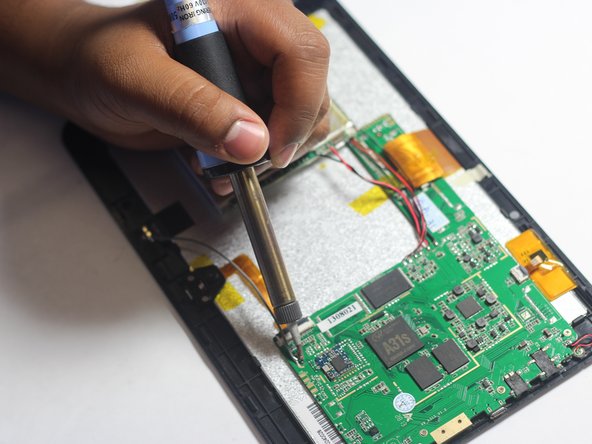
Отпаяйте FM-антенну от материнской платы.
Шаг 15 Материнская плата

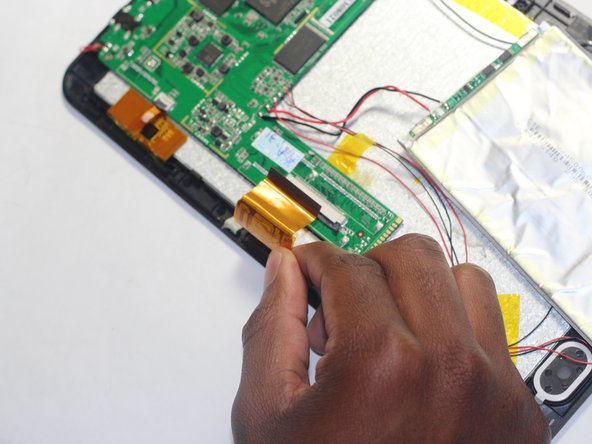
Отсоедините большой ленточный кабель от разъема, которым он крепится к материнской плате.
Потяните вниз темно-серые ползунки, расположенные по обеим сторонам ленточного кабеля, чтобы освободить его.
Шаг 16
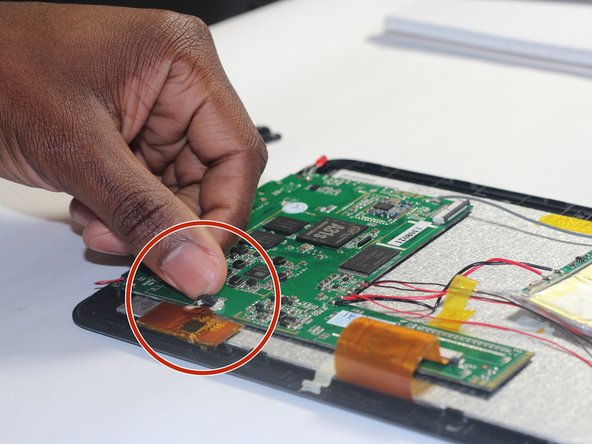
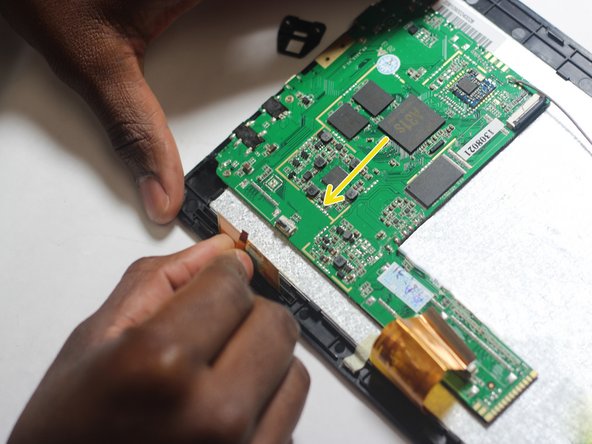
Извлеките маленький ленточный кабель из гнезда, в котором он крепится к материнской плате.
Откиньте темно-серую защелку, чтобы отсоединить ленточный кабель от материнской платы.
Шаг 17

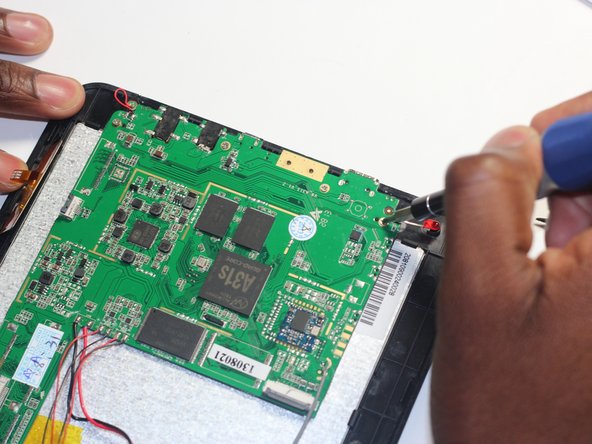
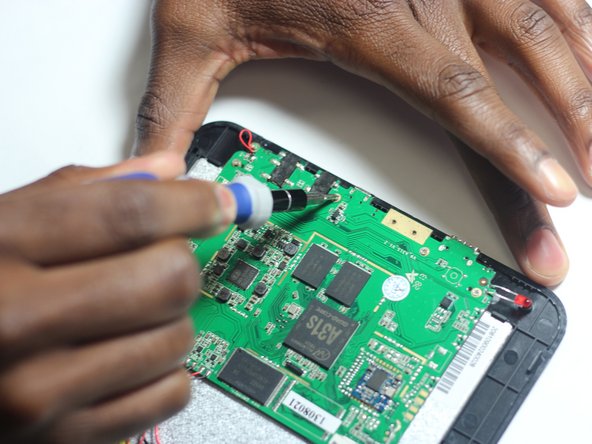
Выкрутите четыре винта Phillips #00, крепящие материнскую плату к устройству.
