
Введение
В этом руководстве вы узнаете, как заменить материнскую плату, если она не работает должным образом.
Шаг 1 Аккумулятор


Включите фен на средний нагрев.
Медленно проведите феном вдоль швов на задней панели телефона. Держите фен на расстоянии нескольких сантиметров от корпуса.
Посушите фен в течение минуты, чтобы размягчить клей, скрепляющий телефон.
Шаг 2

Когда клей ослабнет, приложите присоску к верхней центральной части задней панели телефона и осторожно потяните назад.
Осторожно потяните назад ровно настолько, чтобы образовался небольшой зазор.
Шаг 3


Как только вы откроете небольшое пространство с задней крышкой, вставьте пластиковый инструмент для открывания в шов телефона.
Проведите инструментом вдоль шва, чтобы ослабить клей.
Шаг 4

Осторожно: Слишком сильное или быстрое нажатие на присоску может привести к поломке задней крышки телефона.
Когда клей будет достаточно ослаблен, медленно потяните за присоску, чтобы снять заднюю панель телефона.
Оставшийся клей должен быть достаточно сильным, чтобы прочно удерживать телефон при сборке. Однако после открытия водонепроницаемость телефона будет нарушена.
Шаг 5


Теперь, когда задняя панель снята, стала видна батарея. Теперь у вас есть доступ к аккумулятору и его соединительным компонентам.
С помощью инструмента для вскрытия пластика аккуратно отсоедините разъем от материнской платы.
Пальцами отделите остатки клея от телефона.
Шаг 6


С помощью инструмента для открывания пластика аккуратно отклейте белую клейкую ленту с нижней части аккумулятора.
Пальцами отклейте остатки клейкой ленты от аккумулятора.
Шаг 7


Проведите пробойником вдоль правой стороны аккумулятора, ослабляя клей между корпусом и аккумулятором.
Гибкие кабели проходят вертикально вниз по телефону под аккумулятором и могут быть легко повреждены. Убедитесь в том, что вы можете поместить пробойник только в указанную область.
Вставьте пробойник в центр снизу, чтобы еще больше ослабить клей. Осторожно отделите батарею от телефона, подсунув под нее вертикально шпатель и поддевая. Это может занять некоторое время, так как клей очень прочный.
Шаг 8 Камера

Выкрутите один винт диаметром 3 мм с помощью отвертки Phillips #000. Винт расположен в правом верхнем углу материнской платы. Материнская плата — это зелено-серебристая печатная плата в верхней части телефона.
Шаг 9


Используя инструмент для вскрытия пластика, подденьте снизу и сверху пластиковый корпус. Корпус черного цвета расположен в правом верхнем углу телефона.
Освободите крышку зарядного отсека, расположенную на правой стороне телефона сверху. В результате корпус должен выскочить без усилий.
Снять черный корпус с телефона может быть непросто. Просто продолжайте надавливать на корпус и тянуть его вверх, чтобы вытащить.
Шаг 10 Задняя камера

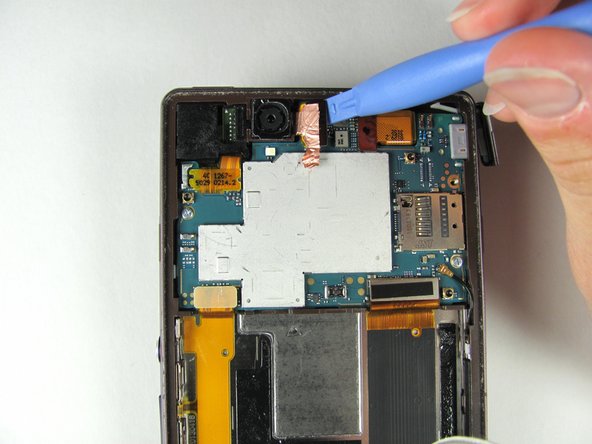

Не снимайте всю медную ленту. Удалите только медную ленту, прикрепленную к серебристой части материнской платы.
Освободите медную ленту, расположенную в верхней средней части телефона, с помощью пластикового инструмента для открывания. Для этого потребуется приложить некоторое усилие, так как клей довольно сильный.
С помощью инструмента для открывания пластика освободите разъем, приподняв его вверх. Разъем должен оставаться прикрепленным к медной ленте.
Осторожно потяните вверх медную ленту и разъем, чтобы снять заднюю камеру. Она должна легко выскочить.
Шаг 11 Передняя камера


С помощью инструмента для вскрытия пластика аккуратно подденьте красную ленту и отделите ее от материнской платы. Этот разъем расположен в правом верхнем углу телефона.
Пальцами аккуратно потяните вверх за разъем, чтобы снять переднюю камеру. Фронтальная камера должна выниматься без усилий.
Шаг 12 SIM-карта


SIM-карта Xperia Z находится в немаркированном слоте над кнопкой питания.
Аккуратно откройте крышку, сдвинув ее влево.
На некоторых фотографиях в этом руководстве показано, что задняя крышка телефона снята. Если вы извлекаете только SIM-карту, снимать крышку не обязательно.
Шаг 13


Чтобы не повредить SIM-карту, будьте осторожны при ее извлечении и обращении с ней.
Осторожно извлеките SIM-карту и лоток для SIM-карты из телефона.
Шаг 14 Материнская плата

Выкрутите два 3-миллиметровых винта Phillips #000, расположенных в средней левой и нижней правой частях материнской платы.
Шаг 15


Аккуратно отсоедините три гибких кабеля от материнской платы. Они расположены в нижнем правом, нижнем левом и верхнем левом углах материнской платы.
Оставьте три гибких кабеля вверху и в стороне от материнской платы. Будьте осторожны, чтобы не порвать гибкие кабели.
Шаг 16


С помощью инструмента для открывания пластика подденьте антенну, расположенную в правом нижнем углу материнской платы.
Оставьте антенну в поднятом состоянии и в стороне от материнской платы.
Шаг 17


С помощью инструмента для вскрытия пластика решительно вытолкните системную плату из корпуса телефона. Отделите правую часть материнской платы, где ранее находилась задняя камера.
Поднимите вверх участок, где серебристая часть материнской платы подходит к краю зеленой основной платы.
Материнская плата имеет много клея, соединяющего ее с телефоном, поэтому для ее извлечения потребуется приложить некоторое усилие.
