
Введение
Как снять материнскую плату с ноутбука Sony Vaio VGN-S260.
Шаг 1 Аккумулятор


Переверните ноутбук так, чтобы логотип Vaio был направлен вниз.
Найдите батарею в верхней части и найдите на ней защелки для фиксации и разблокировки.
Передвиньте язычок разблокировки в положение разблокировки.
Сдвиньте освобождающий язычок в направлении стрелки, то есть к язычку разблокировки.
Шаг 2


Когда язычки все еще находятся в положении разблокировки, сдвиньте аккумулятор в сторону от основного корпуса.
Шаг 3 Клавиатура


Переверните компьютер так, чтобы логотип Vaio был расположен лицевой стороной вниз.
Открутите 2 винта рядом с батареей.
Шаг 4

Снова переверните компьютер так, чтобы логотип Vaio находился лицевой стороной вверх.
Откройте крышку.
Шаг 5


Нажмите на внешнюю серую оболочку вокруг клавиатуры.
С помощью лопатки аккуратно поднимите клавиатуру.
Не тяните клавиатуру вверх слишком сильно, так как она прикреплена к ленте, расположенной под ней.
Шаг 6


Поднимите рычаг под лентой, чтобы отсоединить клавиатуру.
Шаг 7 Верхний корпус

Снимите крышку отсека памяти/беспроводной связи.
Шаг 8

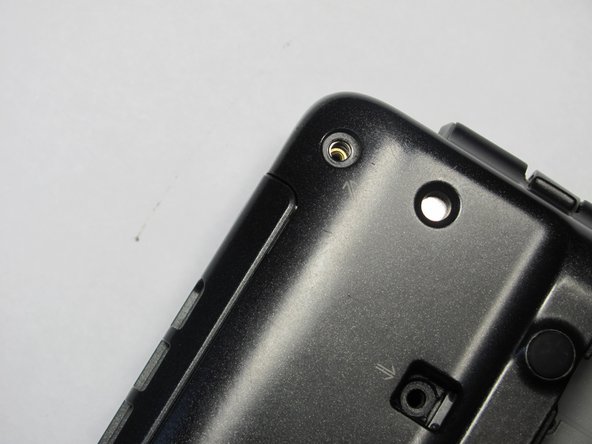
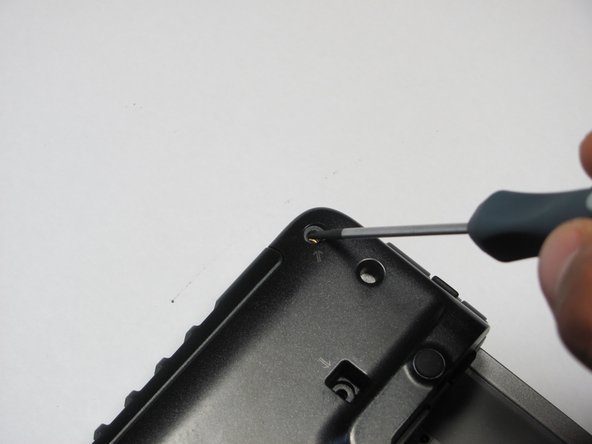
Переверните ноутбук так, чтобы логотип Vaio располагался лицевой стороной вниз.
Найдите и открутите 8 винтов в нижней части.
Шаг 9

Найдите и выкрутите 5 винтов (все они со стрелками) из крышки.
Шаг 10


Переверните ноутбук так, чтобы логотип Vaio находился лицевой стороной вверх.
Подденьте верхний корпус с помощью пробки.
Не поднимайте слишком сильно, так как верхний корпус прикреплен к проводам под ним.
Отсоедините провода, которые крепят верхний корпус к материнской плате.
Шаг 11

Снимите верхний кожух.
Шаг 12 Адаптер питания


Найдите желтый адаптер питания.
Проследите за его проводом до белого разъема логической платы.
Вытащите провод из разъема белой логической платы.
Шаг 13


Найдите винты на корпусе фильтра вентилятора.
Выкрутите эти винты.
Шаг 14


Выкрутите винт рядом с желтым адаптером питания.
Извлеките адаптер питания и фильтр вентилятора.
Шаг 15 Оптический привод

Выкрутите винт, крепящий корпус оптического привода к логической плате.
Шаг 16

Найдите ленту, соединяющую корпус оптического привода с логической платой.
Отсоедините ленту.
Извлеките металлическую обойму PC-Card.
Шаг 17

Выкрутите четыре винта, крепящие оптический привод к логической плате.
Шаг 18

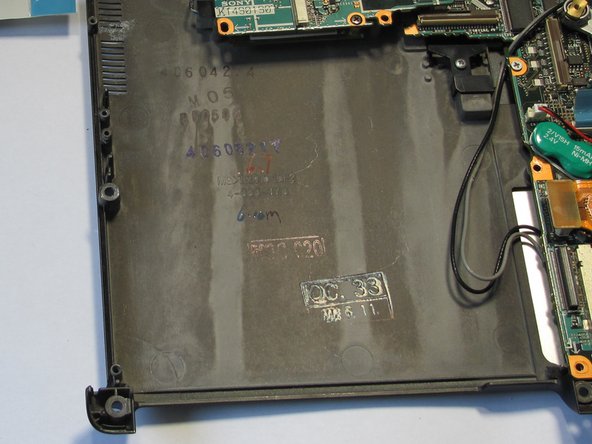
Найдите коричневый фиксирующий выступ над оптическим приводом.
Поднимите коричневый фиксирующий выступ, пока лента не освободится.
Аккуратно выдвиньте и извлеките оптический привод из компьютера.
Шаг 19 Порты Ethernet


Отсоедините синюю ленту от печатной платы Ethernet.
Шаг 20

Выкрутите винты рядом с печатной платой порта Ethernet.
Шаг 21

Открутите винты второй печатной платы ethernet.
Шаг 22

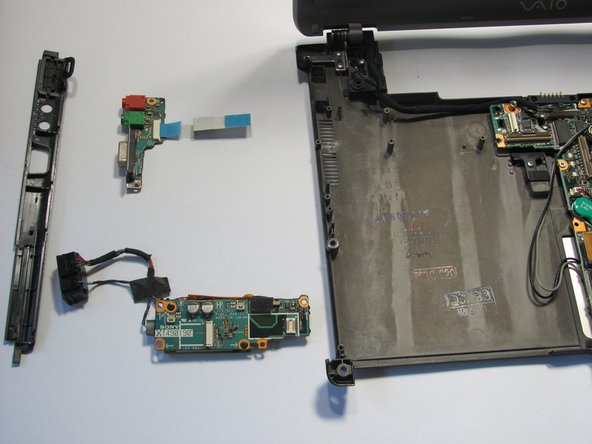
Извлеките порты ethernet.
Шаг 23 Жесткий диск

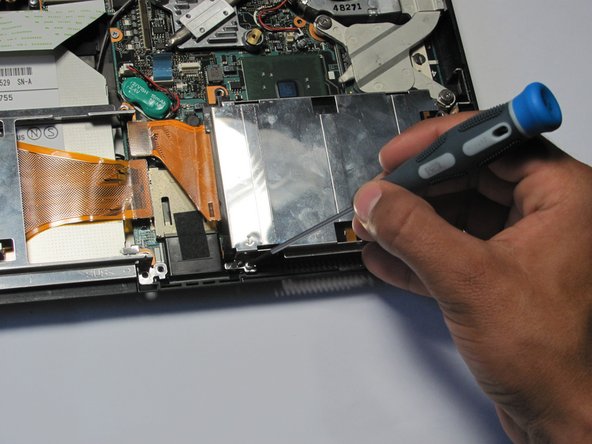
Выкрутите винты, удерживающие корпус жесткого диска на месте.
Шаг 24

Найдите оранжевую ленту, которая подключена к жесткому диску.
Найдите держатель ленты и отсоедините ее от него.
Шаг 25

Извлеките корпус и оранжевую ленту.
Шаг 26 Материнская плата

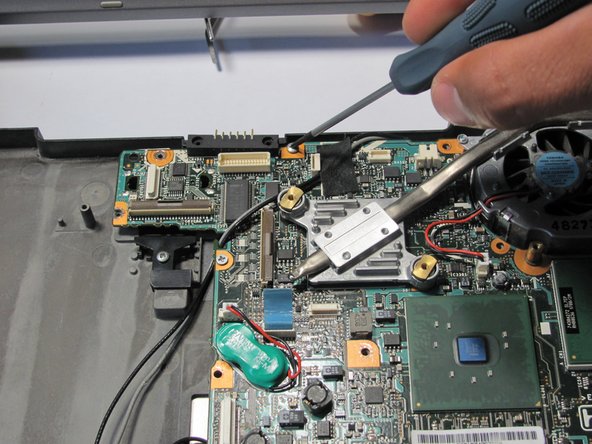
Открутите винты на материнской плате.
Шаг 27

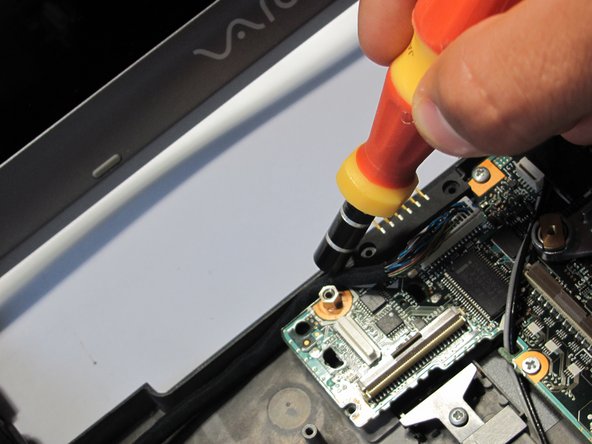
Открутите гайку с помощью 5 мм гайковерта.
Также можно использовать магнитную отвертку.
Шаг 28

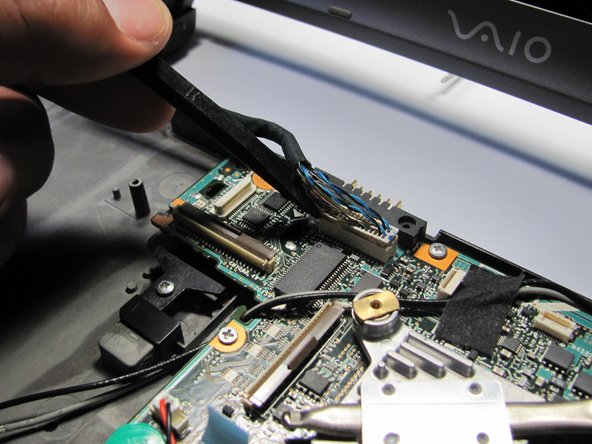
Снимите ленту ЖК-дисплея с помощью нейлоновой пробки.
Ее трудно удалить.
Шаг 29

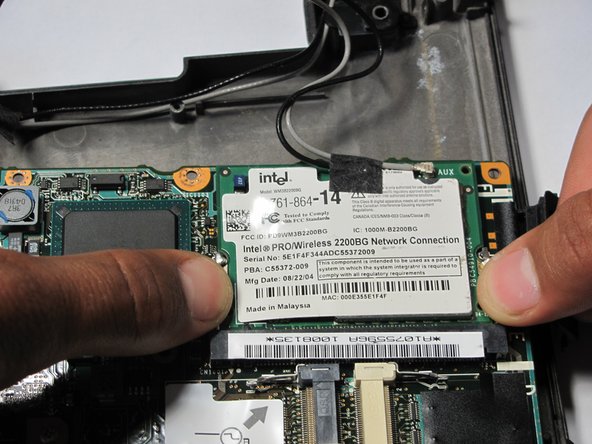
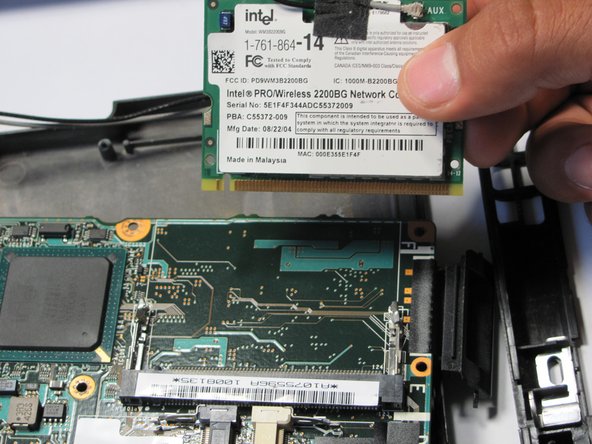
Аккуратно поднимите материнскую плату с ноутбука.
Материнская плата будет прикреплена к сетевому беспроводному чипу, который также прикреплен к основанию ноутбука.
Извлеките микросхему, подцепив защелки на боковой стороне.
Выдвиньте сетевую карту.
Теперь вы можете свободно отсоединить материнскую плату от основания.
