
Введение
Это простое в исполнении пошаговое руководство, которое поможет в замене материнской платы ноутбука Sony Vaio Fit SVF14A190X. Материнская плата — это печатная плата ноутбука, которая позволяет жесткому диску, оперативной памяти и различным аппаратным компонентам обмениваться информацией.
Шаг 1 Замена аккумулятора

Убедитесь, что батарея разряжена или компьютер выключен.
С помощью крестообразной отвертки открутите одиннадцать винтов диаметром 6 мм.
С помощью отвертки с крестообразной головкой выкрутите один винт диаметром 4 мм, крепящий привод компакт-дисков.
Шаг 2


Вставьте пластиковый инструмент для открывания в щель CD-привода.
Затем потяните его наружу.
Возьмитесь рукой за привод компакт-дисков.
Вытащите CD-привод до конца.
Шаг 3


Вставьте пластиковый инструмент для открывания в щель между задней крышкой и остальной частью компьютера.
Проведите пластиковым инструментом по всем сторонам устройства.
Снимите заднюю крышку.
Шаг 4


С помощью отвертки с крестообразной головкой выкрутите четыре винта диаметром 7 мм.
Поднимите аккумулятор рукой.
Шаг 5 Замена оперативной памяти

Оперативная память — это небольшой прямоугольный компонент, расположенный на противоположной стороне столешницы лаборатории от того места, где вы вытащили дисковод для компакт-дисков.
Шаг 6

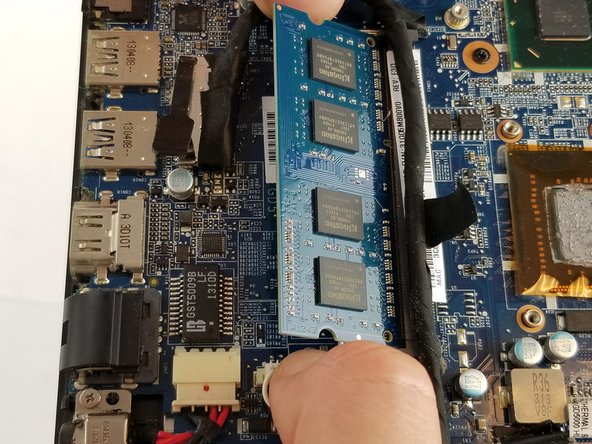
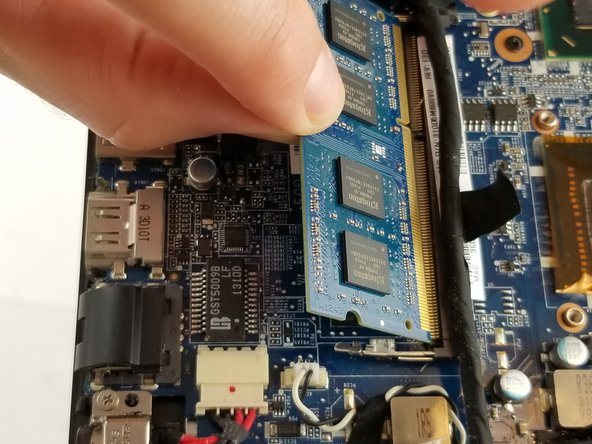
Нажмите на обведенные металлические штыри, чтобы компонент RAM поднялся вверх по диагонали от столешницы.
Когда ОЗУ подпружинится, потяните его в том же направлении, в котором он находится сейчас, чтобы извлечь его из лабораторной крышки.
Шаг 7 Замена вентилятора

С помощью крестообразной отвертки открутите два винта диаметром 5 мм на вентиляторе.
С помощью отвертки с крестообразной головкой ослабьте четыре винта на медном компоненте охлаждения. Эти винты выкручиваются не до конца.
Шаг 8

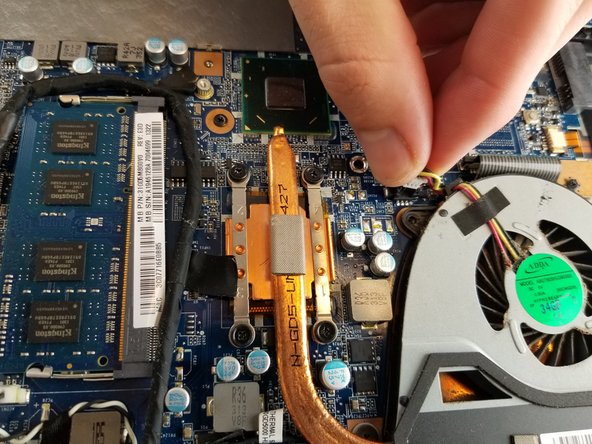
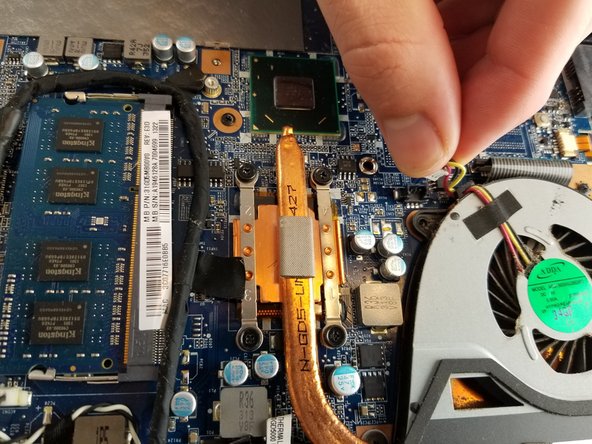
Аккуратно возьмитесь за основание проводного соединения вентилятора.
Потяните основание проводного соединения от материнской платы, чтобы отсоединить провода.
Шаг 9
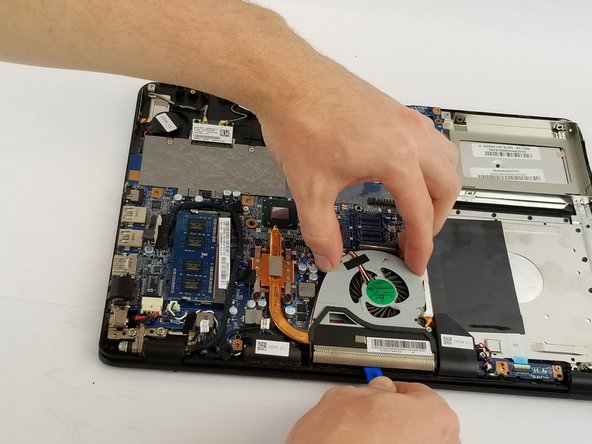

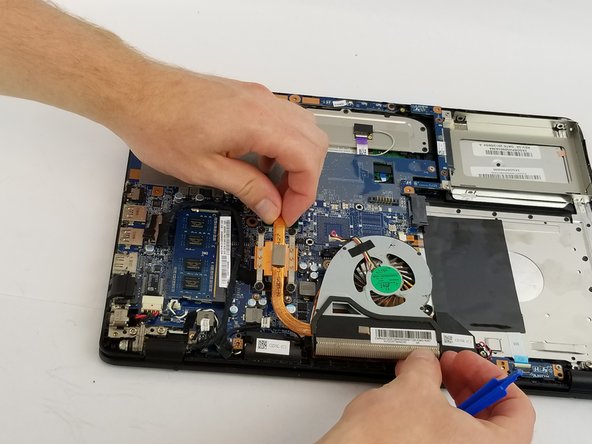
После выполнения двух предыдущих шагов возьмите пластиковый инструмент для открывания.
Аккуратно подложите пластиковый инструмент для открывания под вентилятор и отделите вентилятор от устройства, проведя инструментом по нижней части вентилятора.
После отделения вентилятор можно извлечь вручную.
Шаг 10 Замена жесткого диска


С помощью отвертки с крестообразной головкой открутите четыре 4-миллиметровых винта, расположенных по обеим сторонам жесткого диска.
Шаг 11


С помощью пластикового инструмента для открывания приподнимите жесткий диск так, чтобы за него можно было ухватиться.
Потяните жесткий диск в горизонтальном направлении, чтобы отсоединить его от разъема.
Шаг 12 Замена материнской платы

Когда все вышеперечисленные компоненты удалены, можно приступать к снятию материнской платы. Мы рекомендуем сфотографировать заднюю часть материнской платы, чтобы не забыть, какие винты куда идут.
С помощью отвертки с крестообразной головкой выкрутите из материнской платы одиннадцать винтов диаметром 4 мм.
С помощью отвертки с крестообразной головкой открутите два винта диаметром 8 мм и держите их отдельно.
Два 4-миллиметровых винта можно открутить сейчас с помощью крестовой отвертки или позже. Убедитесь, что они находятся отдельно от других подобных винтов.
Шаг 13

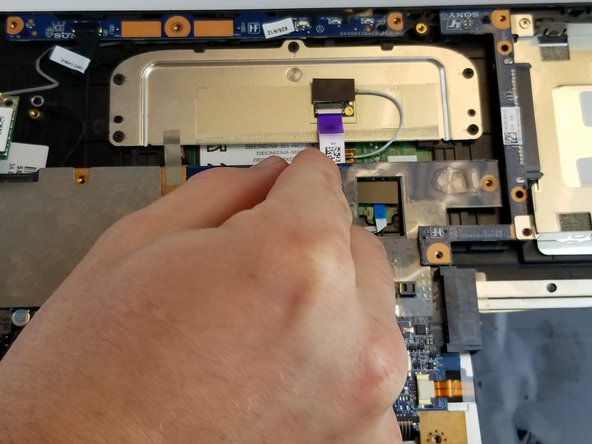
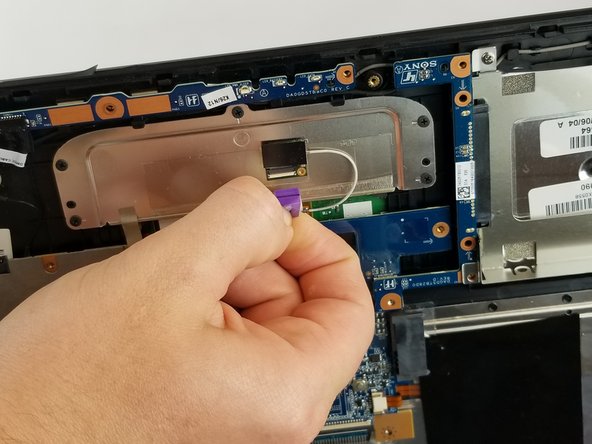
После того как все винты будут удалены, можно приступать к отсоединению разъемов от материнской платы. Начните с выделенных разъемов.
От следующих разъемов отходят пластиковые язычки. Просто возьмитесь за язычок двумя пальцами или пинцетом, если он труднодоступен, и аккуратно вытащите соединение.
Шаг 14

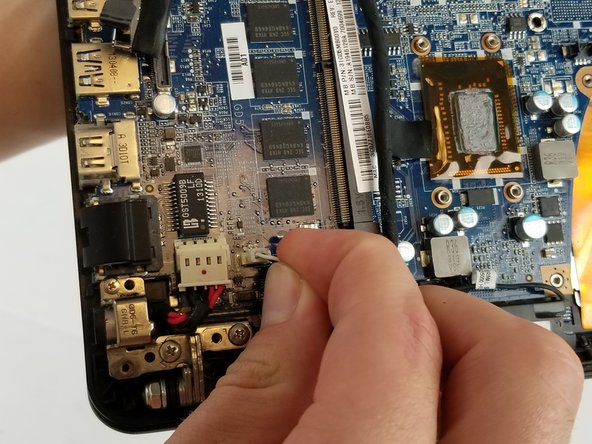
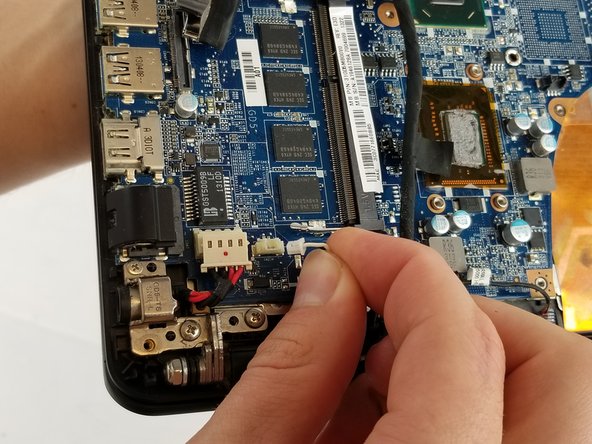
Следующие три выделенных соединения просто вытаскиваются. Возьмитесь за пластиковый разъем двумя пальцами или, при необходимости, пинцетом и аккуратно вытащите его из разъема.
Шаг 15

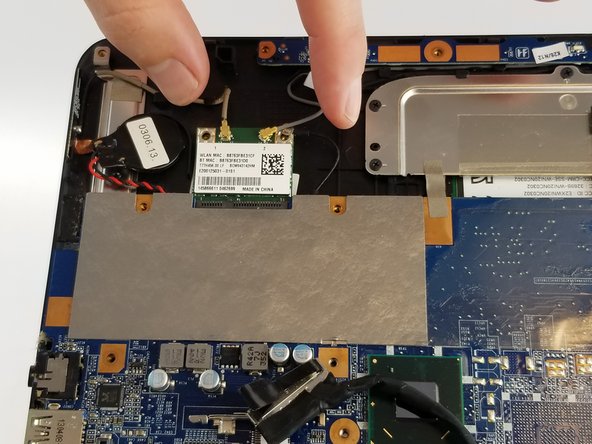
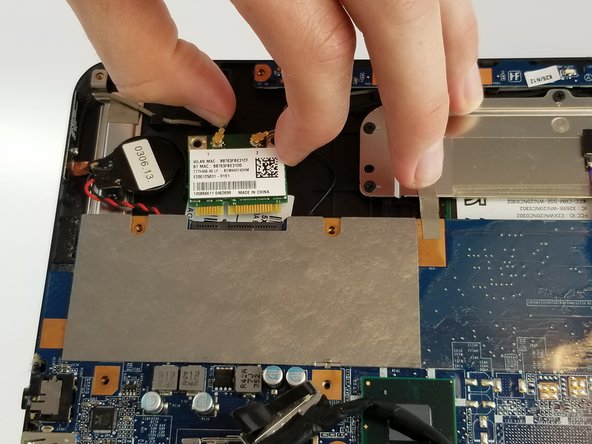
Если вы не выкрутили два 4-миллиметровых винта с крестообразной головкой в шаге 12, выкрутите их сейчас, используя отвертку с крестообразной головкой.
Открутив винты, возьмитесь за соединение по бокам и вытяните его прямо.
Шаг 16

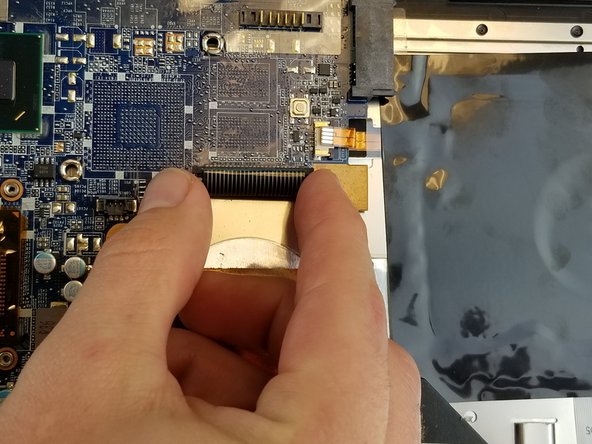
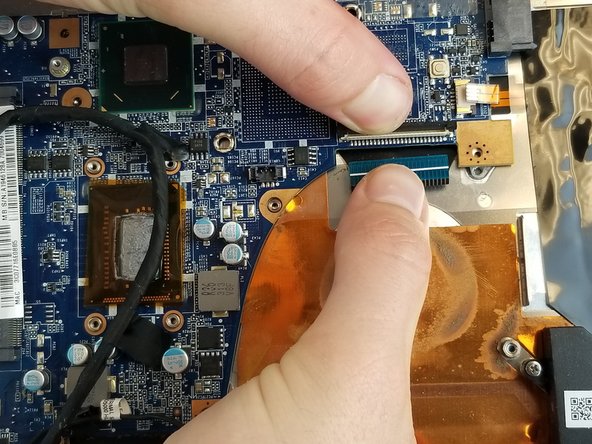
Следующие два соединения имеют небольшие петли, удерживающие их. Ослабьте соединения, приподняв петли, а затем аккуратно вытащите их.
Шаг 17

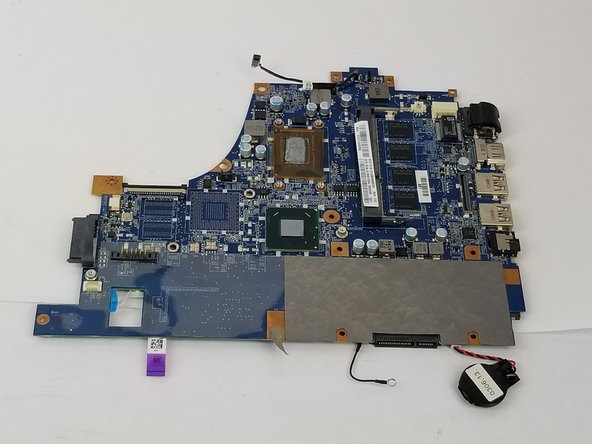
Когда все соединения будут удалены, возьмите материнскую плату за углы и аккуратно извлеките ее из ноутбука. Она должна легко выйти.
