No Image

Замена материнской платы Sony SRS-BTX500

50 просмотров
17 декабря 2023

Введение

В этом руководстве вы узнаете, как заменить материнскую плату. Для этого необходимо открыть устройство и отсоединить все провода, подключенные между материнской платой и динамиками.

Шаг 1 Батарея

Sony SRS-BTX500 Motherboard Replacement, Battery: step 1, image 1 of 3Sony SRS-BTX500 Motherboard Replacement, Battery: step 1, image 2 of 3Sony SRS-BTX500 Motherboard Replacement, Battery: step 1, image 3 of 3

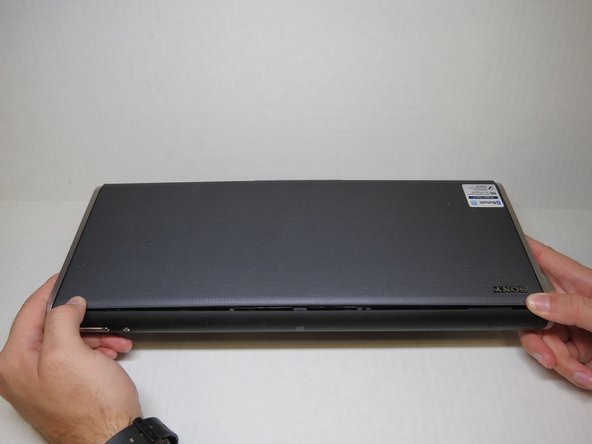
Найдите четыре резиновых захвата на нижней части динамика. С помощью пластикового инструмента для открывания снимите их, открывая доступ к винтам, расположенным под ними.

Шаг 2

Sony SRS-BTX500 Motherboard Replacement: step 2, image 1 of 2Sony SRS-BTX500 Motherboard Replacement: step 2, image 2 of 2

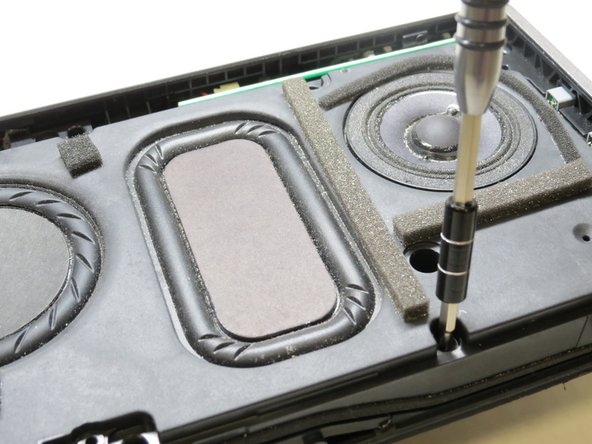
С помощью отвертки Phillips #1 выкрутите четыре винта диаметром 5 мм, которые находились под четырьмя резиновыми захватами.

Шаг 3

Sony SRS-BTX500 Motherboard Replacement: step 3, image 1 of 3Sony SRS-BTX500 Motherboard Replacement: step 3, image 2 of 3Sony SRS-BTX500 Motherboard Replacement: step 3, image 3 of 3

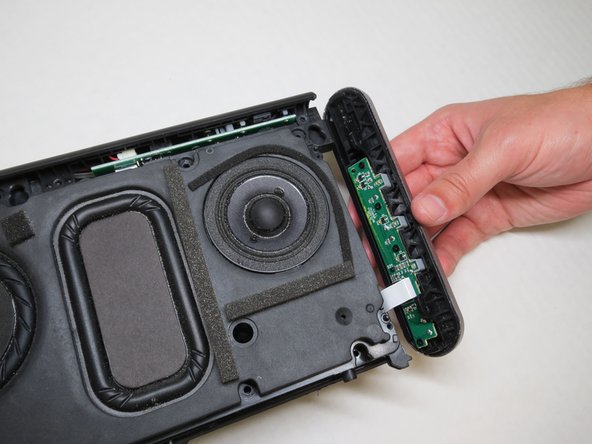
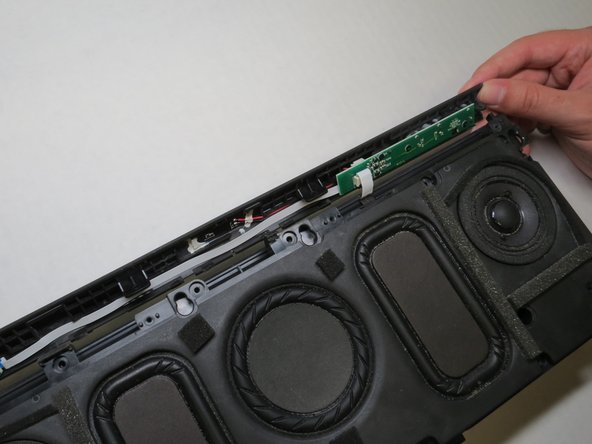
С помощью инструмента для вскрытия пластика проведите по внешним краям динамика. Подденьте его вдоль швов, чтобы снять боковую панель динамика, обнажив аккумулятор.

Шаг 4

Sony SRS-BTX500 Motherboard Replacement: step 4, image 1 of 3Sony SRS-BTX500 Motherboard Replacement: step 4, image 2 of 3Sony SRS-BTX500 Motherboard Replacement: step 4, image 3 of 3

С помощью инструмента для открывания пластика извлеките аккумулятор из корпуса.

Отсоедините батарею от динамика. Извлеките и установите на место.

Шаг 5 Материнская плата

Sony SRS-BTX500 Motherboard Replacement, Motherboard: step 5, image 1 of 3Sony SRS-BTX500 Motherboard Replacement, Motherboard: step 5, image 2 of 3Sony SRS-BTX500 Motherboard Replacement, Motherboard: step 5, image 3 of 3

Повернув динамик лицевой стороной к себе, проведите пластиковым инструментом для открывания по нижней части динамика. Затем надавите на лицевую сторону динамика с обеих сторон, а затем снимите его.

Шаг 6

Sony SRS-BTX500 Motherboard Replacement: step 6, image 1 of 3Sony SRS-BTX500 Motherboard Replacement: step 6, image 2 of 3Sony SRS-BTX500 Motherboard Replacement: step 6, image 3 of 3

Снимите две крышки слева и справа с помощью маленького пластикового инструмента для открывания, чтобы открыть скрытые винты.

Отверткой Phillips #1 выкрутите 14 указанных винтов размером 7 мм.

С помощью отвертки Phillips #1 открутите 8 указанных винтов размером 5 мм.

Шаг 7

Sony SRS-BTX500 Motherboard Replacement: step 7, image 1 of 3Sony SRS-BTX500 Motherboard Replacement: step 7, image 2 of 3Sony SRS-BTX500 Motherboard Replacement: step 7, image 3 of 3

Снимите кожух с левой, правой и верхней частей динамика.

Шаг 8

Sony SRS-BTX500 Motherboard Replacement: step 8, image 1 of 3Sony SRS-BTX500 Motherboard Replacement: step 8, image 2 of 3Sony SRS-BTX500 Motherboard Replacement: step 8, image 3 of 3

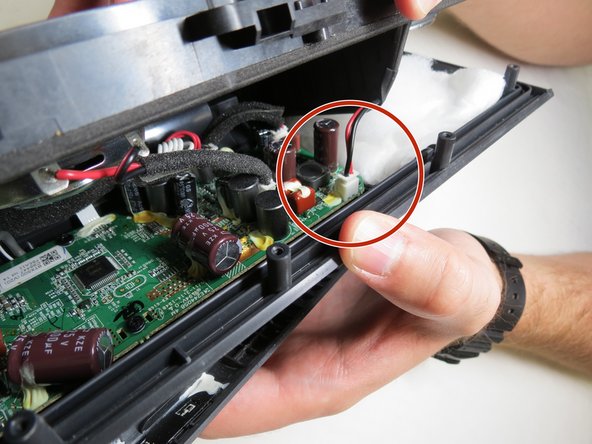
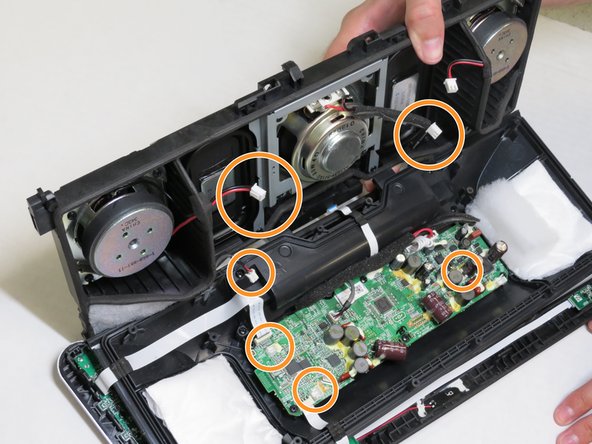
Разберите динамик сверху. Отсоедините указанный провод, соединяющий динамики и материнскую плату.

После отсоединения первого провода отделите остальные соединительные провода.

Комментировать
50 просмотров
Комментариев нет, будьте первым кто его оставит

Это интересно
No Image Гайды
0 комментариев
No Image Гайды
0 комментариев
No Image Гайды
0 комментариев