No Image

Замена материнской платы Sony Cyber-shot DSC-T9

СОДЕРЖАНИЕ
66 просмотров
10 декабря 2023

Введение

Это руководство позволит пользователю получить доступ к материнской плате для установки, замены или удаления.

Шаг 1 Батарея

Sony Cyber-shot DSC-T9 Motherboard Replacement, Battery: step 1, image 1 of 1

Крышка аккумуляторного отсека расположена на правой стороне камеры.

Сдвиньте крышку, чтобы открыть аккумулятор.

Шаг 2

Sony Cyber-shot DSC-T9 Motherboard Replacement: step 2, image 1 of 1

Убедитесь, что батарея правильно расположена в слоте камеры.

Вставьте аккумулятор.

Закройте крышку.

Батарея не показана

Шаг 3 Передняя крышка

Sony Cyber-shot DSC-T9 Motherboard Replacement, Front Cover: step 3, image 1 of 3Sony Cyber-shot DSC-T9 Motherboard Replacement, Front Cover: step 3, image 2 of 3Sony Cyber-shot DSC-T9 Motherboard Replacement, Front Cover: step 3, image 3 of 3

Открутите винты с внешней стороны камеры. Всего имеется 6 винтов.

3 винта на нижней стороне.

1 винт с правой стороны, рядом с крышкой батарейного отсека.

2 винта на левой стороне.

Шаг 4

Sony Cyber-shot DSC-T9 Motherboard Replacement: step 4, image 1 of 1

С помощью отвертки выкрутите винты.

Шаг 5

Sony Cyber-shot DSC-T9 Motherboard Replacement: step 5, image 1 of 1

Аккуратно снимите переднюю крышку с основной камеры.

Все внутренние части камеры прикреплены к заднему экрану.

Шаг 6

Sony Cyber-shot DSC-T9 Motherboard Replacement: step 6, image 1 of 1

Теперь передняя крышка снята с камеры, и внутреннее оборудование открыто.

Шаг 7 Задняя крышка

Sony Cyber-shot DSC-T9 Motherboard Replacement, Back Cover: step 7, image 1 of 1

Это камера без передней крышки.

Шаг 8

Sony Cyber-shot DSC-T9 Motherboard Replacement: step 8, image 1 of 1

Снимите часть штатива, расположенную в нижней части камеры. Эта деталь должна легко выскользнуть.

Шаг 9

Sony Cyber-shot DSC-T9 Motherboard Replacement: step 9, image 1 of 3Sony Cyber-shot DSC-T9 Motherboard Replacement: step 9, image 2 of 3Sony Cyber-shot DSC-T9 Motherboard Replacement: step 9, image 3 of 3

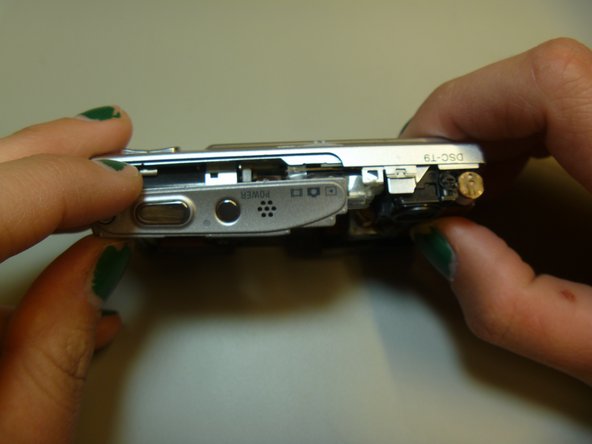
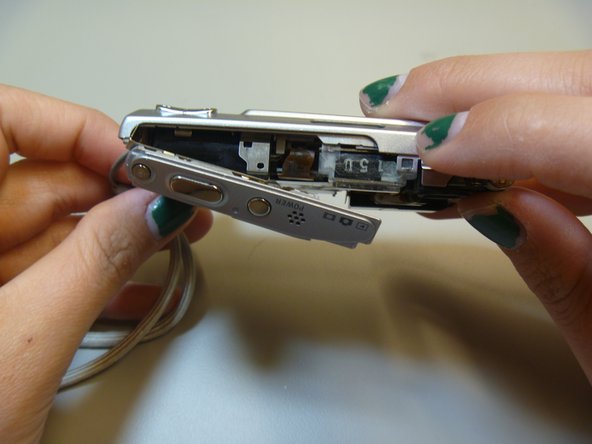
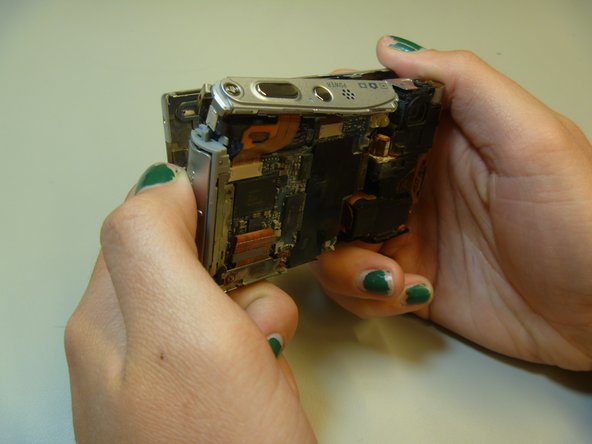
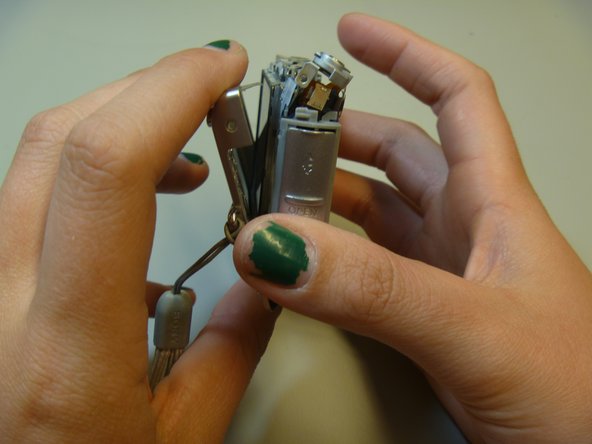
Откройте верхнюю панель. Она расположена в верхней части камеры, где находятся кнопка питания и кнопка спуска затвора.

Шаг 10

Sony Cyber-shot DSC-T9 Motherboard Replacement: step 10, image 1 of 3Sony Cyber-shot DSC-T9 Motherboard Replacement: step 10, image 2 of 3Sony Cyber-shot DSC-T9 Motherboard Replacement: step 10, image 3 of 3

Отсоедините внутреннюю фурнитуру от заднего корпуса, подцепив ее с левой стороны.

Шаг 11

Sony Cyber-shot DSC-T9 Motherboard Replacement: step 11, image 1 of 1

Снимите заднюю крышку.

Шаг 12

Sony Cyber-shot DSC-T9 Motherboard Replacement: step 12, image 1 of 1

Теперь задняя крышка снята с внутреннего оборудования.

Шаг 13 ЖК-дисплей

Sony Cyber-shot DSC-T9 Motherboard Replacement, LCD: step 13, image 1 of 1

С помощью пробки подденьте ЖК-дисплей и отсоедините его от камеры.

Шаг 14

Sony Cyber-shot DSC-T9 Motherboard Replacement: step 14, image 1 of 1

Теперь ЖК-дисплей извлечен из камеры, хотя и прикреплен лентой в нижней части камеры.

Шаг 15

Sony Cyber-shot DSC-T9 Motherboard Replacement: step 15, image 1 of 2Sony Cyber-shot DSC-T9 Motherboard Replacement: step 15, image 2 of 2

Переверните камеру на другую сторону.

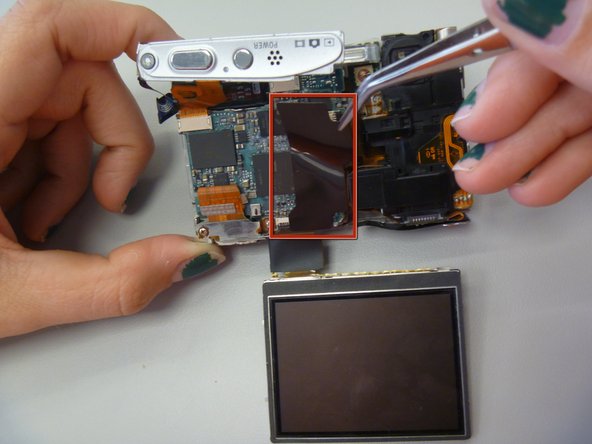
Пинцетом отклейте черную наклейку, расположенную посередине материнской платы.

Шаг 16

Sony Cyber-shot DSC-T9 Motherboard Replacement: step 16, image 1 of 2Sony Cyber-shot DSC-T9 Motherboard Replacement: step 16, image 2 of 2

С помощью палочки для поддевания подденьте ленту разъема ЖК-дисплея, также называемую разъемом ZIF.

Шаг 17

Sony Cyber-shot DSC-T9 Motherboard Replacement: step 17, image 1 of 1

Теперь ЖК-дисплей извлечен из камеры.

Шаг 18 Модуль ПЗС

Sony Cyber-shot DSC-T9 Motherboard Replacement, CCD Module: step 18, image 1 of 1

Это модуль ПЗС.

Шаг 19

Sony Cyber-shot DSC-T9 Motherboard Replacement: step 19, image 1 of 1

С помощью пластикового инструмента для открывания откройте две ленты, прикрепленные к модулю ПЗС.

Вот эти две ленты.

Шаг 20

Sony Cyber-shot DSC-T9 Motherboard Replacement: step 20, image 1 of 1

Снимите модуль ПЗС.

Возможно, вам придется поддеть ленточки, чтобы снять модуль ПЗС.

Шаг 21

Sony Cyber-shot DSC-T9 Motherboard Replacement: step 21, image 1 of 1

Модуль ПЗС теперь извлечен из камеры.

Шаг 22 Порт AV

Sony Cyber-shot DSC-T9 Motherboard Replacement, AV Port: step 22, image 1 of 2Sony Cyber-shot DSC-T9 Motherboard Replacement, AV Port: step 22, image 2 of 2

Эти два винта удерживают AV-порт.

Используйте крестовую отвертку, чтобы открутить винты.

Шаг 23

Sony Cyber-shot DSC-T9 Motherboard Replacement: step 23, image 1 of 1

Снимите металлическую пластину с винтами.

Шаг 24

Sony Cyber-shot DSC-T9 Motherboard Replacement: step 24, image 1 of 1

Подденьте ленту с помощью палочки для поддевания.

Шаг 25

Sony Cyber-shot DSC-T9 Motherboard Replacement: step 25, image 1 of 1

Отсоедините AV-порт от камеры.

Шаг 26 Материнская плата

Sony Cyber-shot DSC-T9 Motherboard Replacement, Motherboard: step 26, image 1 of 2Sony Cyber-shot DSC-T9 Motherboard Replacement, Motherboard: step 26, image 2 of 2

Здесь находится крышка батарейного отсека.

Потяните ее в сторону от камеры, чтобы снять.

Шаг 27

Sony Cyber-shot DSC-T9 Motherboard Replacement: step 27, image 1 of 2Sony Cyber-shot DSC-T9 Motherboard Replacement: step 27, image 2 of 2

Возьмитесь за верхнюю и нижнюю части.

Потяните вверх и наружу, чтобы снять материнскую плату и прикрепленные к ней детали.

Шаг 28

Sony Cyber-shot DSC-T9 Motherboard Replacement: step 28, image 1 of 3Sony Cyber-shot DSC-T9 Motherboard Replacement: step 28, image 2 of 3Sony Cyber-shot DSC-T9 Motherboard Replacement: step 28, image 3 of 3

Переверните части материнской платы в положение, показанное на рисунке.

К материнской плате по-прежнему прикреплены три ленты.

Потяните за эти три ленты, чтобы снять оставшиеся части с материнской платы.

Шаг 29

Sony Cyber-shot DSC-T9 Motherboard Replacement: step 29, image 1 of 1

Теперь материнская плата извлечена из камеры.

Комментировать
66 просмотров
Комментариев нет, будьте первым кто его оставит

Это интересно
No Image Гайды
0 комментариев
No Image Гайды
0 комментариев
No Image Гайды
0 комментариев