
Введение
В этом руководстве вы узнаете, как заменить материнскую плату — основу функционирования планшета. Хотя вам может быть страшно заменять такой сложный компонент планшета, не волнуйтесь. Многочисленные шаги, связанные с этим процессом, занимают довольно много времени, но их довольно легко выполнить. Все, что вам нужно для замены материнской платы, — это хороший набор инструментов и это подробное руководство.
Шаг 1 Задний корпус


Прежде чем разбирать планшет Samsung Galaxy Tab 4 8.0, убедитесь, что он выключен, и извлеките из него карты SIM и Micro SD.
В верхней части планшета подтолкните синий пластиковый инструмент для открывания между задним пластиковым корпусом и металлическим ободом передней панели.
Не прилагайте чрезмерных усилий, подталкивая клипсы, скрепляющие корпус, так как они могут легко сломаться.
Шаг 2


Продолжайте продвигать синий пластиковый инструмент для открывания по периметру планшета, чтобы отделить задний пластиковый корпус от передней панели.
Нам, правшам, проще всего двигаться по часовой стрелке и сильнее надавливать на углы, чтобы облегчить процесс.
Вы можете услышать несколько хлопающих звуков, вызванных отсоединением пластиковых зажимов.
Шаг 3

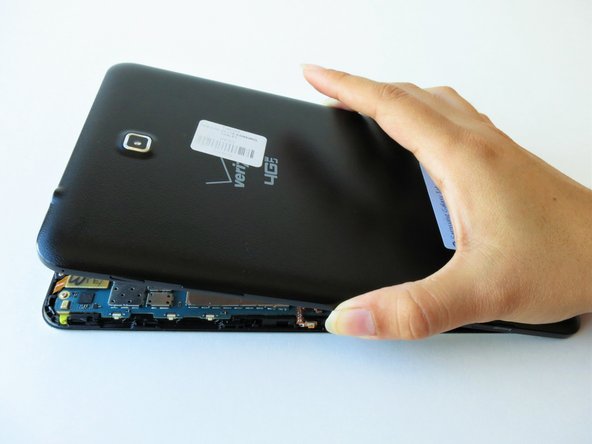
Чтобы не повредить экран, аккуратно установите планшет ЖК-экраном вниз.
Крепко возьмитесь за задний пластиковый корпус и отделите его от передней панели.
Шаг 4 Передняя камера

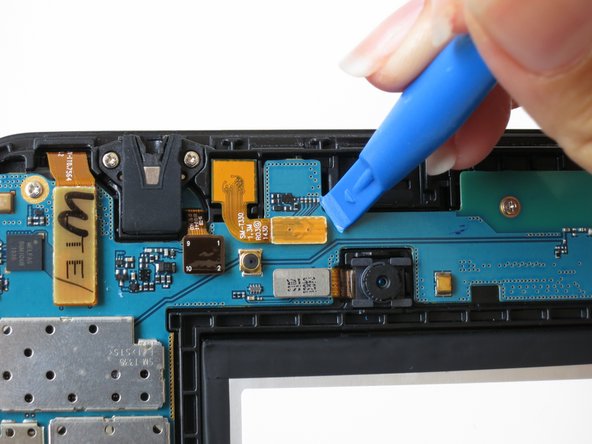
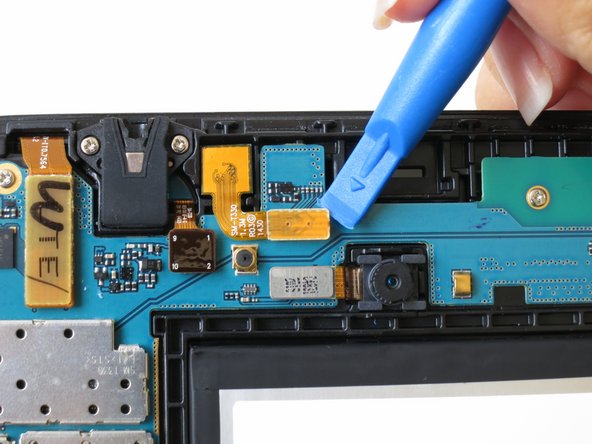
Ленточный кабель передней камеры расположен прямо над батареей, немного левее.
Осторожно вставьте плоский конец синего пластикового инструмента для открывания под разъем на конце ленточного кабеля.
Шаг 5

Слегка надавите и сдвиньте синий пластиковый инструмент для открывания вниз, чтобы вывести золотистый прямоугольный разъем передней камеры из гнезда на материнской плате.
Шаг 6

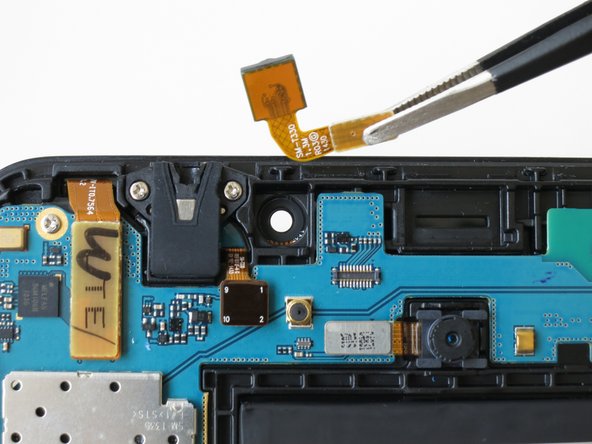
Сожмите золотой прямоугольный элемент пинцетом, чтобы аккуратно извлечь его из гнезда.
Шаг 7 Задняя камера

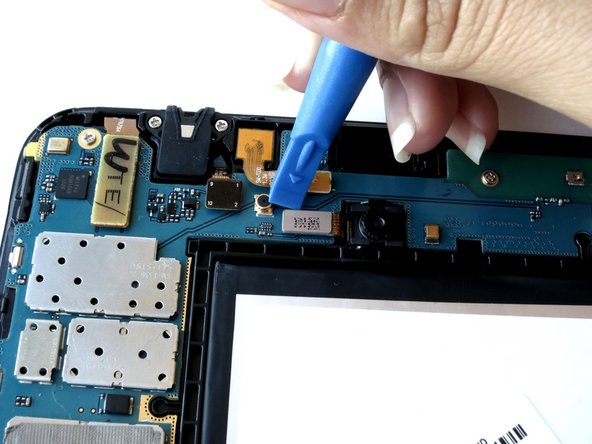
Задняя камера будет расположена в верхней части планшета по центру над батареей.
Осторожно вставьте плоский конец синего пластикового инструмента для открывания под металлический прямоугольный конец разъема кабеля задней камеры.
Шаг 8

Слегка надавите и переместите синий пластиковый инструмент для открывания вниз, чтобы вывести металлический прямоугольный разъем задней камеры из гнезда на логической плате.
Шаг 9

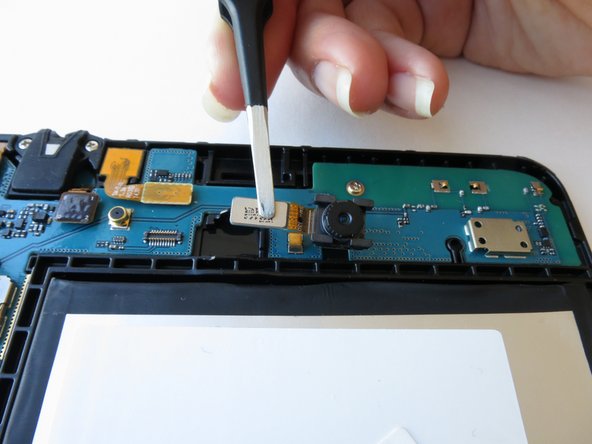
Сожмите металлическую прямоугольную деталь пинцетом, чтобы аккуратно извлечь ее из ямки.
Шаг 10 Батарейка

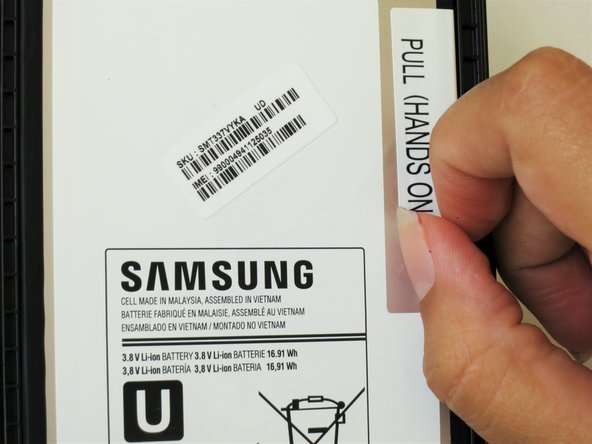

Отклейте уголок белой пластиковой наклейки с надписью «Тяните (только руками)».
Снимите наклейку, чтобы образовался выступ.
Шаг 11

Большим и указательным пальцами подцепите выступ и потяните его вверх, чтобы снять правый верхний угол батареи с передней панели.
Если батарея сопротивляется из-за клея, подденьте ее плоским концом шила, чтобы поддеть батарею и переднюю панель в сборе.
Не отсоединяйте батарею полностью, это может привести к повреждению красного и синего кабелей, подключенных к нижней части батареи.
Шаг 12


Начиная с левой нижней стороны батареи, аккуратно снимите зеленую ленту.
Если в комплекте с аккумулятором нет зеленой ленты, ее можно использовать.
Шаг 13

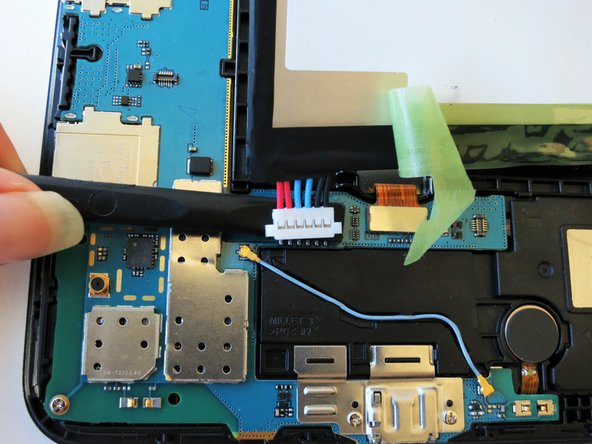
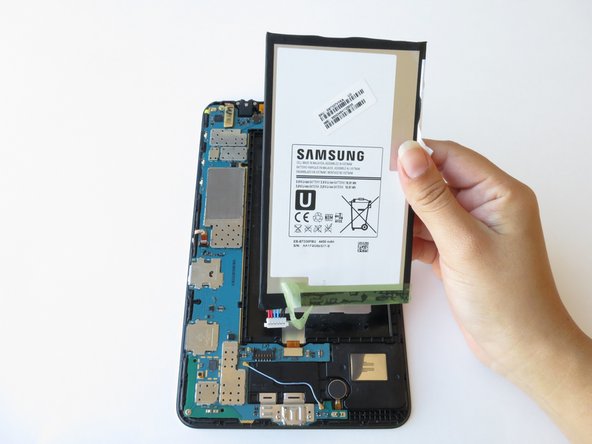
Проведите шпателем под батареей, чтобы отсоединить красный и синий кабельные разъемы от цепи.
Поднимите батарею по направлению к себе, в сторону от передней панели.
Шаг 14 Материнская плата


Слегка надавите и сдвиньте вниз синий пластиковый инструмент для открывания, чтобы вывести металлический прямоугольный разъем из гнезда на материнской плате.
Шаг 15


Слегка надавите и сдвиньте синий пластиковый инструмент для открывания вниз, чтобы вывести золотой прямоугольный разъем из гнезда на материнской плате.
Шаг 16

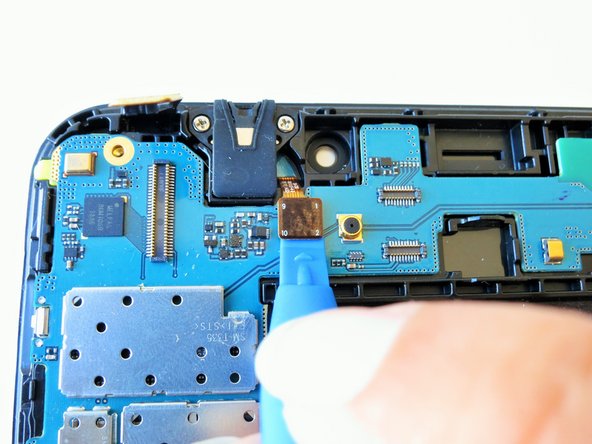
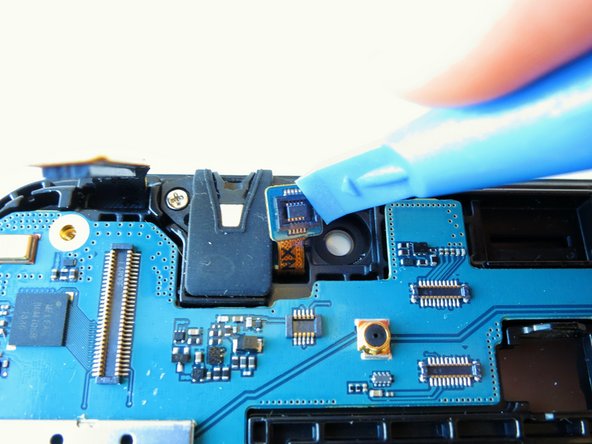
Слегка надавите и переместите синий пластиковый инструмент для открывания вниз, чтобы вынуть золотой квадратный разъем из гнезда на материнской плате.
Шаг 17

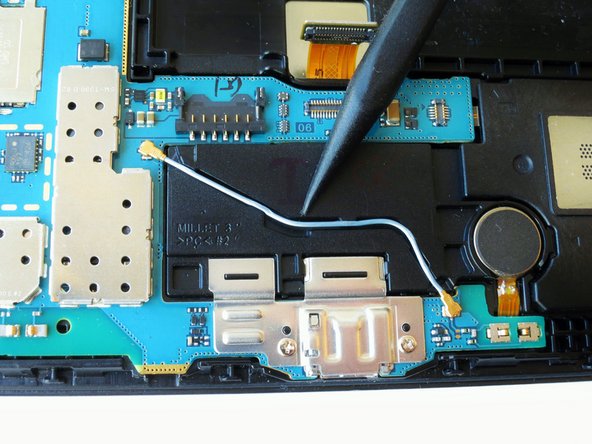
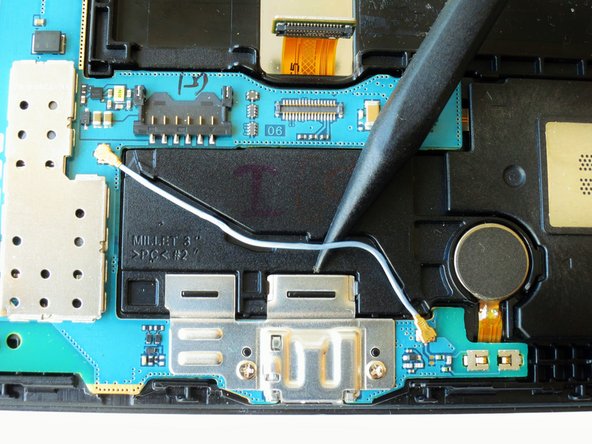
С помощью пробки аккуратно выковыряйте синий провод из его отсека.
Шаг 18

Выкрутите два винта Phillips 2 мм #000, крепящие металлическую крышку порта зарядного устройства к логической плате и передней панели.
Шаг 19

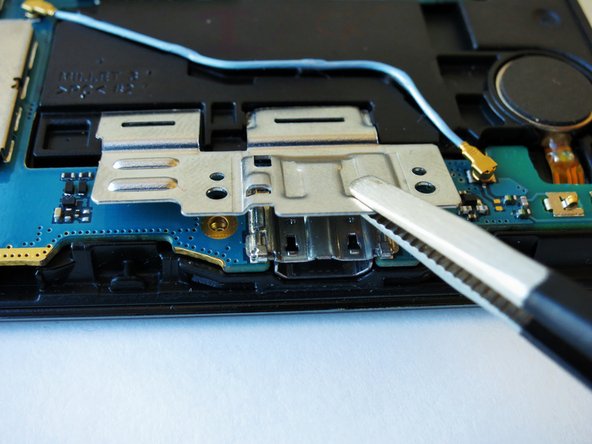
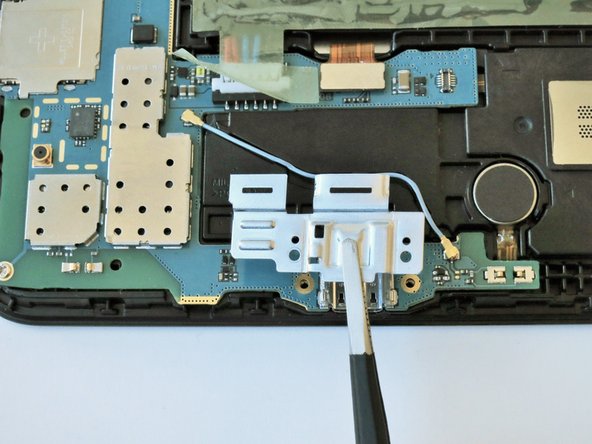
Сожмите металлическую крышку порта зарядного устройства пинцетом, чтобы аккуратно снять ее с места.
Шаг 20

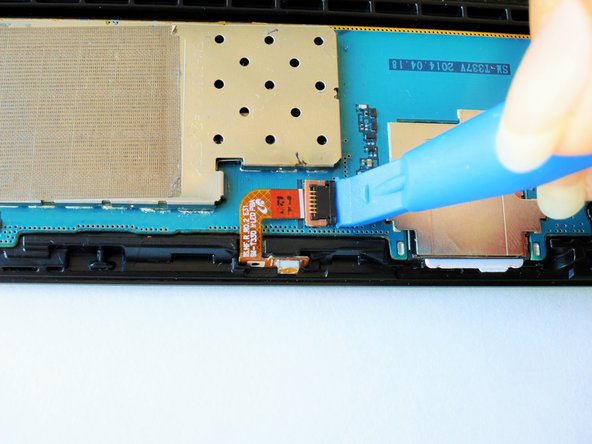
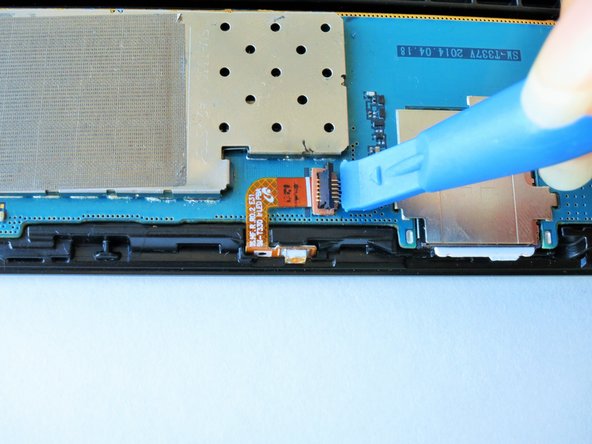
Осторожно вставьте плоский конец синего пластикового инструмента для открывания под черный пластиковый крепеж и поднимите его.
Поверните планшет против часовой стрелки, чтобы облегчить процесс.
Шаг 21

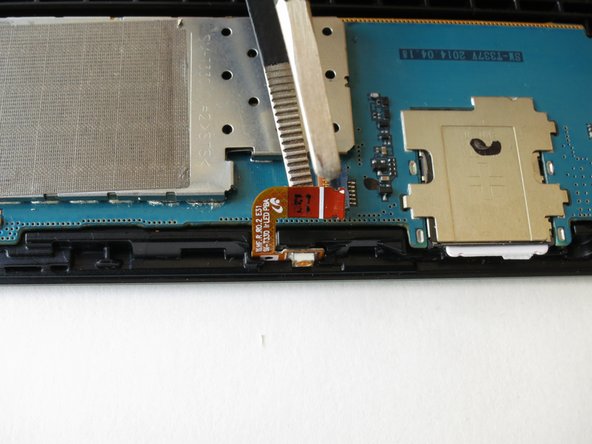
Сожмите золотой кабель пинцетом и осторожно потяните его влево, чтобы освободить конец золотого кабеля.
Золотой кабель очень хрупкий, поэтому действуйте осторожно.
Шаг 22

Выкрутите три винта Phillips 2 мм #000, крепящих материнскую плату к передней панели.
Шаг 23


Возьмитесь руками за противоположные концы углов материнской платы и поднимите ее.
