
Введение
В этом руководстве вы узнаете, как извлечь неисправную материнскую плату из этого устройства.
Шаг 1 Подготовка устройства


Полностью выключите устройство
Извлеките SD-карту из слота для SD-карты.
Шаг 2


С помощью инструмента для поддевания отделите переднюю и заднюю панели, подсунув инструмент под край экрана и проведя им по всему устройству.
Обязательно отстегните все фиксаторы на задней панели, иначе вам будет сложно ее снять и вы можете повредить планшет.
Шаг 3


Извлеките гибкий кабель аккумулятора из гнезда, подложив инструмент для поддевания под провода и аккуратно вытащив его.
Когда вы будете устанавливать новый аккумулятор, сначала подключите гнездо, иначе после установки аккумулятора его будет сложно правильно выровнять.
Шаг 4


С помощью точной отвертки Phillips выкрутите шесть 4-миллиметровых винтов, удерживающих батарею на месте.
Как только батарея будет освобождена, извлеките ее, как показано на рисунке.
Шаг 5 Материнская плата

С помощью прецизионной отвертки Phillips #00 открутите 12 4-миллиметровых винтов, удерживающих материнскую плату.
Шаг 6


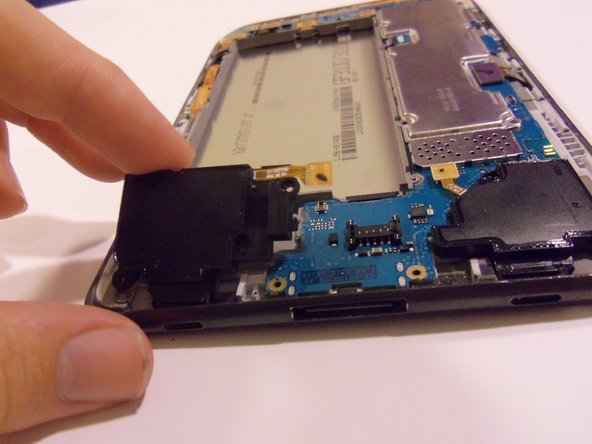
Освободите все соединения гибкого кабеля в нижней части материнской платы.
С помощью пластикового выколотки отсоедините разъемы обоих громкоговорителей.
После отсоединения аккуратно извлеките громкоговорители из устройства.
Шаг 7

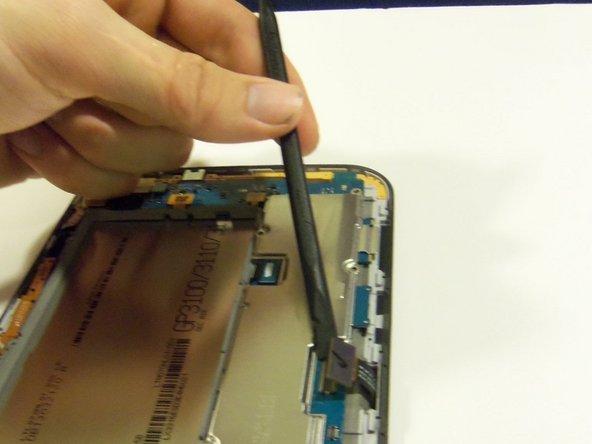
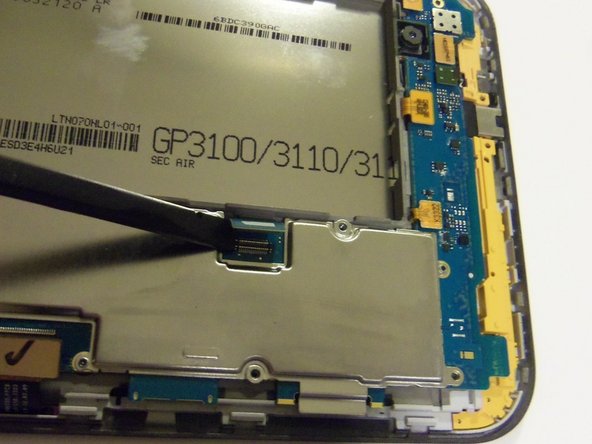
Освободите все гибкие кабели на правой стороне материнской платы устройства, как показано на рисунке.
С помощью пластикового выколотки освободите гибкий кабель сенсорного экрана из гнезда.
С помощью того же инструмента освободите гибкий кабель ЖК-экрана из гнезда.
Шаг 8

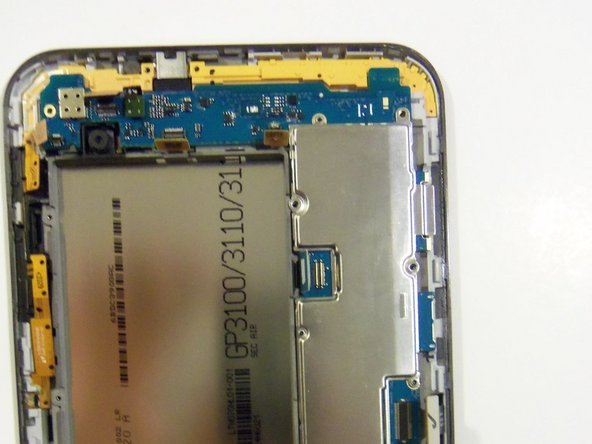
Освободите все гибкие кабели в верхней части материнской платы.
С помощью пластикового выколотки освободите гибкий кабель сенсора из гнезда.
С помощью того же инструмента освободите гибкий кабель камеры из гнезда.
Освободите гибкий кабель передней камеры из гнезда.
Выведите гибкий кабель боковой кнопки из гнезда.
Шаг 9
Нужно отсоединить еще один гибкий кабель, он находится справа от разъема передней камеры (см. предыдущее изображение, где разъем выделен желтым квадратом). Он соединяет верхний микрофон и разъем для наушников.
Шаг 10

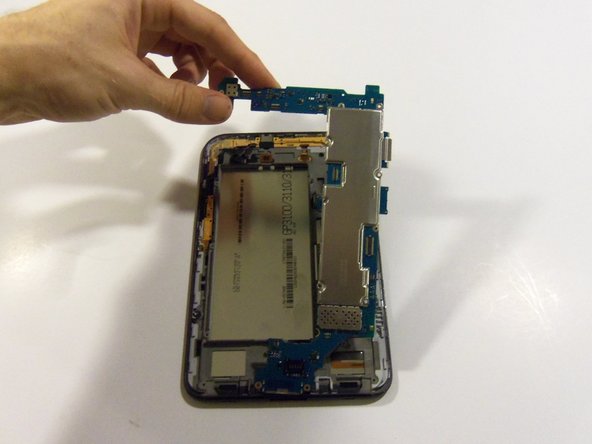
Аккуратно извлеките материнскую плату из устройства.
Следите за тем, чтобы гибкие кабели не зацепились за материнскую плату во время извлечения, иначе гибкие кабели могут быть повреждены.
Удобнее начинать поднимать материнскую плату сверху, а не снизу.
