
Введение
В этом руководстве показана замена материнской платы в Samsung Galaxy On5.
Обязательно проверьте, не могут ли возникшие проблемы быть связаны с какой-либо другой частью телефона, например с ЖК-экраном или неисправной проводкой. Если вы уверены, что проблема заключается в поломке материнской платы, воспользуйтесь этим руководством, чтобы помочь вам в ее замене.
Шаг 1 Батарея

Найдите боковую выемку, которая позволяет открыть задний корпус.
Шаг 2


Подденьте заднюю крышку телефона пластиковым инструментом или ногтем.
Шаг 3


Найдите выемку для аккумулятора и извлеките его, используя либо палец, либо пластиковый инструмент для поддевания.
Будьте осторожны, чтобы не проткнуть батарею. Литий-ионные аккумуляторы легко воспламеняются при контакте с кислородом.
Шаг 4 Динамик

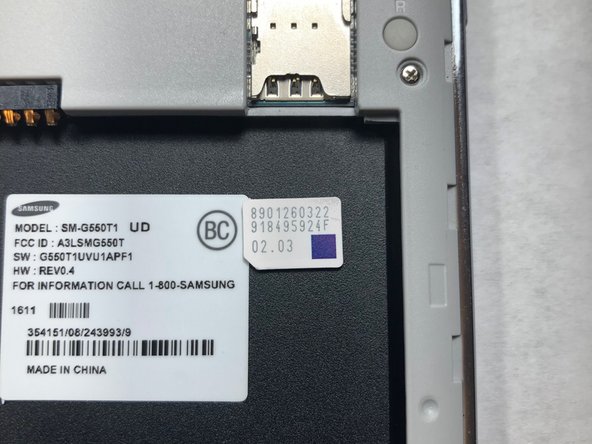
Прежде чем разбирать телефон, извлеките SIM-карту и карту microSD.
Выдвиньте обе карты с помощью пластикового выколотки.
Не используйте металлический инструмент. Это может привести к повреждению карт и/или держателя карты.
Шаг 5

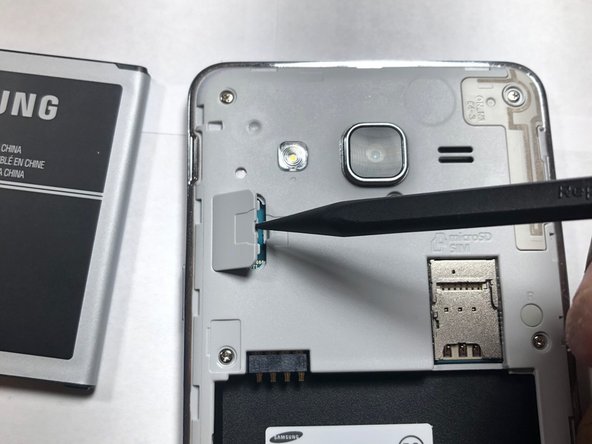

С помощью пластикового инструмента Spudger откройте крышку ленточного кабеля ЖК-дисплея.
Открыть эту часть может быть нелегко. Не торопитесь и будьте осторожны, не нажимайте слишком сильно, так как это может привести к повреждению ленты.
Шаг 6

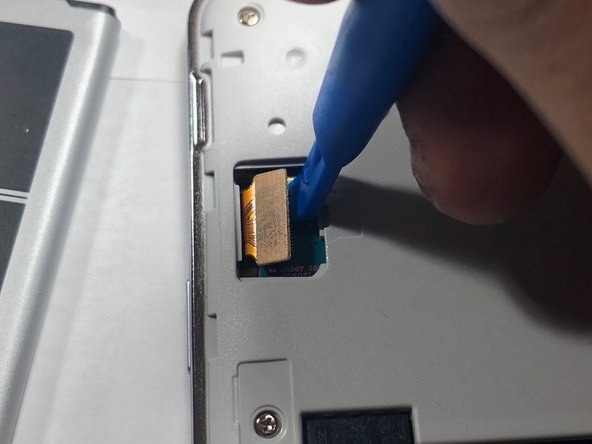
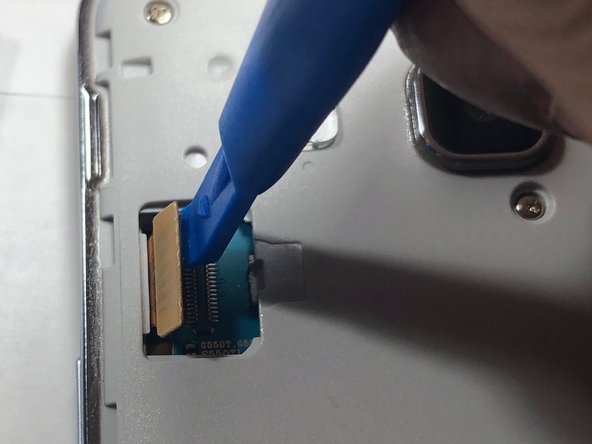
Используя пластиковый инструмент для поддевания, осторожно подденьте ленточный кабель ЖК-дисплея с логической платы.
Не используйте металлический инструмент. Металлические инструменты могут привести к повреждению логической платы и ленточного кабеля.
Ленточный кабель ЖК-дисплея передает сигнал от логической платы к ЖК-экрану.
Шаг 7


Возьмите головку Phillips #00 и выкрутите все 9 винтов. После этого отложите их в сторону, чтобы не потерять.
Все 9 винтов имеют одинаковый размер.
Шаг 8


С помощью пластикового медиатора iFixit отделите ЖК-дисплей от задней панели.
Этот процесс займет некоторое время из-за клея, который удерживает ЖК-дисплей и заднюю панель вместе. Медленно двигайтесь по краю экрана, чтобы ослабить клей.
Если у вас есть тепловая пушка, вы можете использовать ее, чтобы разогреть клей. Разогрев клея облегчит разделение ЖК-дисплея и задней панели.
Шаг 9

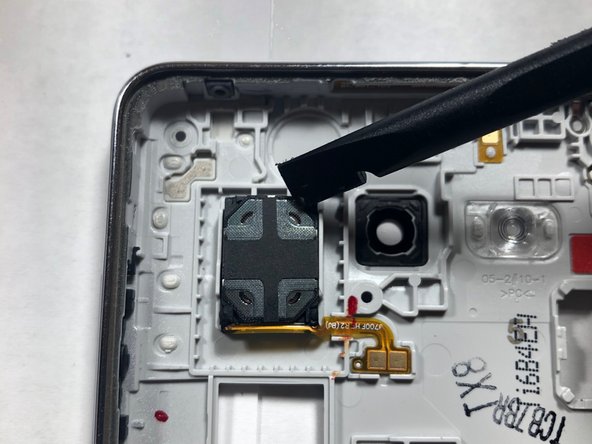
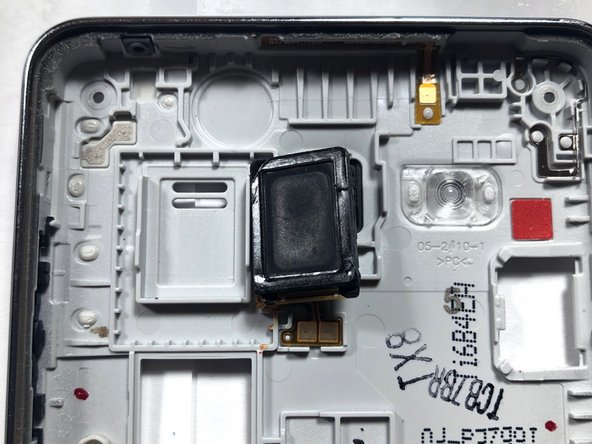
Когда ЖК-дисплей и задняя панель будут разобраны, посмотрите на заднюю панель, где находится динамик.
Подцепив его пластиковым инструментом, извлеките динамик из корпуса и замените его на новый.
Шаг 10 Фронтальная камера

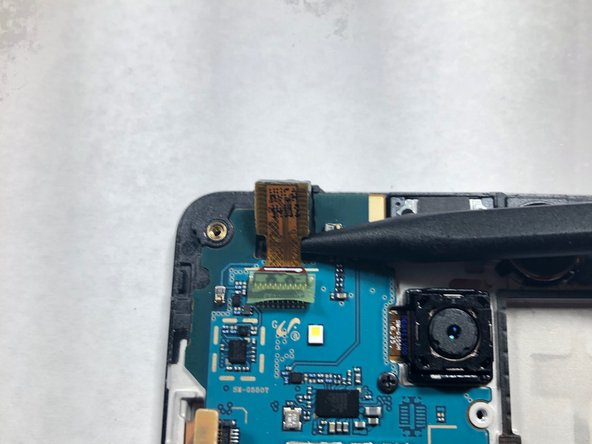
С помощью пластикового подхватывающего инструмента извлеките фронтальную камеру из корпуса.
При работе с хрупкими электронными устройствами всегда используйте пластиковые, а не металлические инструменты.
Шаг 11

Когда камера будет извлечена из корпуса, отсоедините ее от логической платы.
Шаг 12

Теперь вы успешно сняли переднюю камеру.
Шаг 13 Задняя камера

С помощью крестообразной отвертки № 00 выкрутите винт, крепящий заднюю камеру.
При использовании металлического инструмента всегда следите за тем, куда вы помещаете биту. Повреждения материнской платы могут быть непоправимыми при использовании обычных инструментов.
Шаг 14

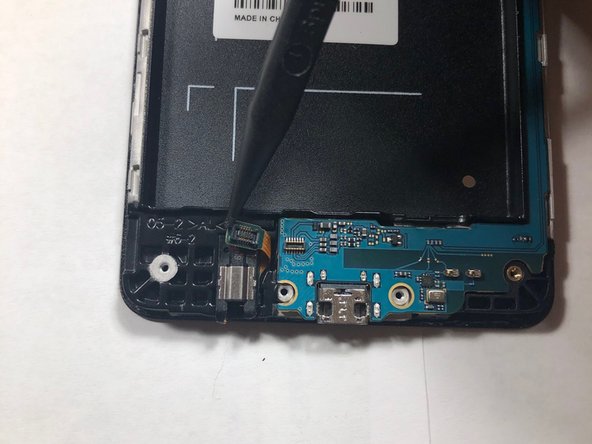
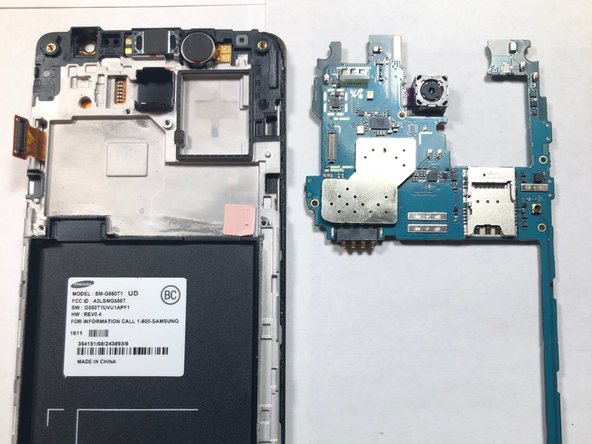
С помощью пластикового выколотки отсоедините ленту наушников от материнской платы.
Отсоедините материнскую плату от корпуса ЖК-дисплея, приподняв ее за концы логической платы.
Шаг 15

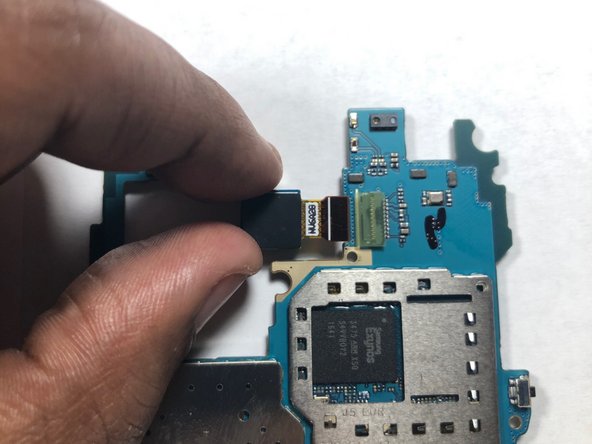
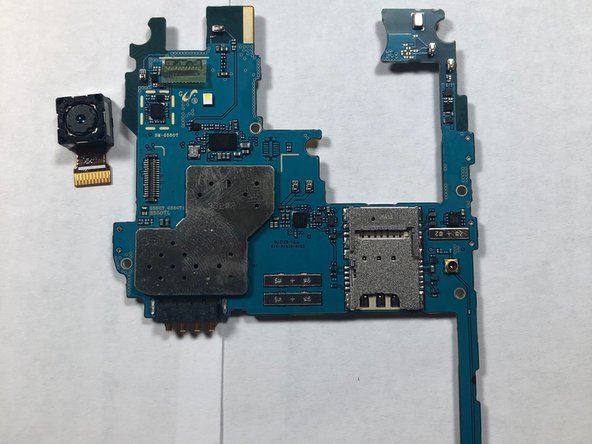
Переверните логическую плату так, чтобы объектив камеры был направлен вниз, а не на вас.
Пальцем отсоедините камеру от разъема на логической плате.
Шаг 16 Материнская плата

После того как логическая плата будет очищена от камер, установите ее на место.
