No Image

Замена материнской платы Samsung Chromebook 3

44 просмотров
10 декабря 2023

Введение

В этом руководстве вы узнаете, как заменить материнскую плату на Samsung Chromebook 3. На материнской плате также расположены порт зарядки, порт HDMI и левый порт USB. Все эти порты припаяны к плате, поэтому для их устранения требуется полная замена материнской платы.

Шаг 1 Нижняя часть корпуса

Samsung Chromebook 3 Motherboard Replacement, Bottom Case: step 1, image 1 of 2Samsung Chromebook 3 Motherboard Replacement, Bottom Case: step 1, image 2 of 2

Положите Chromebook лицевой стороной вниз так, чтобы нижняя часть корпуса была открыта.

С помощью отвертки Phillips #00 открутите девять винтов диаметром 4,6 мм от заднего корпуса.

Шаг 2

Samsung Chromebook 3 Motherboard Replacement: step 2, image 1 of 3Samsung Chromebook 3 Motherboard Replacement: step 2, image 2 of 3Samsung Chromebook 3 Motherboard Replacement: step 2, image 3 of 3

С помощью инструмента для открывания iFixit аккуратно подденьте корпус и выньте его из вентиляционного отверстия на стороне шарнира Chromebook.

Вы должны услышать хлопающий звук, когда разъемы отсоединятся внутри корпуса.

Шаг 3

Samsung Chromebook 3 Motherboard Replacement: step 3, image 1 of 1

Поднимите корпус вверх и снимите его с устройства.

Шаг 4 Батарея

Samsung Chromebook 3 Motherboard Replacement, Battery: step 4, image 1 of 2Samsung Chromebook 3 Motherboard Replacement, Battery: step 4, image 2 of 2

Найдите батарею и открутите четыре винта 4,6 мм по углам, которые крепят ее к корпусу, используя отвертку Phillips #00.

Шаг 5

Samsung Chromebook 3 Motherboard Replacement: step 5, image 1 of 2Samsung Chromebook 3 Motherboard Replacement: step 5, image 2 of 2

С помощью пробки аккуратно подденьте шнур кабеля питания и отсоедините его от материнской платы.

Шаг 6

Samsung Chromebook 3 Motherboard Replacement: step 6, image 1 of 1

Поднимите батарею вверх и извлеките из корпуса.

Шаг 7 Материнская плата

Samsung Chromebook 3 Motherboard Replacement, Motherboard: step 7, image 1 of 3Samsung Chromebook 3 Motherboard Replacement, Motherboard: step 7, image 2 of 3Samsung Chromebook 3 Motherboard Replacement, Motherboard: step 7, image 3 of 3

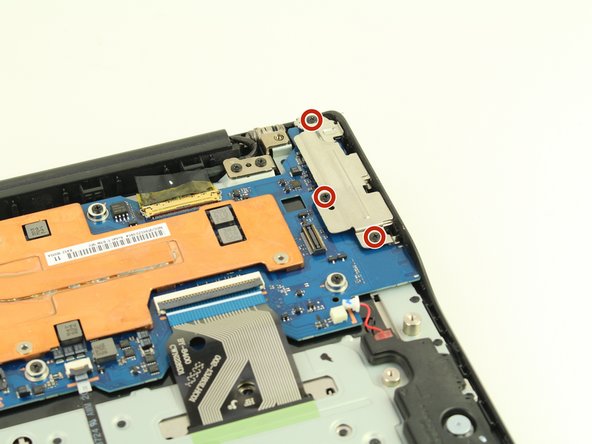
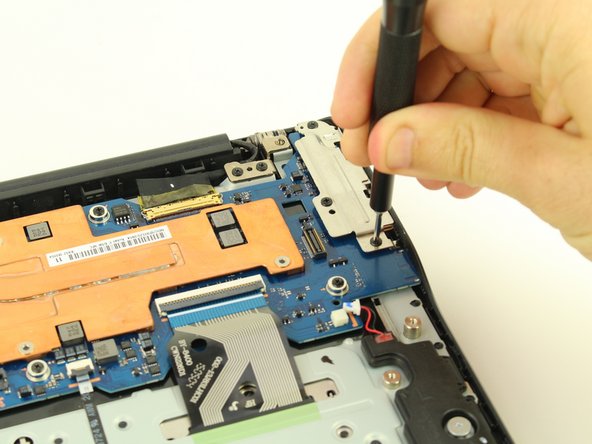
Прежде чем добраться до материнской платы, открутите три винта 4,6 мм с крышки порта, используя отвертку Phillips #00.

Шаг 8

Samsung Chromebook 3 Motherboard Replacement: step 8, image 1 of 3Samsung Chromebook 3 Motherboard Replacement: step 8, image 2 of 3Samsung Chromebook 3 Motherboard Replacement: step 8, image 3 of 3

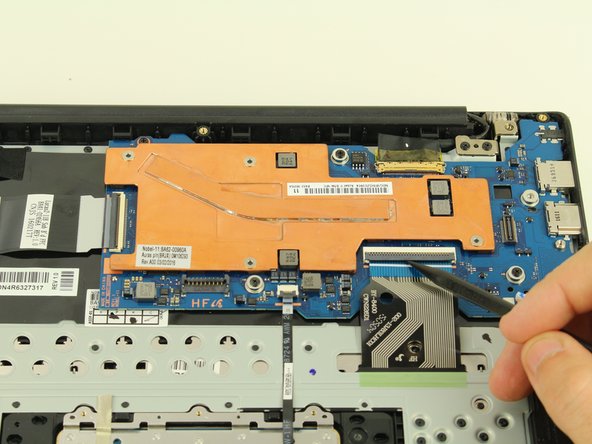
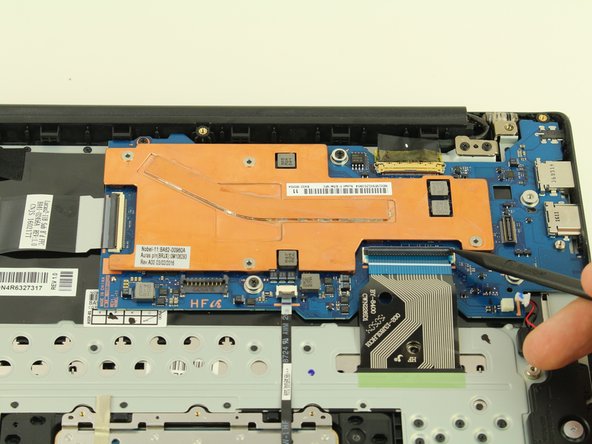
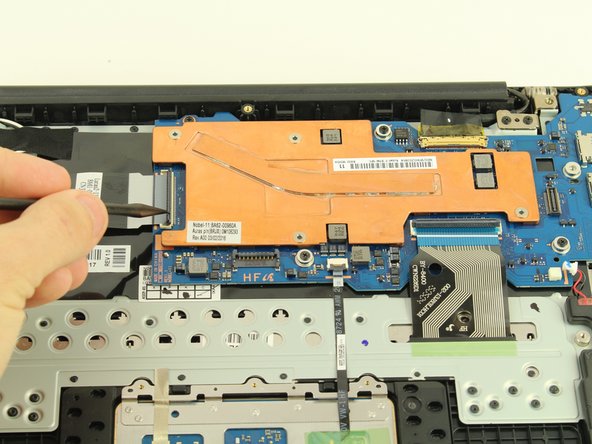
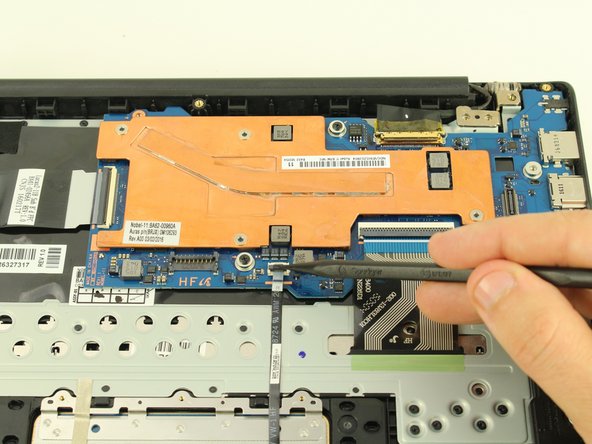
Затем подденьте серые крышки разъемов ZIF с помощью лопатки.

Шаг 9

Samsung Chromebook 3 Motherboard Replacement: step 9, image 1 of 3Samsung Chromebook 3 Motherboard Replacement: step 9, image 2 of 3Samsung Chromebook 3 Motherboard Replacement: step 9, image 3 of 3

Осталось еще два разъема ZIF!

Шаг 10

Samsung Chromebook 3 Motherboard Replacement: step 10, image 1 of 2Samsung Chromebook 3 Motherboard Replacement: step 10, image 2 of 2

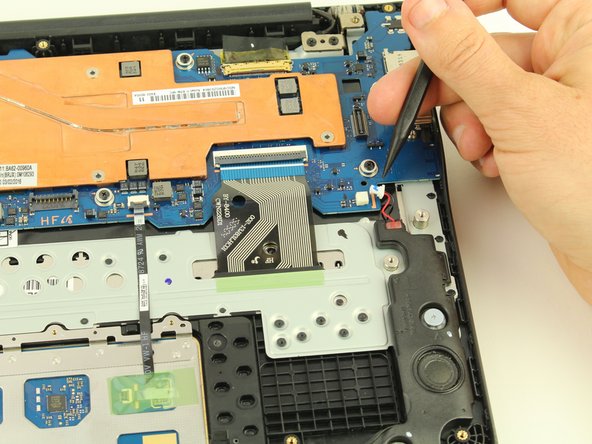
Отсоедините кабели, идущие к динамику, отжав их вправо.

Шаг 11

Samsung Chromebook 3 Motherboard Replacement: step 11, image 1 of 3Samsung Chromebook 3 Motherboard Replacement: step 11, image 2 of 3Samsung Chromebook 3 Motherboard Replacement: step 11, image 3 of 3

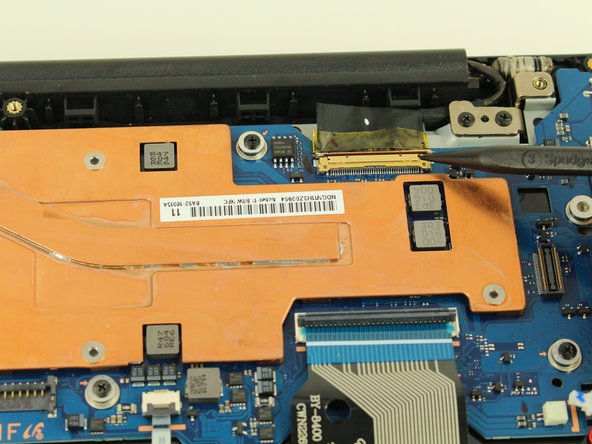
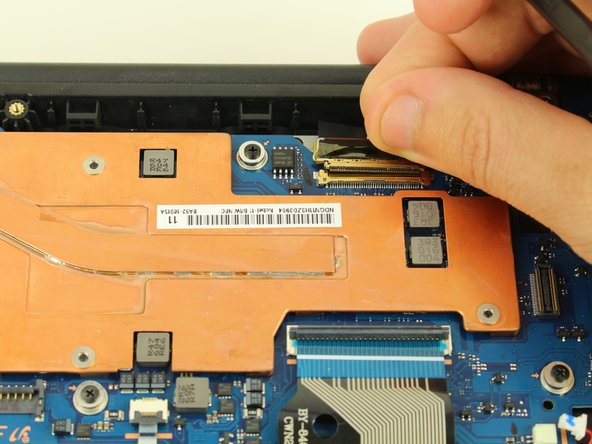
Подденьте петлю, фиксирующую кабель дисплея золотистого цвета.

Затем аккуратно извлеките кабель дисплея из разъема с помощью пальцев или пассатижей.

Шаг 12

Samsung Chromebook 3 Motherboard Replacement: step 12, image 1 of 2Samsung Chromebook 3 Motherboard Replacement: step 12, image 2 of 2

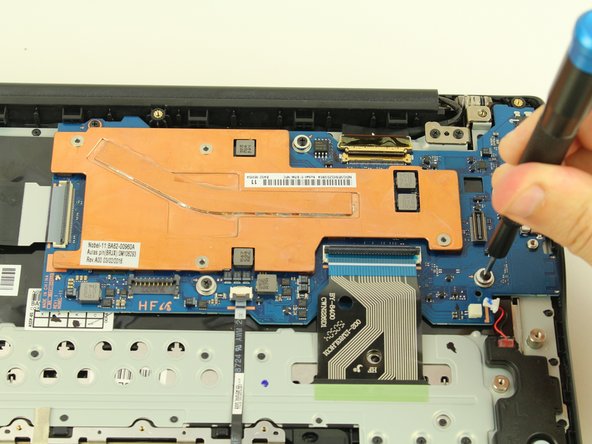
С помощью отвертки Phillips #00 выкрутите четыре винта диаметром 4,6 мм из материнской платы.

Шаг 13

Samsung Chromebook 3 Motherboard Replacement: step 13, image 1 of 1

Убедитесь, что все кабели свободны, и снимите материнскую плату.

Комментировать
44 просмотров
Комментариев нет, будьте первым кто его оставит

Это интересно
No Image Гайды
0 комментариев
No Image Гайды
0 комментариев
No Image Гайды
0 комментариев