
Введение
Покажите пользователю, как заменить материнскую плату, опираясь на шаги, описанные в других руководствах.
Шаг 1 Батарея


Сначала необходимо открыть корпус. Вставьте синий пластиковый инструмент для открывания в место соединения двух корпусов. Потяните вверх, пока не услышите хлопок клипсы, а затем осторожно продвигайтесь по устройству. Делайте это до тех пор, пока передняя и задняя части корпуса не будут полностью отделены друг от друга.
Вам снова придется быть осторожными при открытии устройства, чтобы не повредить динамик или, что еще хуже, материнскую плату.
Зажимы, скрепляющие корпус, находятся на расстоянии примерно 1,5 дюйма друг от друга.
Шаг 2


Осторожно извлеките динамик, вставив палочку между корпусом и динамиком. Потяните вверх, пока динамик не выйдет. Отложите динамик в сторону.
Будьте осторожны с проводами динамика. Провода могут легко отсоединиться как от динамика, так и от платы.
Шаг 3

С помощью пробки несколько раз подденьте батарею и ЖК-дисплей. Работайте вокруг батареи, пока она не освободится.
Может показаться, что вы нажимаете очень сильно. Это нормально, так как клей довольно сильный. Если вы не перевернете используемый инструмент и не проткнете батарею/ЖК-дисплей, все будет в порядке.
Шаг 4


Изолента вокруг печатной платы аккумулятора очень тщательная. Имеется 2 куска ленты: один сложен по бокам, а другой обернут вокруг печатной платы. Просто отклейте оба.
Шаг 5

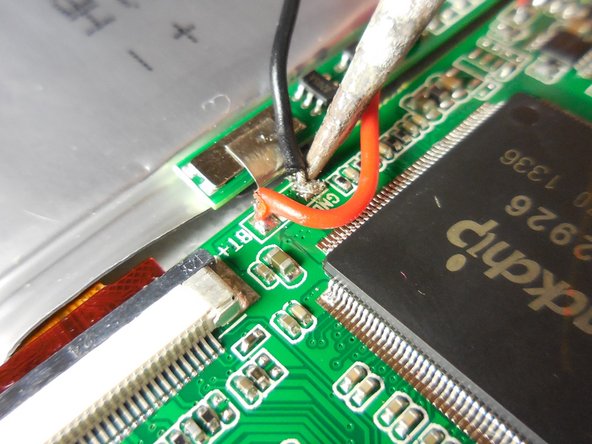
Теперь, когда аккумулятор освобожден и изолента снята, провода должны свободно двигаться. Дайте себе столько места, сколько нужно, и припаяйте соединения на материнской плате.
How to Solder — официальное руководство iFixit по использованию паяльного пистолета.
Шаг 6 Материнская плата

Снимите изоленту с ленточных кабелей и их зажимов.
Провода от динамика могут оказаться под лентой и остаться приклеенными к ней, следите за тем, чтобы не отсоединить их от материнской платы.
Шаг 7

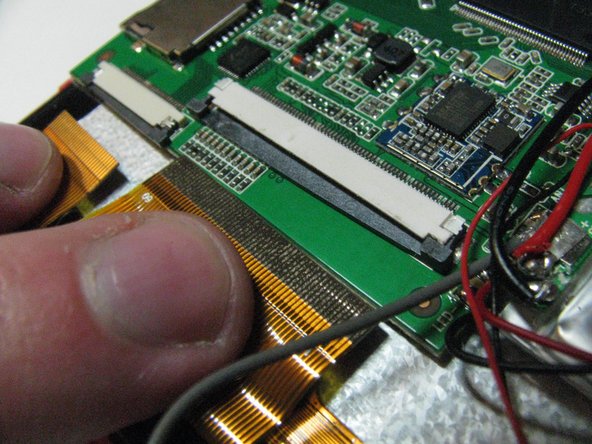
Отсоедините ленточные кабели ЖК-дисплея и дигитайзера от материнской платы, удерживая зажимы и вытягивая ленты.
Шаг 8

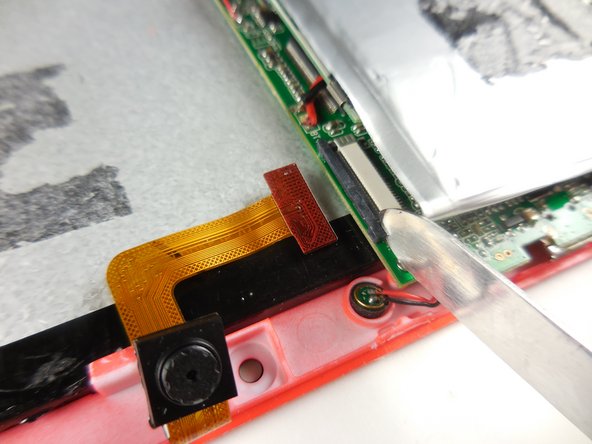
Отсоедините ленточный кабель камеры, удерживая зажим открытым и вытаскивая камеру.
Шаг 9

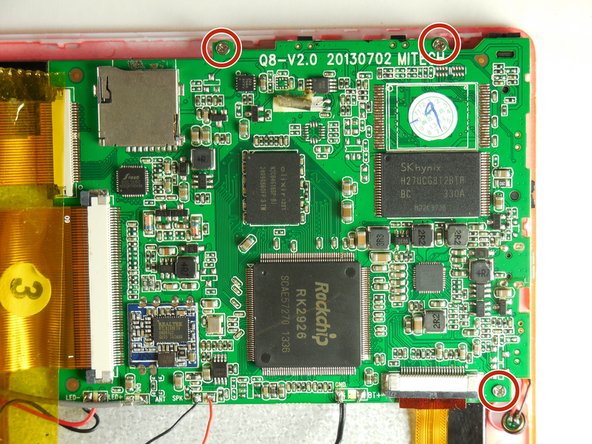
С помощью отвертки открутите 3 винта, которые крепят материнскую плату к корпусу.
Для этого подойдет отвертка с головкой 3/16 дюйма. Отвертка с крестообразной головкой легко подберется к головкам винтов.
Это единственные три винта в устройстве, и все они одинакового размера.
Шаг 10

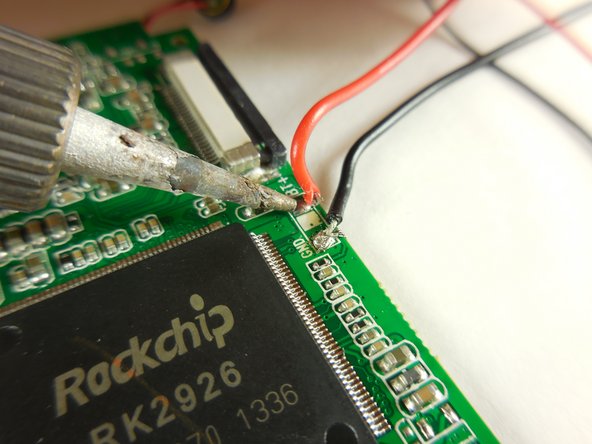
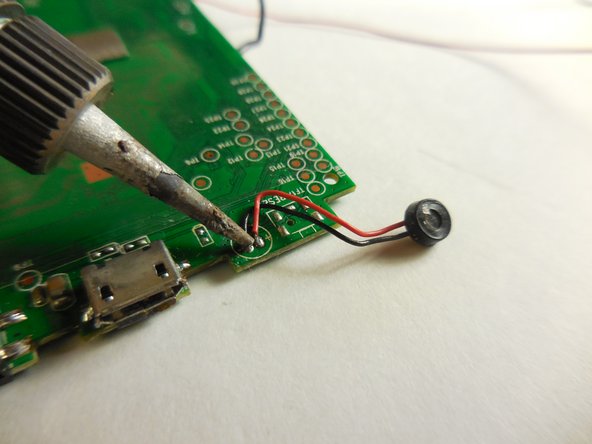
Теперь с помощью паяльного набора отсоедините соединения от материнской платы.
Провода батареи. (Если вы не сделали этого на предыдущем шаге).
Провода динамиков.
Заземление.
Провода ЖК-дисплея.
И наконец, микрофон, который находится под платой.
How to Solder — официальное руководство iFixit по использованию паяльного пистолета.
