
Введение
Если ваша камера Panasonic Lumix DMC-ZS35 не включается, или другой компонент камеры не функционирует должным образом, возможно, проблема заключается в материнской плате Lumix. Следуя этому руководству, вы сможете снять и заменить материнскую плату в вашей камере Lumix.
Перед заменой материнской платы посмотрите это руководство по устранению неполадок, чтобы понять, есть ли более простое решение проблемы. Перед началом работы не забудьте полностью выключить камеру и извлечь из нее аккумулятор.
Шаг 1 Задний корпус


Открутите шесть 4-миллиметровых винтов, расположенных сбоку и снизу корпуса камеры, с помощью крестообразной отвертки № 000.
Шаг 2


С помощью пластикового инструмента для открывания аккуратно отделите задний корпус от основного корпуса камеры. Рекомендуется провести инструментом вдоль всего «шва» корпуса и камеры, чтобы обеспечить полное отделение.
Шаг 3

Аккуратно отделите задний корпус от корпуса камеры. Рекомендуется прикладывать минимальное усилие, чтобы избежать непреднамеренного повреждения камеры или корпуса.
Шаг 4 Экран

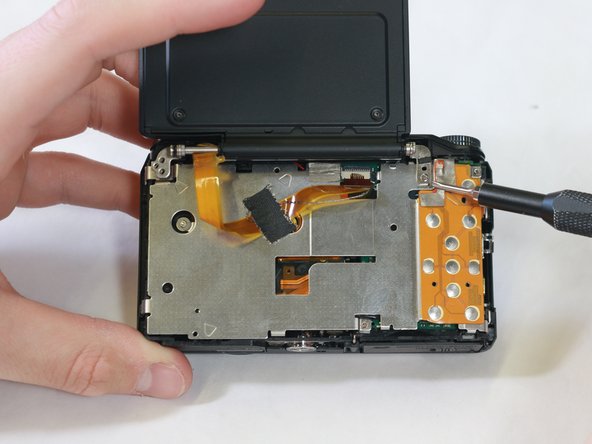
Открутите четыре 3-миллиметровых винта, удерживающих шарнир ЖК-экрана на месте, с помощью отвертки Phillips #000.
Шаг 5

Аккуратно вытащите ленточный кабель ЖК-экрана из внутреннего порта, чтобы отсоединить экран и предотвратить его нежелательное повреждение.
Поднимите освобожденный ЖК-экран с основной камеры, чтобы завершить процесс.
Шаг 6 Объектив

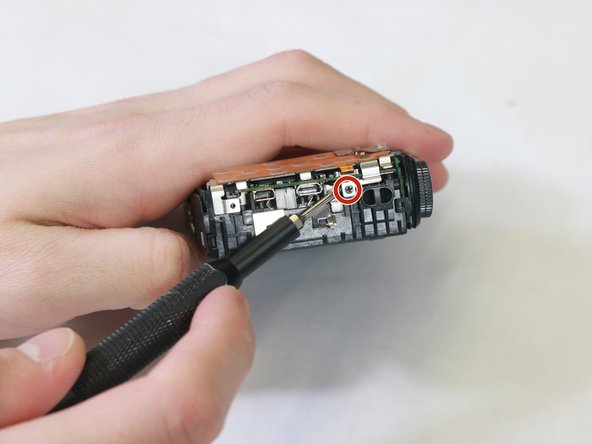
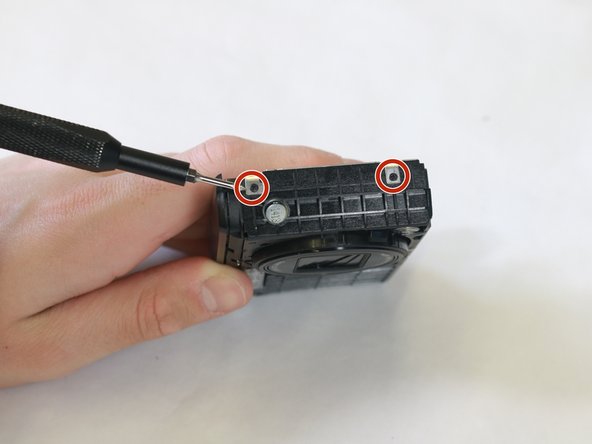
Выкрутите четыре 2-миллиметровых винта Phillips #000 по бокам открытой внутренней металлической пластины внутри камеры.
Шаг 7

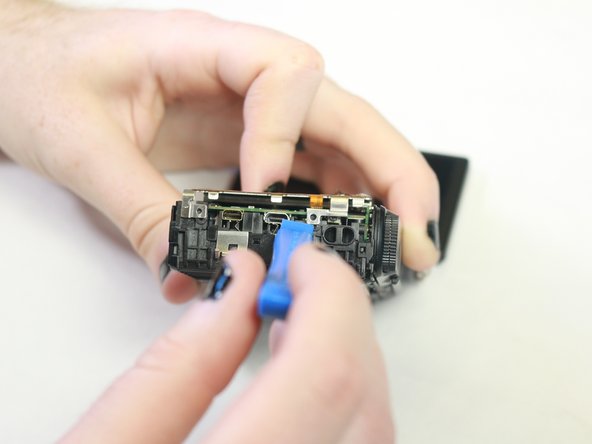
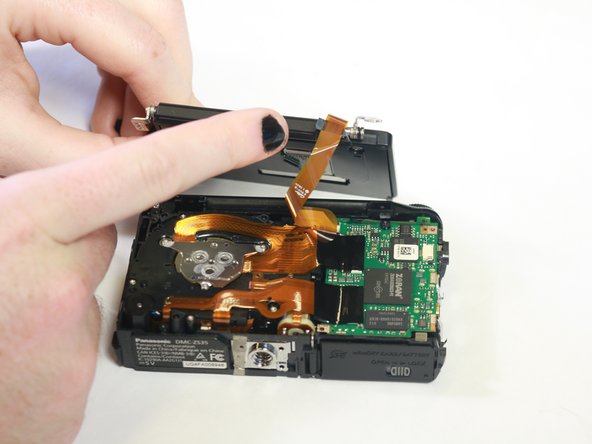
Используя инструмент для вскрытия iFixit, аккуратно снимите покрытие.
Осторожно отсоедините ленточный кабель, соединяющий покрытие с компонентом объектива.
Шаг 8

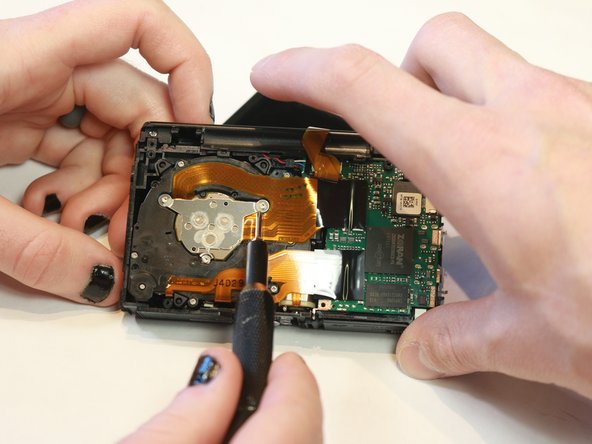
С помощью отвертки Phillips #000 открутите 2-миллиметровые винты, удерживающие объектив на месте, расположенные по периметру компонента объектива внутри корпуса.
Шаг 9

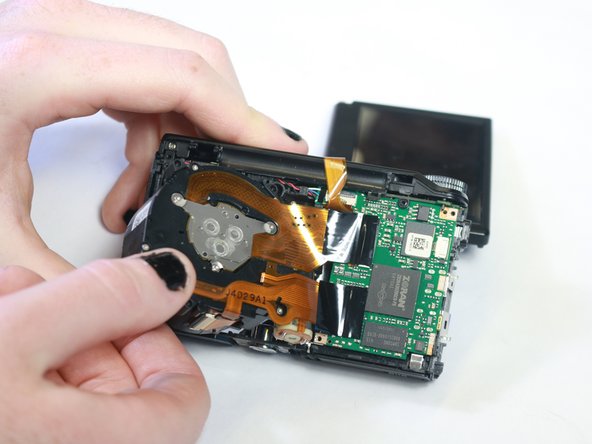
Осторожно извлеките компонент объектива из корпуса, как только он будет освобожден.
Убедитесь, что все разъемы и кабели между объективом и другими компонентами отсоединены.
Шаг 10 Материнская плата

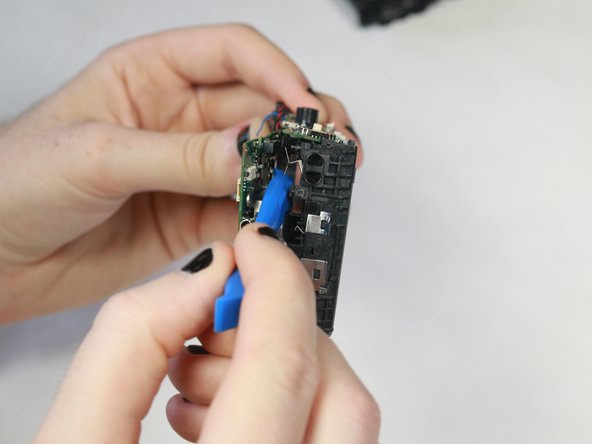
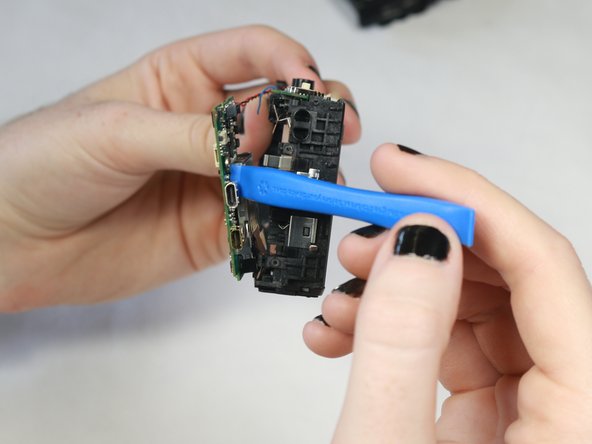
Используя инструмент для открывания, аккуратно подденьте материнскую плату. Проведите инструментом для открывания по внешним краям материнской платы, чтобы ослабить ее, пока она не будет полностью извлечена.
Перед отделением материнской платы от камеры обязательно отсоедините все кабели, отсоединив разъемы ZIF или припаяв их, если это необходимо.
