
Введение
Следуйте этому руководству, чтобы снять и заменить материнскую плату для OnePlus 5. Самое сложное в этом руководстве — освободить зажимы рамки задней крышки.
Шаг 1 Лоток для SIM-карты


Вставьте инструмент для извлечения SIM-карты, биту или распрямленную скрепку в небольшое отверстие под лотком SIM-карты, расположенное рядом с задними камерами на краю телефона.
Сильно нажмите, чтобы извлечь лоток.
При сборке убедитесь, что лоток SIM-карты вставлен правильно.
Шаг 2 Задняя крышка

Выкрутите два винта T2 диаметром 2,6 мм, расположенные рядом с портом USB-C на нижней грани телефона.
Шаг 3


При неправильном выполнении этой процедуры открытия существует большой риск повредить панель дисплея.
Следующие четыре шага показывают, как поддеть задний корпус с пластиковой рамки. Прежде чем приступить к выполнению процедуры, прочитайте все шаги.
Между корпусом и экраном телефона есть два разных шва:
Шов панели дисплея: Этот шов является частью сборки дисплея. Не поддевайте этот шов, иначе вы отделите и повредите панель дисплея.
Рамочный шов: В этом месте пластиковая рамка соединяется с задней крышкой. Поддевайте только по этому шву.
Есть двенадцать зажимов, которые удерживают рамку на заднем корпусе. Помните об их расположении, когда будете отщелкивать заднюю крышку на следующих шагах.
Шаг 4

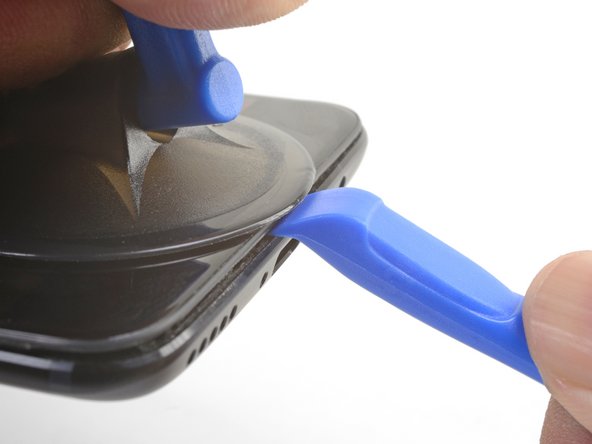
Во время работы постарайтесь случайно не включить телефон. Если это произошло, выключите телефон, прежде чем продолжить разборку.
Поднесите присоску к нижнему краю дисплея.
Потяните за присоску с сильным постоянным усилием.
Вдавите край инструмента для открывания прямо в шов рамки рядом с присоской, пока край не заклинится между пластиковой рамкой и кромкой задней крышки.
Из-за жестких допусков для этого потребуется значительное усилие. Использование нового инструмента для открывания с незапятнанным краем поможет в выполнении этого шага.
Шаг 5


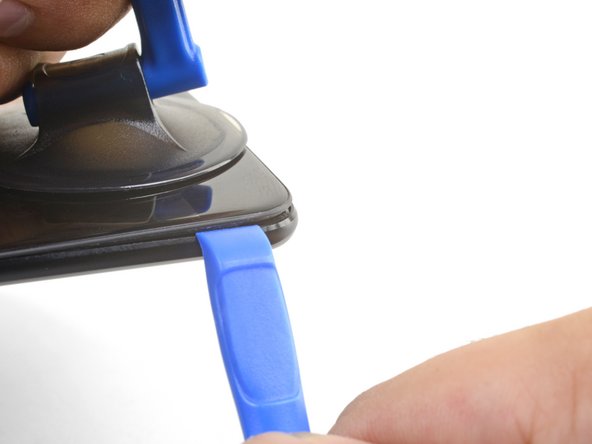
Когда край инструмента для открывания будет зажат, осторожно проведите им вдоль нижнего края телефона.
Осторожно проведите инструментом для открывания по левому углу телефона, удерживая край инструмента в пределах шва.
Шаг 6


Нажав на инструмент для открывания, освободите первую клипсу из рамки.
Шаг 7


Продолжайте двигать инструмент для открывания вдоль длинного края, освобождая по пути клипсы.
Последняя защелка в левом верхнем углу возле фронтальной камеры утоплена, и ее может быть трудно освободить. Не торопитесь и воспользуйтесь плоским концом пассатижей или ковырялкой.
Шаг 8

Освободив нижний и левый края телефона, осторожно пошевелите рамку, чтобы освободить верхний и правый краевые зажимы.
Рамка по-прежнему соединена с задней крышкой длинным гибким кабелем. Не снимайте заднюю крышку.
Во время сборки остановитесь здесь, чтобы проверить работоспособность телефона, прежде чем закрепить заднюю крышку.
Чтобы установить заднюю крышку на место, выполните следующие действия:
Совместите верхний край рамки с задней крышкой и убедитесь, что верхние зажимы встали на место.
Сожмите длинные края телефона, чтобы защелкнуть оставшиеся зажимы.
Шаг 9


Освободив все зажимы, переверните телефон так, чтобы дисплей оказался лицевой стороной вниз.
Поверните заднюю крышку и положите ее на открытую рамку.
Будьте осторожны, чтобы не повредить гибкий кабель, соединяющий заднюю крышку и рамку.
Шаг 10


Выкрутите крестообразный винт 2,6 мм, удерживающий кронштейн кабеля над батареей на месте.
Поднимите и снимите кронштейн кабеля.
Чтобы установить кронштейн на место, установите один конец на место и слегка согните кронштейн, чтобы другой конец встал на место.
Шаг 11
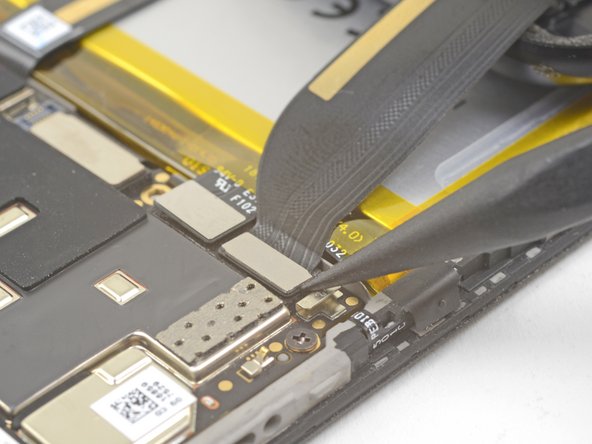

Подденьте и отсоедините гибкий кабель задней крышки от разъема с помощью острия шила.
Чтобы снова присоединить пресс-разъемы, подобные этому, аккуратно выровняйте и надавите на одну сторону до щелчка, затем повторите с другой стороны. Не нажимайте на середину. Если разъем будет неправильно выровнен, контакты могут погнуться, что приведет к необратимым повреждениям.
Шаг 12

Снимите заднюю крышку.
Шаг 13 Отсоединение аккумулятора OnePlus 5


Подденьте и отсоедините разъем аккумулятора от гнезда с помощью острия шила.
Шаг 14 Камера заднего вида


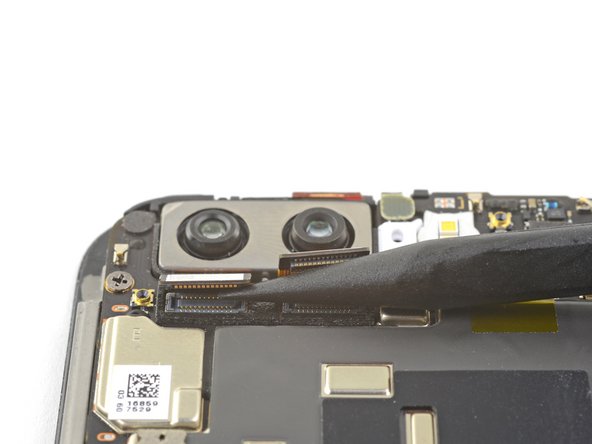
Подденьте и отсоедините два разъема камеры заднего вида от гнезд на материнской плате.
Шаг 15

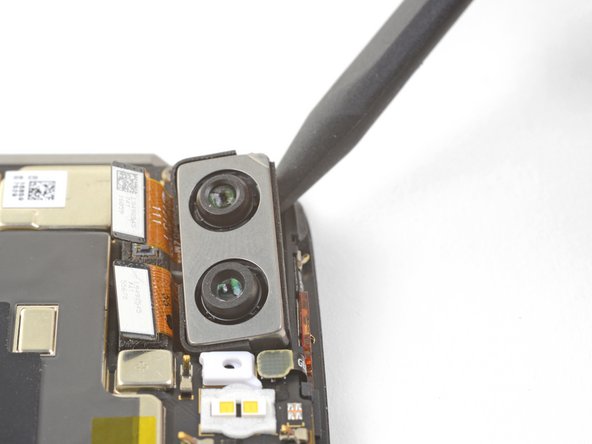
Вставьте острие потрошителя под левый верхний угол модуля камеры и подденьте его, чтобы вынуть из углубления.
Шаг 16

Извлеките модуль камеры, расположенный сзади.
Шаг 17 Громкоговоритель

Выкрутите шесть 2,6-миллиметровых винтов Phillips, крепящих громкоговоритель к раме.
Шаг 18


Вставьте плоский конец пассатижей в угол блока громкоговорителя и слегка подденьте его, вынимая громкоговоритель из углубления.
Шаг 19

Извлеките громкоговоритель.
Чтобы установить громкоговоритель на место, совместите нижний край громкоговорителя с рамой, а затем вдавите узел на место.
При повторной установке убедитесь, что разъем кабеля дисплея под динамиком надежно закреплен.
Шаг 20 Отсоединение межблочного кабеля OnePlus 5
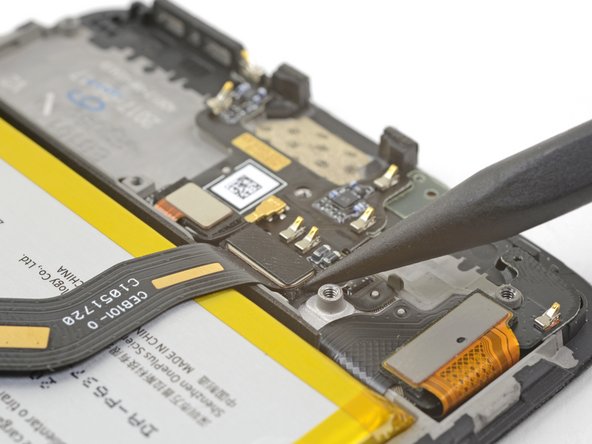


Подденьте и отсоедините гибкий кабель от разъема с помощью острия лопатки.
Если вы заменяете аккумулятор, отогните гибкий кабель в сторону от телефона и закрепите его резинкой или скотчем.
Шаг 21 Материнская плата

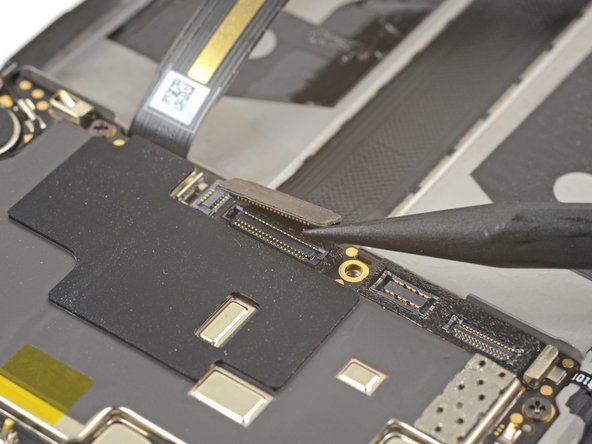
Подденьте и отсоедините межблочный кабель дисплея от гнезда у нижнего края материнской платы с помощью острия шила.
Шаг 22

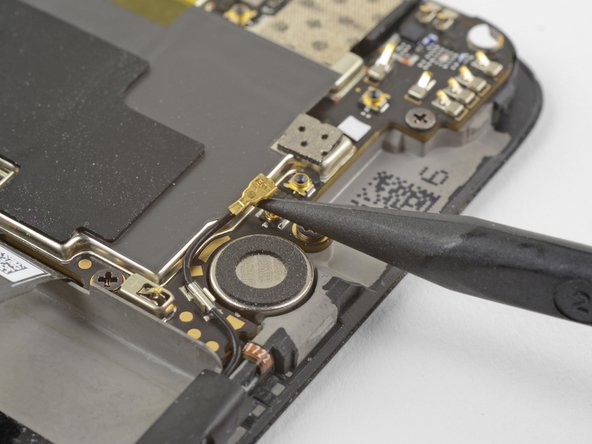
Подведите острие лопатки под соединительный кабель антенны, который подключен к материнской плате над вибромотором.
Потяните вверх, чтобы отсоединить кабель от гнезда.
Выведите кабель из зажима заземления материнской платы и уберите его с дороги.
Шаг 23


Подведите острие шила под маленький квадратный разъем антенны, подключенный к материнской плате у верхнего края.
Потяните вверх, чтобы отсоединить антенный разъем от гнезда.
Шаг 24

Выкрутите следующие семь 2,6-миллиметровых крестообразных винтов, крепящих материнскую плату:
Некоторые винты могут быть скрыты под наклейками. Удалите наклейки, чтобы получить доступ к винтам.
Шаг 25


Пальцами приподнимите верхний край материнской платы.
Поднимите материнскую плату из углубления и извлеките ее.
