No Image

Замена материнской платы OnePlus 2

СОДЕРЖАНИЕ
62 просмотров
17 декабря 2023

Введение

Если ваш телефон не включается, вам может потребоваться замена материнской платы. Данное руководство поможет вам в этом.

Шаг 1 SIM-карта

OnePlus 2 Motherboard Replacement, SIM Card: step 1, image 1 of 3OnePlus 2 Motherboard Replacement, SIM Card: step 1, image 2 of 3OnePlus 2 Motherboard Replacement, SIM Card: step 1, image 3 of 3

Убедитесь, что телефон выключен, прежде чем приступать к работе.

С помощью подковырки, ногтя большого пальца или шила аккуратно подденьте внешний корпус.

Шаг 2

OnePlus 2 Motherboard Replacement: step 2, image 1 of 3OnePlus 2 Motherboard Replacement: step 2, image 2 of 3OnePlus 2 Motherboard Replacement: step 2, image 3 of 3

Найдите лоток для SIM-карты на задней панели телефона

Большим пальцем аккуратно выдвиньте лоток.

Шаг 3

OnePlus 2 Motherboard Replacement: step 3, image 1 of 1

Извлеките лоток для SIM-карты

Шаг 4 Аккумулятор

OnePlus 2 Motherboard Replacement, Battery: step 4, image 1 of 3OnePlus 2 Motherboard Replacement, Battery: step 4, image 2 of 3OnePlus 2 Motherboard Replacement, Battery: step 4, image 3 of 3

Пинцетом найдите и аккуратно снимите все 6 резиновых крышек винтов.

Выкрутите все 18 винтов из средней рамки.

Шаг 5

OnePlus 2 Motherboard Replacement: step 5, image 1 of 3OnePlus 2 Motherboard Replacement: step 5, image 2 of 3OnePlus 2 Motherboard Replacement: step 5, image 3 of 3

Осторожно подденьте среднюю рамку с задней стороны телефона с помощью пластиковых инструментов для открывания.

Медленно пройдитесь вокруг телефона, освобождая все зажимы, которые удерживают рамку на месте.

Шаг 6

OnePlus 2 Motherboard Replacement: step 6, image 1 of 3OnePlus 2 Motherboard Replacement: step 6, image 2 of 3OnePlus 2 Motherboard Replacement: step 6, image 3 of 3

С помощью инструмента Spudger подденьте батарею и отделите ее от клея.

Когда батарея освободится от клея, подденьте инструментом для поддевания соединение между батареей и телефоном в верхней правой части.

Шаг 7 Передняя и задняя камеры

OnePlus 2 Motherboard Replacement, Front and Rear Camera: step 7, image 1 of 3OnePlus 2 Motherboard Replacement, Front and Rear Camera: step 7, image 2 of 3OnePlus 2 Motherboard Replacement, Front and Rear Camera: step 7, image 3 of 3

С помощью инструмента для поддевания подденьте соединения в правом нижнем углу передней камеры.

Обязательно отсоедините оба соединения, прежде чем пытаться снять проводку.

Шаг 8

OnePlus 2 Motherboard Replacement: step 8, image 1 of 2OnePlus 2 Motherboard Replacement: step 8, image 2 of 2

С помощью инструмента Spudger подденьте соединение слева от передней камеры.

Шаг 9

OnePlus 2 Motherboard Replacement: step 9, image 1 of 2OnePlus 2 Motherboard Replacement: step 9, image 2 of 2

С помощью пинцета поднимите камеру из паза.

Камера имеет длинную плоскую часть в нижней части, поэтому не забудьте сдвинуть камеру вверх, когда будете поднимать ее.

Шаг 10
OnePlus 2 Motherboard Replacement: step 10, image 1 of 3OnePlus 2 Motherboard Replacement: step 10, image 2 of 3OnePlus 2 Motherboard Replacement: step 10, image 3 of 3

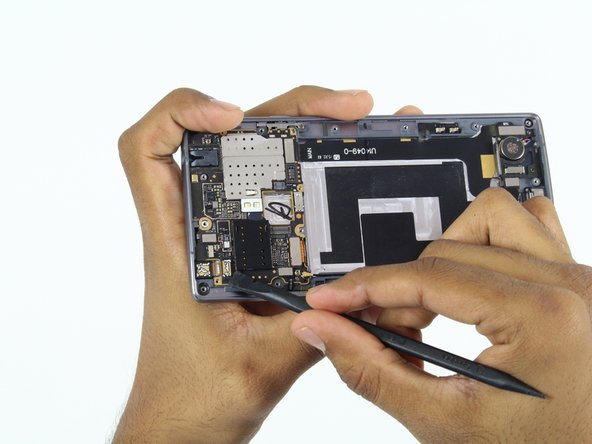
Подденьте соединение под фронтальной камерой с помощью пассатижей.

С помощью пинцета аккуратно извлеките камеру из паза.

Шаг 11 Порт для зарядки

OnePlus 2 Motherboard Replacement, Charging Port: step 11, image 1 of 2OnePlus 2 Motherboard Replacement, Charging Port: step 11, image 2 of 2

Подденьте верхний разъем порта зарядки с помощью инструмента для поддевания.

Проведите по кабелю и медленно подденьте его, освобождая от клея.

Остановитесь на следующем соединении.

Шаг 12

OnePlus 2 Motherboard Replacement: step 12, image 1 of 3OnePlus 2 Motherboard Replacement: step 12, image 2 of 3OnePlus 2 Motherboard Replacement: step 12, image 3 of 3

Снова подденьте 4 последних соединения порта зарядки с помощью инструмента для поддевания.

Снова, как и раньше, медленно проведите по кабелю инструментом-лопаткой, поднимая его с клейкой основы.

Шаг 13

OnePlus 2 Motherboard Replacement: step 13, image 1 of 3OnePlus 2 Motherboard Replacement: step 13, image 2 of 3OnePlus 2 Motherboard Replacement: step 13, image 3 of 3

Используя инструмент с пробойником в нижней части телефона, подтолкните зарядную часть внутрь.

Как только порт зарядки освободится от рамки, с помощью пальцев извлеките его до конца.

Шаг 14 Материнская плата

OnePlus 2 Motherboard Replacement, Motherboard: step 14, image 1 of 2OnePlus 2 Motherboard Replacement, Motherboard: step 14, image 2 of 2

С помощью инструмента для поддевания подденьте длинный провод, соединяющий материнскую плату (сверху) и дочернюю плату (снизу).

Постарайтесь с помощью пассатижей отжать как можно больше проволоки, прежде чем пытаться ее удалить.

Шаг 15

OnePlus 2 Motherboard Replacement: step 15, image 1 of 3OnePlus 2 Motherboard Replacement: step 15, image 2 of 3OnePlus 2 Motherboard Replacement: step 15, image 3 of 3

С помощью инструмента подденьте 2 разъема в левом нижнем углу материнской платы.

Шаг 16

OnePlus 2 Motherboard Replacement: step 16, image 1 of 1

С помощью отвертки открутите винт, закрепленный в правой нижней части материнской платы.

Шаг 17

OnePlus 2 Motherboard Replacement: step 17, image 1 of 2OnePlus 2 Motherboard Replacement: step 17, image 2 of 2

С помощью инструмента для поддевания подденьте соединение в верхней части материнской платы.

Шаг 18
OnePlus 2 Motherboard Replacement: step 18, image 1 of 3OnePlus 2 Motherboard Replacement: step 18, image 2 of 3OnePlus 2 Motherboard Replacement: step 18, image 3 of 3

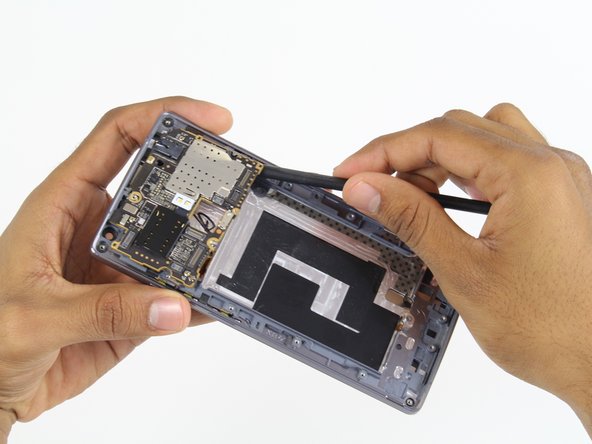
Вставьте инструмент для поддевания под правый нижний угол материнской платы.

Аккуратно пройдитесь по нижней стороне платы, убедившись, что она полностью отсоединена, прежде чем пытаться ее извлечь.

Комментировать
62 просмотров
Комментариев нет, будьте первым кто его оставит

Это интересно
No Image Гайды
0 комментариев
No Image Гайды
0 комментариев
No Image Гайды
0 комментариев