
Введение
Неисправная материнская плата может привести к множеству проблем с производительностью. Это руководство поможет вам заменить поврежденную или неисправную материнскую плату.
Шаг 1 Задняя панель

В следующих шагах вам предстоит освободить зажимы (выделены красным) по периметру задней панели Nexus 7.
Не применяйте чрезмерную силу при надавливании на зажимы. Их можно легко сломать.
Шаг 2


Аккуратно вставьте пластиковый инструмент для открывания в верхней части Nexus 7 между задней панелью и передней панелью.
Осторожно проведите пластиковым инструментом вдоль верхнего края, чтобы поддеть заднюю панель и отделить ее от передней панели Nexus 7.
Шаг 3


Вставьте пластиковый инструмент для открывания между задней панелью и передней панелью в сборе рядом с кнопкой питания и подденьте в нескольких местах вдоль правого края Nexus 7.
Шаг 4


Подденьте заднюю панель вдоль левого края, используя метод, описанный в предыдущих шагах.
Шаг 5


Аккуратно подденьте и снимите заднюю панель с передней панели в сборе.
Шаг 6 Кабель аккумулятора


Используя наконечник шила, надавите сначала с одной стороны, затем с другой, чтобы вывести кабель аккумулятора из гнезда на материнской плате.
Шаг 7 Кабель динамика

Отклейте медную ESD-экранировку, покрывающую нижнюю часть материнской платы.
Не пытайтесь снять медную защиту, так как она все еще прикреплена под батареей.
Если вы просто заменяете порт зарядки micro usb, нет необходимости отклеивать медный радиатор, как на фото, блок динамиков можно просто сдвинуть с места после откручивания. Если необходимо заменить динамики, просто отклейте нижний угол, чтобы обнажить разъем динамика. Остальную часть радиатора оставьте в покое.
Шаг 8

С помощью кончика шила выведите кабель динамика из гнезда на материнской плате.
Шаг 9 Разъем питания и громкости ZIF

Отклейте наклейку, закрывающую разъем ZIF кнопки питания и громкости.
Шаг 10


Кончиком шила аккуратно подденьте фиксирующую крышку на разъеме ZIF кабеля питания и кнопки громкости.
Убедитесь, что вы поддеваете именно фиксирующую крышку, а не само гнездо.
Вытащите ленточный кабель питания и кнопки регулировки громкости из гнезда с помощью кончика шила.
Шаг 11 Сборка материнской платы


Осторожно отклейте клейкую ленту, закрывающую гнездо ленточного кабеля платы ввода-вывода на материнской плате.
Шаг 12


Кончиком шила осторожно подденьте фиксирующую крышку на гнезде ZIF кабеля ленты данных ввода-вывода.
Убедитесь, что вы поддеваете именно фиксирующую крышку, а не само гнездо.
С помощью наконечника шила вытащите ленточный кабель данных ввода-вывода прямо из гнезда.
Шаг 13

Отклейте клейкую ленту, закрывающую гнезда кабелей дисплея и дигитайзера.
Полностью удалять клей не обязательно, но полезно откинуть его на себя, чтобы убрать с дороги.
Шаг 14

С помощью плоского конца шила подденьте кабель данных дисплея и выведите его из гнезда на материнской плате.
Шаг 15


С помощью плоского конца лопатки аккуратно подденьте фиксирующие заслонки на гнездах ZIF ленточного кабеля дигитайзера.
Убедитесь, что вы поддеваете именно защелки, а не сами гнезда.
С помощью кончика лопатки вытащите ленточный кабель дигитайзера прямо из гнезда.
Шаг 16


С помощью кончика лопатки снимите наклейки с гарантийными пломбами.
Шаг 17

Открутите следующие винты, крепящие материнскую плату к металлической раме:
Шесть серебристых крестообразных винтов 3,25 мм
Один черный крестообразный винт 2,23 мм.
Шаг 18


Осторожно извлеките материнскую плату из Nexus 7, не забывая о кабелях, которые могут зацепиться.
Шаг 19 Материнская плата

С помощью плоского конца палочки вытолкните фронтальную камеру из гнезда на материнской плате.
Шаг 20

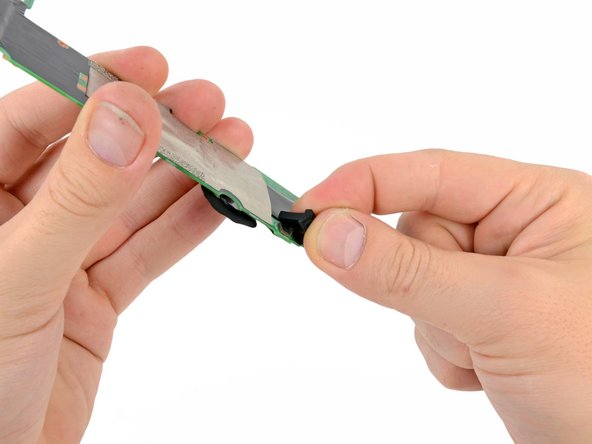
Осторожно выньте верхний микрофон из гнезда.
Аналогичным образом снимите резиновую прокладку нижнего микрофона с материнской платы.
Шаг 21

Осталась материнская плата.
