
Введение
Материнская плата содержит всю вычислительную мощность вашего устройства и соединяет все различные компоненты внутри планшета. Как и при любом ремонте, соблюдайте осторожность при отсоединении различных компонентов от материнской платы.
Шаг 1 Задняя крышка


Выключите питание устройства.
Используйте инструмент для вскрытия пластика, чтобы зажать его между швами по бокам устройства. По очереди подденьте каждую сторону. В некоторых случаях лучше воспользоваться ногтем. Корпус поднимается довольно высоко к стеклу.
Не поддевайте USB-порт у основания устройства, так как вы можете расколоть заднюю панель.
Шаг 2

Проведите пальцами по шву между устройством и задней крышкой. С помощью инструмента для вскрытия пластика и пальцев отделяйте каждую сторону, пока устройство и задняя крышка не будут полностью разделены.
Будьте осторожны в углах. Корпус устройства может быть хрупким.
Шаг 3 Батарея

Вставьте пластиковый инструмент для открывания под боковой край разъема аккумулятора и аккуратно подденьте его, чтобы отсоединить.
Шаг 4


Плоским концом шила или ногтем подденьте прозрачную защитную крышку на разъеме ZIF ленточного кабеля.
Подденьте плоским концом шила или ногтем тонкую часть разъема (белую часть, противоположную стороне, куда вставляется кабель), чтобы освободить кабель из гнезда.
НЕ НАЖИМАЙТЕ на гнездо со стороны, куда вставляется кабель, иначе вы можете выломать все гнездо из материнской платы.
Выдвиньте кабель из гнезда ZIF.
Подробнее о том, как отсоединять разъемы ZIF, читайте в руководстве «Распознавание и отсоединение кабельных разъемов».
Шаг 5

Снимите защитную пленку с верхней части материнской платы, чтобы обнажить оранжевые ленточные соединения.
Теперь ленточные соединения должны быть полностью видны, а пластиковые вкладки обнажены.
Шаг 6


С помощью пинцета отклейте серебристую защитную пленку на верхней части оранжевого ленточного разъема.
С помощью инструмента для вскрытия пластика подденьте оранжевый ленточный разъем. Он сразу же выскочит на место.
Шаг 7


Теперь, когда две основные ленты отсоединены, согните и удерживайте их пальцами, или положите пинцет или легкий предмет на ленты, чтобы удержать их на месте.
Шаг 8

С помощью крестовой отвертки #0 открутите четыре серебристых винта Philips #0 диаметром 3 мм вокруг корпуса аккумулятора.
Шаг 9

Извлеките аккумулятор из устройства, надавив на его основание и приподняв его.
Шаг 10 Микро USB/дочерняя плата


Снимите серую пломбу, закрывающую верхний центральный винт на дочерней плате.
Помните, что это действие приведет к аннулированию гарантии.
Храните пломбу в месте, где она не будет пачкаться и сможет сохранить свою липкость.
Шаг 11

Используя отвертку Phillips #0, выкрутите 5 черных винтов размером 2 мм по краям дочерней платы.
С помощью той же отвертки Phillips #0 открутите два серебристых винта размером 3 мм с обеих сторон от micro USB.
Шаг 12
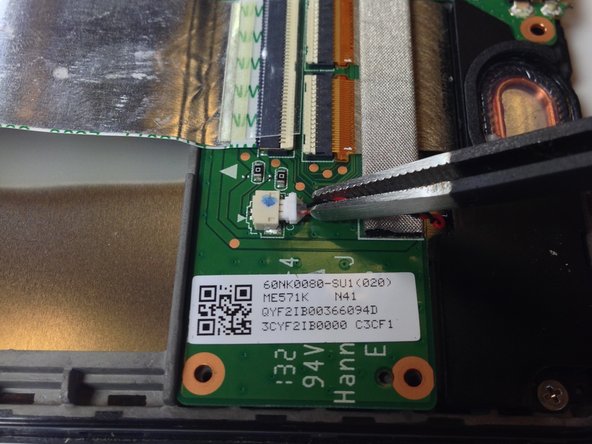

С помощью пинцета отсоедините разъем динамика от дочерней платы, потянув его в сторону.
Будьте осторожны на этом шаге, так как этот разъем может быть хрупким. Не тяните вверх.
Шаг 13

Медленно отклейте прокладку EMI над блоком ленточного кабеля. В результате обнажится ленточный кабель, который можно отсоединить от разъемов.
Шаг 14


С помощью плоского конца шила или ногтя осторожно подденьте обе фиксирующие крышки на каждом из разъемов ZIF.
При отсоединении разъемов ZIF переверните их наружу к краю платы/в сторону кабелей соответственно.
Будьте осторожны, чтобы не повредить контактный разъем. Тяните параллельно устройству, а не вверх.
Подробнее о том, как отсоединять разъемы ZIF, читайте в руководстве «Распознавание и отсоединение кабельных разъемов».
Шаг 15

Теперь дочерняя плата будет легко подниматься и выниматься из устройства.
Будьте осторожны при сборке. Эта дочерняя плата — очень чувствительная деталь. При неправильном порядке подключения можно легко пережечь часть дигитайзера на этой плате. Завершите все остальные соединения кабелей перед подключением питания от батареи.
Шаг 16 Материнская плата

С помощью пинцета отклейте наклейку-пломбу с центрального винта, расположенного ближе всего к батарее.
Храните пломбу в таком месте, где она не испачкается и сохранит свою липкость.
Шаг 17

С помощью пинцета или аккуратно пальцами отсоедините динамик от разъема на материнской плате, потянув прямо в сторону.
Не тяните вверх. Это может привести к деформации или повреждению разъема.
Шаг 18

Плоским концом шила или ногтем осторожно подденьте фиксирующую крышку на разъеме ZIF ленточного кабеля.
Подробнее о том, как отсоединять разъемы ZIF, читайте в руководстве «Распознавание и отсоединение кабельных разъемов».
Шаг 19

С помощью отвертки с головкой Philips № 0 выкрутите три черных 2-миллиметровых винта, удерживающих внутренний край материнской платы на месте.
С помощью отвертки с головкой Philips #0 открутите пять серебристых винтов диаметром 3 мм, удерживающих внешний край материнской платы на месте.
Шаг 20


Осторожно поднимите материнскую плату за край и извлеките ее из корпуса планшета.
Камера подключена к материнской плате снизу и может извлечься из планшета вместе с материнской платой, но может и не извлечься. В этом случае, как показано на рисунке, вам придется воспользоваться пинцетом, чтобы вытолкнуть камеру со своего места.
Сняв материнскую плату, вы увидите верхний динамик, который был прижат. Если вы планируете заменить верхний динамик, теперь его можно просто извлечь из устройства.
