
Введение
Ваша материнская плата больше не работает? Это очень неприятно, но у вас есть шанс попасть в это руководство, которое проведет вас через весь процесс ее замены.
Шаг 1 Батарея

Откройте центральную крышку на нижней крышке.
Выкрутите центральный винт с помощью крестовой отвертки #00.
Для остальных винтов по краям нижней крышки используйте отвертку T5 Torx.
Шаг 2

Осторожно снимите заднюю панель после удаления всех винтов.
Шаг 3

После снятия задней панели отсоедините батарею, чтобы избежать поражения электрическим током.
Шаг 4

С помощью крестообразной отвертки №00 открутите 8 винтов, крепящих батарею.
Шаг 5 Извлеките батарею

После того как все винты будут выкручены, батарею можно будет извлечь.
Шаг 6 Вентилятор охлаждения

Внимание! Убедитесь, что ноутбук выключен.
Закройте ноутбук, переверните его и подденьте плоской отверткой заднюю небольшую панель. После открытия панель будет висеть на петлях.
Шаг 7

С помощью отвертки T5 Torx открутите винты по краям нижней крышки.
По возможности используйте магнитную доску, чтобы следить за винтами.
Откройте центральную крышку и с помощью отвертки Phillips #00 выкрутите один винт.
Шаг 8

Осторожно снимите заднюю крышку.
Шаг 9

Внимание: Помните о статическом электрическом заряде на порте аккумулятора. Рекомендуется, но не обязательно, использовать антистатический ремешок.
Отсоедините батарею во избежание поражения электрическим током.
Если требуется замена батареи, ее можно извлечь на этом этапе, открутив винты по периметру батареи.
Шаг 10

Отсоедините ленточный кабель желтого цвета от порта, расположенного в левой нижней части корпуса вентилятора.
Шаг 11

Извлеките батарею CMOS.
Отсоедините кабель CMOS.
Этот шаг не является абсолютно необходимым, он позволяет освободить дополнительное пространство для маневрирования вентилятором при замене.
Шаг 12

С помощью крестовой отвертки №00 открутите винты, крепящие теплораспределитель радиатора.
Винты нельзя полностью вынимать из радиатора.
Шаг 13

Возьмитесь за радиатор с боков и осторожно приподнимите его, чтобы снять.
Радиатор — это устройство, используемое для поглощения тепла, и его необходимо снять, чтобы добраться до вентилятора.
В это время между радиатором и процессором будет беловатый порошок. Этот порошок под теплораспределителем представляет собой деградировавшую термопасту. НЕ вытирайте этот порошок, если только термопаста не будет заменена при сборке.
Шаг 14

С помощью крестовой отвертки открутите два винта вентилятора охлаждения.
Шаг 15

Отсоедините кабель вентилятора.
Шаг 16

Теперь вентилятор охлаждения можно снять и установить новый.
Шаг 17 Извлеките карту WiFi

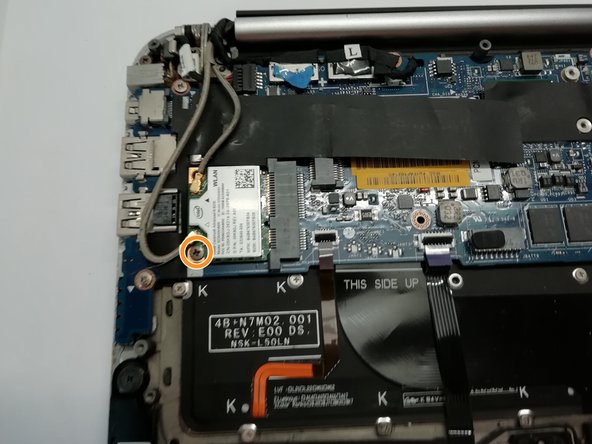

Мы удалили батарею, чтобы избежать поражения электрическим током.
Отсоедините два провода от карты WiFi. Это можно сделать с помощью плоскогубцев или ногтя.
Выкрутите винт с помощью крестовой отвертки #00.
Теперь извлеките карту WiFi, чтобы заменить ее.
Шаг 18 Клейкая лента

Мы удалили батарею, чтобы избежать поражения электрическим током.
Удалите клейкую ленту.
Шаг 19 Извлечение жесткого диска


Выкрутите винт с помощью крестовой отвертки #00.
Извлеките жесткий диск из своего места.
Шаг 20 Извлеките кнопку управления

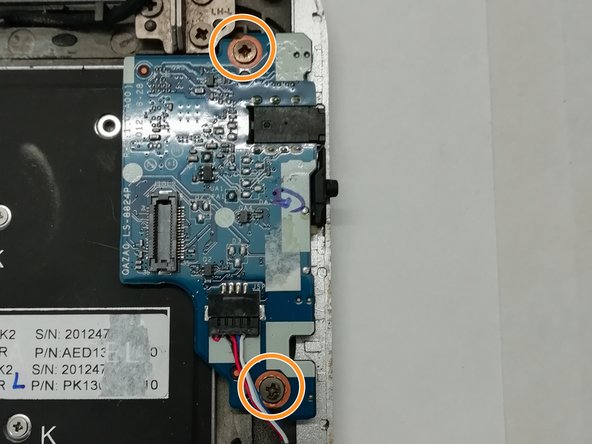
Мы удалили батарею, чтобы избежать поражения электрическим током. Жесткий диск, карта WiFi и вентилятор также были удалены.
Отсоедините разъем с помощью плоскогубцев или ногтя.
Выкрутите винты с помощью крестовой отвертки #00.
После этого извлеките карту памяти.
Шаг 21 Извлеките материнскую плату

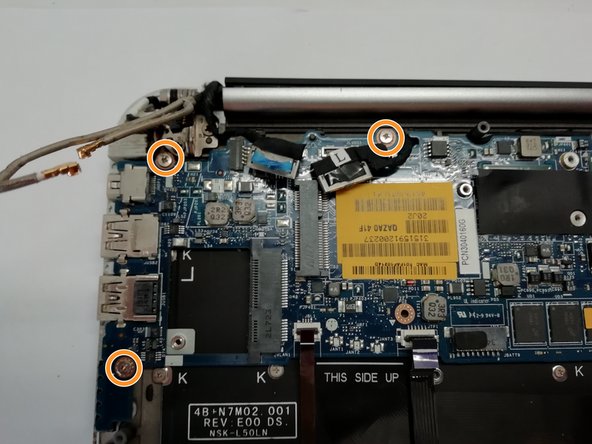
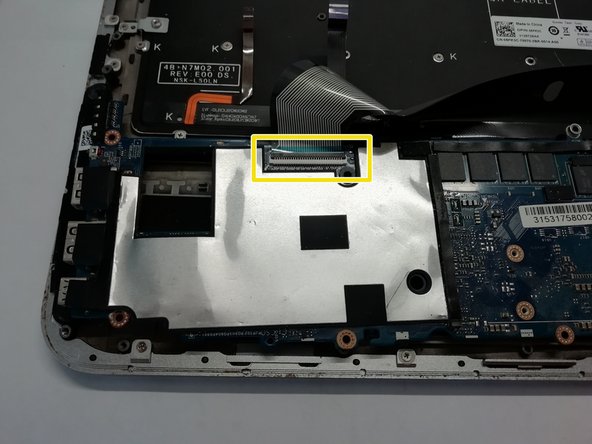
Отсоедините различные разъемы от материнской платы.
Выкрутите винты с помощью крестовой отвертки #00.
Осторожно переверните материнскую плату, чтобы отсоединить скатерть от клавиатуры.
Теперь вы можете заменить материнскую плату.
