
Введение
В этом руководстве рассматривается замена материнской платы в ноутбуке MSI MS-1782. Эта часть ноутбука отвечает за подключение всех процессов ноутбука MSI MS-1782. Ознакомьтесь со страницей устранения неполадок, если у вашего ноутбука возникли проблемы с зарядкой.
При работе с ноутбуком обязательно сначала отсоедините аккумулятор. Также не забудьте отсоединить все ленточные кабели, прежде чем снимать материнскую плату. Существуют отдельные дочерние платы для различных входов/выходов, и их также необходимо отсоединить для снятия. Наконец, кабель дисплея — самый хрупкий, поэтому будьте особенно осторожны с ним.
Шаг 1 Задняя крышка

Отверткой JIS #1 открутите пять винтов диаметром 6,6 мм по краям нижней крышки.
Выкрутите один винт 5,6 мм из центра нижней крышки с помощью отвертки JIS #1.
Шаг 2


Используйте медиатор iFixit, чтобы отсоединить нижнюю крышку.
Можно провести киркой по краям, так как к нижней крышке ничего не подключено. Удобнее начинать с боков и продвигаться вперед.
Отсоединив нижний корпус, потяните ноутбук с задней стороны вверх, используя кромку нижнего корпуса в качестве ручки.
Шаг 3 Карта Wi-Fi


С помощью плоского конца лопатки отсоедините два антенных кабеля от карты Wi-Fi.
Шаг 4


Выкрутите 5-миллиметровый винт, удерживающий карту Wi-Fi на месте, с помощью отвертки JIS #1.
Шаг 5


Извлеките карту Wi-Fi под углом.
Шаг 6 Сборка системы охлаждения

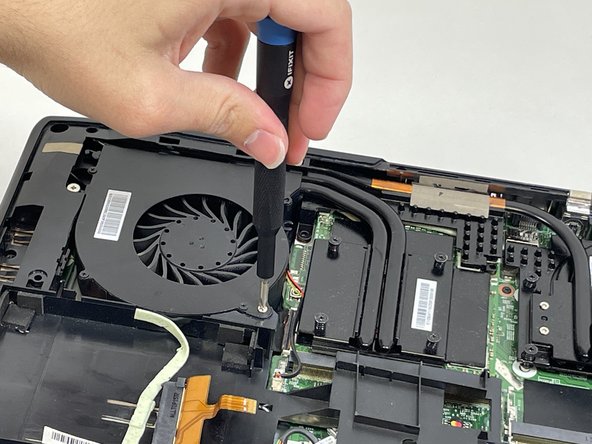
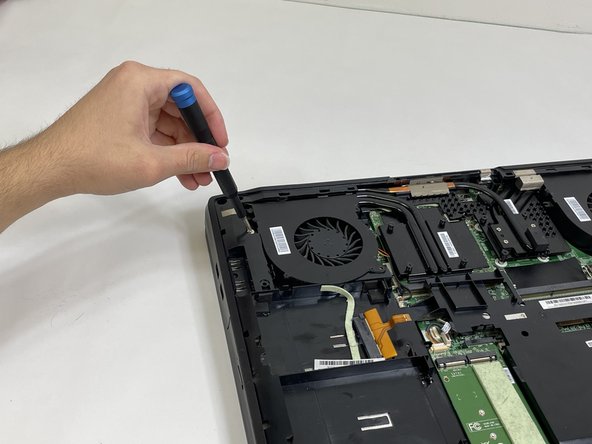
Ослабьте невыпадающий винт на левой стороне левого вентилятора с помощью отвертки JIS #2.
Выкрутите винт 5,1 мм на правой стороне левого вентилятора с помощью отвертки JIS #2.
Шаг 7


Аккуратно отсоедините разъем вентилятора.
Извлеките вентилятор, приподняв его из корпуса.
Обращайтесь с проводом осторожно, иначе он сломается.
Шаг 8


Ослабьте невыпадающий винт на верхней части правого вентилятора с помощью отвертки JIS #2.
Выкрутите винт 3,6 мм в нижней части правого вентилятора с помощью отвертки JIS #2.
Шаг 9


Аккуратно отсоедините разъем вентилятора.
Извлеките вентилятор, приподняв его из корпуса.
Обращайтесь с проводом осторожно, иначе он сломается.
Шаг 10


Ослабьте восемь невыпадающих винтов, удерживающих радиатор на месте, используя отвертку JIS #2.
Обязательно следуйте цифрам, которые указаны рядом с винтами на радиаторе. Это позволит равномерно снять давление на компоненты при снятии радиатора.
Шаг 11


Осторожно приподнимите радиатор и потяните его на себя.
Шаг 12 Батарея


Отверткой JIS #1 выкрутите четыре винта 5,5 мм, удерживающих рамку аккумулятора на месте.
Аккуратно отсоедините кабель, соединяющий M.2 caddy с материнской платой.
Шаг 13


Выкрутите винт 3,6 мм, удерживающий M.2 caddy на месте, с помощью отвертки JIS #1.
Шаг 14


Аккуратно отсоедините две синие ленты.
Шаг 15


Выкрутите винт 5,1 мм, удерживающий устройство чтения дисков, с помощью отвертки JIS #1.
С помощью инструмента для открывания iFixit надавите на заднюю часть устройства чтения дисков, чтобы вытолкнуть его из корпуса ноутбука.
Шаг 16


Аккуратно вытащите устройство чтения дисков из ноутбука.
Поднимите пластиковую крышку и отсоедините кабель, подключенный рядом с динамиком.
Шаг 17

Выкрутите пять 5-миллиметровых винтов, удерживающих рамку на месте, с помощью отвертки JIS #1.
Шаг 18


Подденьте рамку аккумулятора инструментом для открывания и отсоедините ее от основного корпуса, двигаясь вокруг ноутбука.
Чтобы снять батарею, подденьте ее, чтобы отклеить клей.
Немного изопропилового спирта под батареей поможет отклеить ее от рамки.
Шаг 19 Материнская плата

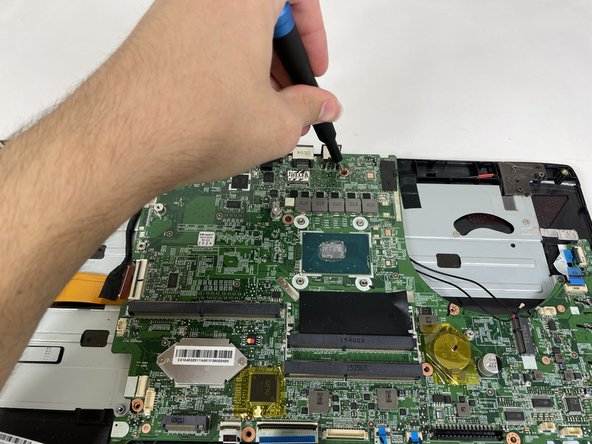
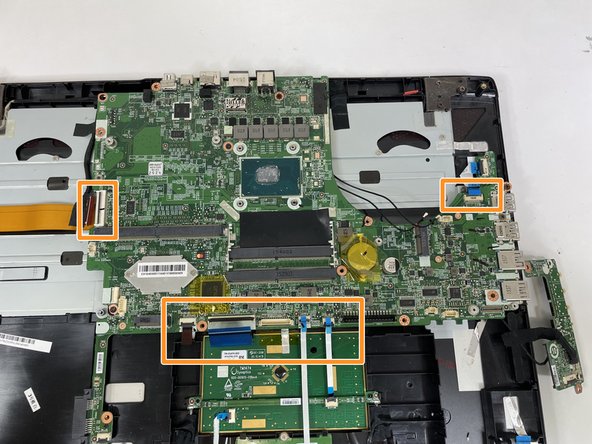
Отверткой JIS #1 выкрутите пять 5,6-миллиметровых винтов, удерживающих материнскую плату на месте.
Отсоедините ленточные разъемы дисплея, клавиатуры, трекпада и дочерней платы USB от материнской платы.
Перед отсоединением ленточных кабелей поднимите черный язычок, а затем потяните за синие язычки на кабелях.
Не вытаскивайте кабели из разъема до того, как поднимите черный язычок. В противном случае разъем может быть поврежден.
Шаг 20


Выкрутите два винта, удерживающие звуковую дочернюю плату на месте.
Отсоедините кабель, подключенный к плате.
Дочерняя плата все еще подключена к ноутбуку, поэтому просто положите ее справа.
Шаг 21


Поднимите дочернюю плату и переверните ее на спину.
Приподнимите прозрачную ленту и потяните разъем прямо назад, чтобы отсоединить дочернюю плату.
Шаг 22

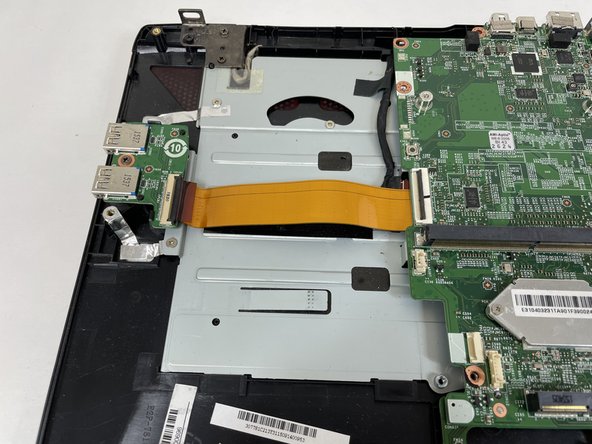
Отсоедините дочернюю плату USB от материнской платы.
Оранжевый ленточный кабель прикреплен к нижней стороне материнской платы, поэтому он останется прикрепленным при снятии материнской платы.
Шаг 23

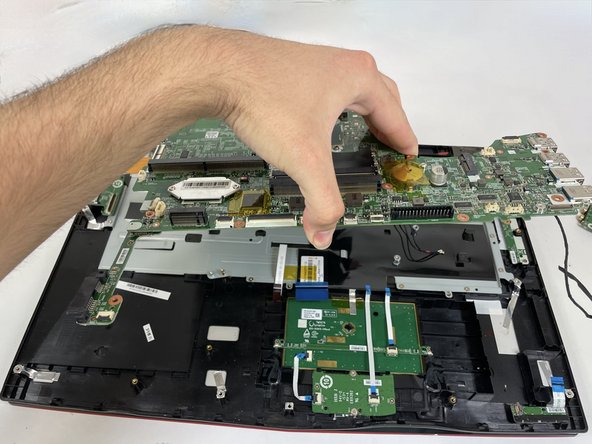
Чтобы извлечь материнскую плату, поднимите ее вертикально из корпуса.
