
Введение
В этом руководстве вы узнаете, как открыть Motorola Droid RAZR M и снять материнскую плату с задней панели. На протяжении всего процесса будет скапливаться множество мелких винтиков, поэтому не забудьте отследить, какие винты из каких мест. Что касается самой материнской платы, то после удаления винтов и отсоединения нескольких защелок материнскую плату можно легко извлечь из устройства.
Шаг 1 Сборка передней панели


Откройте небольшую защелку на левой стороне устройства, аккуратно приподняв ее пальцем, и откройте слоты для SIM-карты и карты microSD.
Если в устройстве есть эти карты, извлеките их, чтобы не повредить при разборе телефона. В нашем устройстве нет ни одной из них.
Закройте защелку, когда обе карты будут извлечены.
Шаг 2


Выкрутите шесть 4-миллиметровых винтов T3 Torx. По 3 с каждой стороны устройства.
Шаг 3
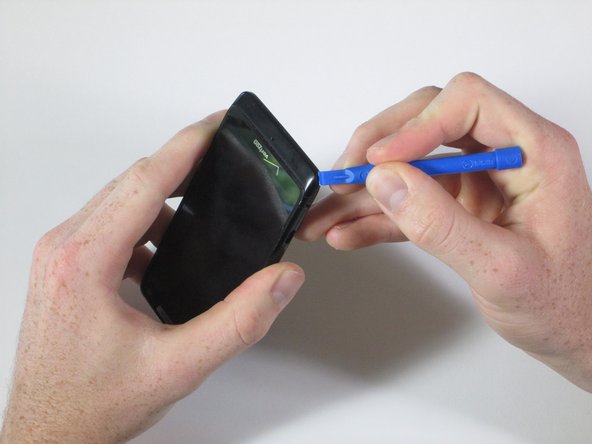


Проведите инструментом для открывания пластика под нижним краем телефона, чтобы отсоединить небольшую пластиковую крышку под логотипом Verizon.
Чтобы снять эту деталь, придется приложить некоторые усилия. Обойдите нижние углы, чтобы отстегнуть два крючка, удерживающих деталь на месте.
Маленькие пластиковые крючки могут сломаться во время снятия. Будьте осторожны, чтобы не повредить их, но чтобы отсоединить их, придется приложить некоторые усилия.
Как только пластиковая крышка будет отсоединена, потяните деталь в сторону пальцами.
Шаг 4


Выкрутите три винта T4 Torx. Их три в нижней части устройства.
Шаг 5


С помощью инструмента для открытия пластика отделите серебристую пластину Motorola в верхней части телефона. Под ней находится довольно много клея, поэтому вам, возможно, придется поддевать ее под разными углами.
Как только вы сможете поддеть ее пальцем, отделите серебристую пластину.
Шаг 6


Выкрутите два 7-миллиметровых винта T4 Torx в верхней части устройства.
Шаг 7


Когда вы отсоединяете переднюю часть от задней, не отрывайте две части полностью. Плоский оранжевый провод, соединяющий две части, будет отсоединен на следующем этапе.
Отщелкните два внутренних зажима, расположенных в верхних углах устройства, и два зажима в нижних углах.
Проведите инструментом для открывания пластика по краю всего устройства, чтобы отделить переднюю часть телефона от задней.
В нижней части переднего блока находится небольшая черная пластиковая деталь. Не волнуйтесь, если эта полоска отвалится; просто закрепите ее обратно и продолжайте работу.
Шаг 8


Медленно откройте устройство сверху, как раковину моллюска. Медленно откройте оставшуюся часть устройства, не забывая о плоском оранжевом проводе, который соединяет материнскую плату с передней панелью.
Отсоедините защелкивающееся соединение в левом нижнем углу, вставив пластиковый инструмент для открывания под конец оранжевого провода, соединенного с материнской платой. Осторожно приподнимите.
Когда защелкивающееся соединение будет отсоединено, отделите переднюю панель от остальной части телефона.
Шаг 9 Материнская плата


Выкрутите шесть 4-миллиметровых винтов T5 Torx, расположенных вдоль внешнего края материнской платы.
Шаг 10


Отсоедините защелкивающееся соединение в левом нижнем углу, подцепив его с помощью пластикового инструмента для открывания.
Шаг 11


Отсоедините защелкивающееся соединение в верхнем левом углу, поддев его пластиковым инструментом.
Отсоединив защелки, полностью извлеките камеру заднего вида. Она выскользнет из своего гнезда на материнской плате.
Шаг 12


Отсоедините защелкивающееся соединение в правом верхнем углу, подцепив его пластиковым инструментом.
Шаг 13


Вставив пластиковый инструмент для открывания между материнской платой и задним корпусом, поднимите нижнюю часть материнской платы с заднего корпуса.
Пальцами аккуратно потяните материнскую плату вниз и выньте ее из заднего корпуса.
